USM Content
Depois de definir as colunas da planilha do projeto, defina as configurações de projeto. Com as configurações de projeto, você pode personalizar aspectos da planilha, como os horários de trabalho e descanso, as configurações de exibição de Gantt e o gerenciamento de recursos.
Criar e trabalhar com uma exibição de Gantt
USM Content
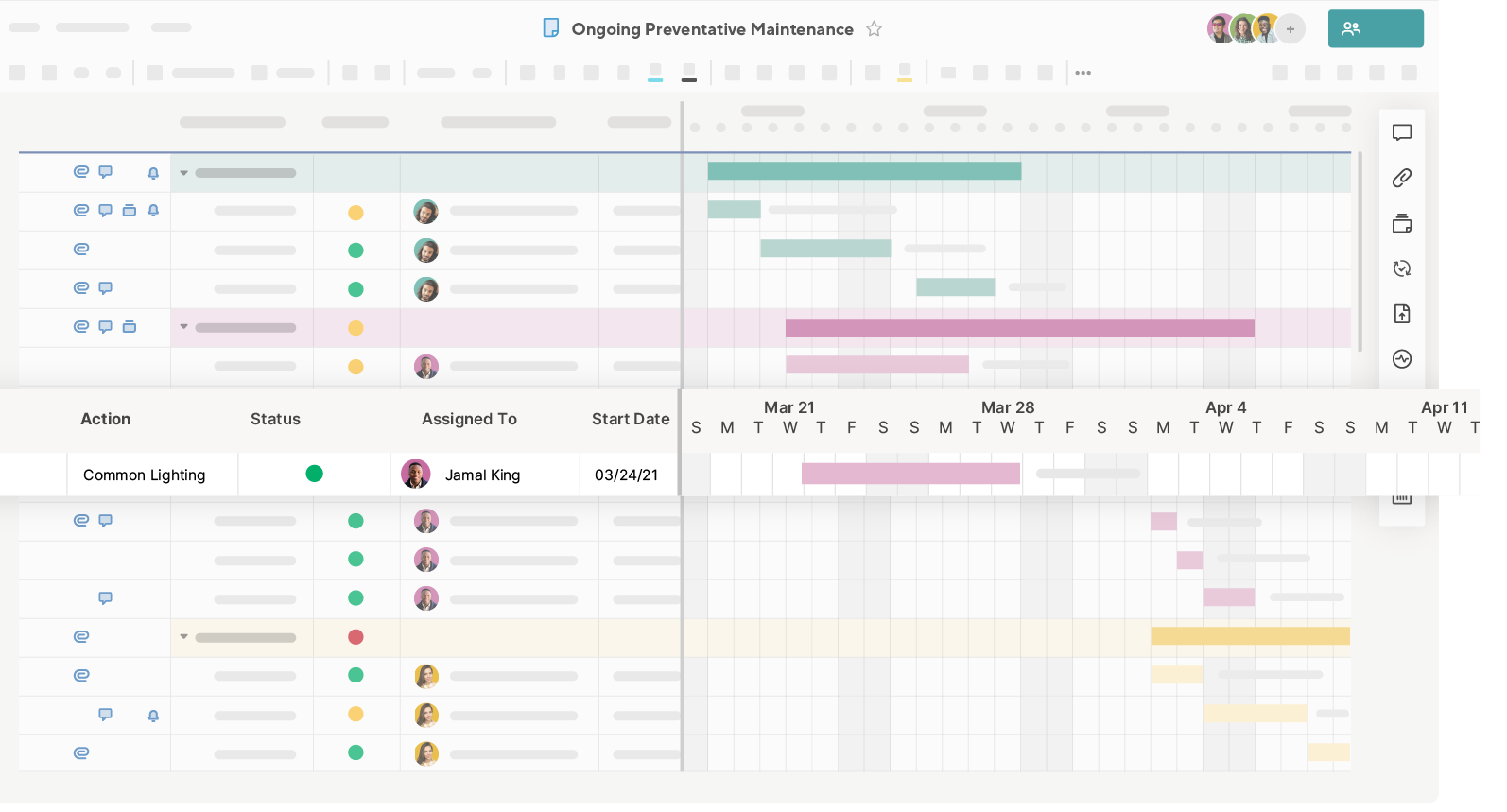
A exibição de Gantt é uma maneira fácil de visualizar o cronograma do projeto, dividido em duas partes:
- À esquerda, a exibição em grade apresenta as tarefas e os detalhes do projeto.
- À direita, o gráfico de Gantt descreve suas tarefas e marcos como barras horizontais e diamantes, alinhados de forma cronológica da esquerda para a direita. Cada barra representa a duração de uma tarefa, facilitando a visualização de como as tarefas se alinham.
A exibição de Gantt também permite:
- exibir dependências e monitorar o relacionamento entre tarefas;
- exibir o caminho crítico do projeto;
- exibir a porcentagem de conclusão das tarefas;
- usar a hierarquia para criar linhas de resumo dos detalhes dos projetos.
Adicionar uma exibição de Gantt
Para usar a exibição de Gantt, a planilha ou o relatório deve ter pelo menos duas colunas de data (não baseadas em fórmulas de coluna). O comprimento de uma barra de tarefas representa a duração entre essas datas.
Na barra de ferramentas, selecione Exibição de Gantt para trocar de exibição. O gráfico será exibido à direita das colunas da planilha. Também haverá um divisor separando as colunas da grade e o gráfico de Gantt. Você pode ampliar a exibição de qualquer seção passando o mouse sobre o divisor e arrastando-o para a direita ou para a esquerda.
A exibição de Gantt inclui:
- Uma barra de dia único para linhas em que a data de início e a data de término são as mesmas.
- Uma barra de vários dias para linhas em que a data de início e a data de término são diferentes.
- Um diamante de marco para linhas em que apenas a data de início OU de término é fornecida.
Se dependências estiverem habilitadas na planilha, os diamantes de marco serão desenhados para todas as linhas com uma duração de dia zero.
Definir as configurações da exibição de Gantt
Somente o proprietário e o administrador da planilha podem modificar as configurações de projeto.
Altere as configurações de projeto da planilha para definir as configurações da exibição de Gantt e habilitar as dependências.
Para abrir as configurações de projeto, clique com o botão direito do mouse no cabeçalho de qualquer coluna na exibição de Gantt e selecione Editar configurações de projeto ou selecione o botão da barra de ferramentas de configurações no canto superior direito da planilha.
Visualizar porcentagem de conclusão
Você pode optar por exibir uma sobreposição da porcentagem de conclusão. Escolha em qual coluna exibir a sobreposição da porcentagem de conclusão configurando uma coluna Porcentagem de conclusão nas configurações de projeto. Sempre que você inserir um valor nessa coluna, verá uma barra sombreada na barra de tarefas de acordo com os valores inseridos na coluna Porcentagem de conclusão.
Ajustar a escala de tempo da exibição de Gantt
Determina os cabeçalhos principais e secundários na escala de tempo da exibição de Gantt. Para alterar os cabeçalhos, selecione o ícone de engrenagem no canto superior direito do gráfico de Gantt e selecione Configurações de escala de tempo de Gantt na caixa de diálogo Configurações de projeto.
Usar exibição de Gantt
Ajustar a escala de tempo da exibição de Gantt
A exibição de Gantt tem quatro níveis de zoom: trimestre, mês, semana e dia. Use os ícones Aumentar zoom ou Diminuir zoom para ajustar a exibição.
Salve as alterações feitas na escala de tempo da exibição de Gantt para preservá-las durante a exportação. Essas alterações aparecem depois da exportação.
Alterar tarefas diretamente da exibição de Gantt
Para alterar as datas da tarefa:
- Selecione e arraste o centro de uma barra de tarefas para mover a tarefa para novas datas de início e término.
- Arraste apenas o início ou o fim da barra para alterar a data de início ou término (e a duração resultante).
Personalizar as barras de tarefas
Você pode aplicar cor às barras de tarefas. Para adicionar cor:
- Clique com o botão direito em uma barra de tarefas.
- Selecione Configurações de cor.
Também é possível aplicar cores às barras de tarefas automaticamente usando a formatação condicional.
Hierarquias de linhas
É possível usar as hierarquias de linhas na parte de grades da exibição de Gantt para organizar as linhas em seções ou fases. As linhas filho são exibidas como barras de tarefas individuais no gráfico de Gantt, com base nas datas de início e término.
Se você usar as hierarquias e ativar as dependências na planilha, as linhas pai refletirão um resumo das linhas filho. Os valores das linhas pai são calculados automaticamente nas colunas Duração, Porcentagem de conclusão, Data de início e Data de término; não é possível alterá-los manualmente. No entanto, se as dependências estiverem desativadas, será possível alterar os valores das linhas pai, se necessário.
Caminho crítico, de resumo e de direção
Você pode usar o caminho crítico, que é a sequência mais longa de tarefas que devem ser concluídas a tempo para permanecer dentro do cronograma e evitar atrasos. Ative as dependências nas Configurações de projeto da planilha para usar o caminho crítico. Com o caminho crítico ativado, você poderá criar um filtro para exibir apenas as tarefas que fazem parte ou não do caminho crítico.
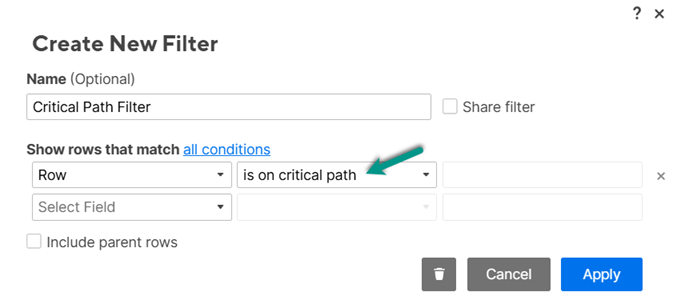
Você também pode ativar o caminho de direção para identificar as tarefas que afetam a data de início rápido de uma determinada tarefa. Além disso, você pode ativar o caminho de resumo para identificar as subtarefas que afetam a data de término da tarefa de resumo pai.
Usar as referências
Use as referências para comparar o cronograma de um projeto com as datas de conclusão reais. Para ativar as referências:
- Adicione as colunas Data de início e Data de término.
- Alterne para a exibição de Gantt e selecione o botão Referências na barra de ferramentas.
Configurações de projeto nas exibições em grade e de Gantt
USM Content
Agora, as configurações de projeto são configurações de planilha nas exibições em tabela, quadro e linha do tempo. Saiba mais sobre como trabalhar com configurações da planilha.
Você pode acessar as configurações de projeto pela exibição de Gantt, em grade ou em tabela:
Na exibição de Gantt: selecione com o botão direito do mouse qualquer cabeçalho de coluna na exibição de Gantt e selecione Configurações do projeto, ou selecione as configurações do projeto
 no canto superior direito da planilha.
As configurações de escala de tempo de Gantt só aparecem ao editar as configurações de projeto na exibição de Gantt.
- Na exibição em grade: clique com o botão direito em qualquer cabeçalho de coluna na planilha e selecione Editar configurações de projeto.
Na exibição em tabela: selecione as configurações da planilha
na barra de ferramentas e edite a data de início ou de término.Mude para a exibição de Gantt ou em grade para editar qualquer outra configuração do projeto.
Configurações de dependência
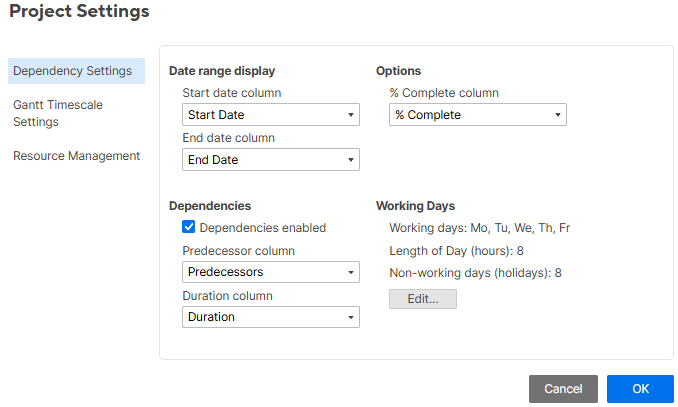
A imagem a seguir mostra as configurações de dependência de um projeto.
Exibição do intervalo de datas
Use as colunas Data de início e Data de término para acompanhar essas datas.
Para usar a exibição de Gantt, a planilha precisa ter uma data de início e uma data de término, que não podem ser calculadas com fórmulas. Se a planilha tiver mais de uma coluna de data, você deverá definir uma data de início e uma data de término nas configurações de projeto para que a exibição de Gantt funcione.
A exibição em linha do tempo é mais flexível. Para ser exibida, ela só precisa de uma coluna de data, desde que você não esteja usando as configurações de projeto.
Coluna de porcentagem de conclusão
A automação da porcentagem de conclusão é opcional. Selecione a coluna que deseja atribuir como a coluna Porcentagem de conclusão para aceitar. Essa coluna sobrepõe um indicador de porcentagem concluído dentro das barras de tarefas apenas para o gráfico de Gantt, permitindo que você veja cálculos automatizados da porcentagem de conclusão.
Se você habilitar dependências e usar hierarquia em sua planilha, o Smartsheet calculará automaticamente a porcentagem de conclusão nas linhas pai com base na duração da linha filho e nos valores da porcentagem de conclusão. Para formatar os valores desta coluna como percentuais, selecione o cabeçalho da coluna na parte superior e o ícone de % na barra de tarefas à esquerda.
Dependências
Para habilitar dependências, você deve atribuir as colunas Predecessor e Duração. Se sua planilha ainda não tiver essas colunas, o Smartsheet as criará automaticamente para você.
- Predecessor: essa coluna cria dependências entre as tarefas do cronograma.
- Duração: essa coluna automatiza o agendamento das datas de início e término das tarefas. Ela representa o número de dias úteis até a conclusão da tarefa.
A ativação de dependências afeta as datas de início e término de uma linha, porque ela calcula e ajusta automaticamente esses valores de data de acordo com as alterações nos valores de Duração e Predecessor da linha.
Com as dependências habilitadas, você pode definir dias úteis, definir horas de trabalho e excluir datas específicas, como feriados. Por padrão, o Smartsheet considera que cada dia útil tem oito horas.
Com as dependências ativadas:
As datas de início e término das linhas com valores de duração e/ou predecessor são calculadas automaticamente.
O sistema adiciona automaticamente a duração informada à data de início para calcular as datas de término, levando em conta os dias não úteis.
- Se a data de início ou de término de uma tarefa for determinada por um predecessor, você poderá alterá-la manualmente clicando na célula e selecionando uma nova data.
Isso substitui a associação com o predecessor e remove o valor dele da linha. - Se uma linha pai tem um valor de predecessor definido, essa relação de dependência determina as datas de início de cada linha filho.
Se você remover o valor de predecessor da linha pai, poderá editar as linhas filho e alterar manualmente as datas. - Não é possível editar as datas de início e término de tarefas dependentes de predecessores em um relatório, em uma solicitação de atualização de linha ou em qualquer aplicativo móvel. Para resolver isso, atualize manualmente a data de início ou a duração de uma tarefa para atualizar automaticamente a data de término.
Confira mais detalhes em Ativar dependências e usar predecessores.
Configurações de escala de tempo de Gantt
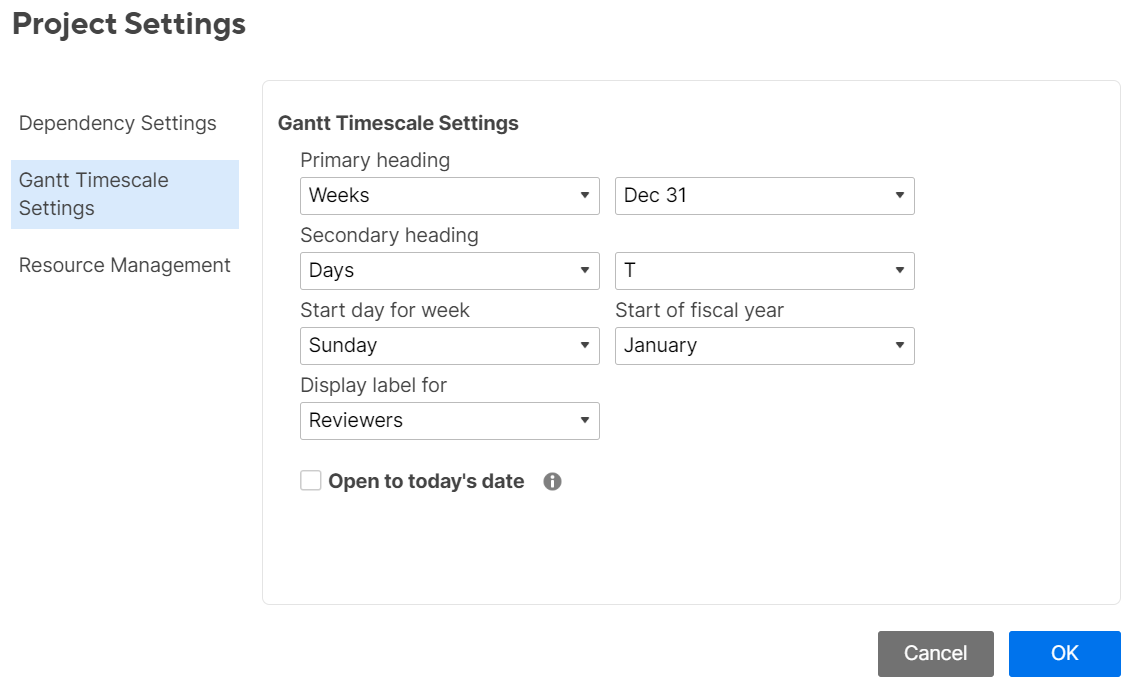
A imagem a seguir mostra as configurações de escala de tempo de Gantt.
Edite as seguintes configurações de escala de tempo usadas na exibição de Gantt:
- Configure a aparência dos cabeçalhos principal e secundário. Eles aparecem ao longo da escala de tempo na parte superior da exibição de Gantt. Alterne dias, semanas, meses, trimestres e anos e selecione o estilo das datas.
- Selecione um dia como o Dia de início para a semana e um mês para Início do ano fiscal.
- Escolha qualquer coluna para Exibir como o rótulo à direita da barra de Gantt. Por exemplo, selecione uma coluna de lista de contatos como o rótulo de exibição para ver uma lista de pessoas atribuídas à cada tarefa ao lado da barra de Gantt.
- Escolha se a exibição de Gantt é aberta na data de hoje.
- Essa opção só está disponível para o proprietário e os administradores da planilha.
- Essa configuração é sua preferência e não influencia como seus colaboradores visualizam a exibição de Gantt.
- Se alguém com permissões de editor ou visualizador quiser abrir a exibição de Gantt na data de hoje, você poderá criar um relatório diretamente da planilha. Os usuários que tiverem acesso ao relatório poderão acessar as configurações de escala de tempo de Gantt para ativar a opção Abrir na data de hoje.
Configurações do Resource Management
A seção Resource Management só está disponível para os planos Executivo e Empresa.
Saiba mais sobre as configurações do Resource Management em Configurações de projeto do Resource Management.
Ativar dependências e usar predecessores na exibição em grade e de Gantt
USM Content
Agora, as configurações de projeto são configurações da planilha na exibição em tabela, quadros e linha do tempo. Nas configurações da planilha, você pode ativar dependências e configurar colunas de predecessor, duração e porcentagem de conclusão. Saiba mais sobre como trabalhar com configurações da planilha.
Ao ativar as dependências:
- As alterações na data de início ou término do predecessor de uma linha ajustam imediatamente as datas dependentes da linha.
- Os ajustes em quaisquer duas das colunas Data de início, Data de término, ou Duração de uma linha calculam automaticamente o terceiro valor.
- Data de início, Data de término, Duração, ePorcentagem de conclusão são vinculadas nas linhas pai como cálculos resumidos.
- Os valores da linha pai são somente leitura, pois são calculados automaticamente com base nos valores das linhas filho.
- Você pode destacar o caminho crítico na exibição de Gantt para visualizar o que impulsiona a duração geral do projeto.
Se você ativar as dependências em uma planilha, não poderá usar fórmulas nas colunasData de início, Data de término, Duração, Porcentagem de conclusão ePredecessores.
Ativar ou desativar dependências
- Clique com o botão direito do mouse em qualquer cabeçalho de coluna na grade ou na exibição de Gantt e selecione Configurações de projeto, ou selecione o botão da barra de ferramentas de configurações no canto superior direito da exibição de Gantt.
- Acesse Configurações de dependência.
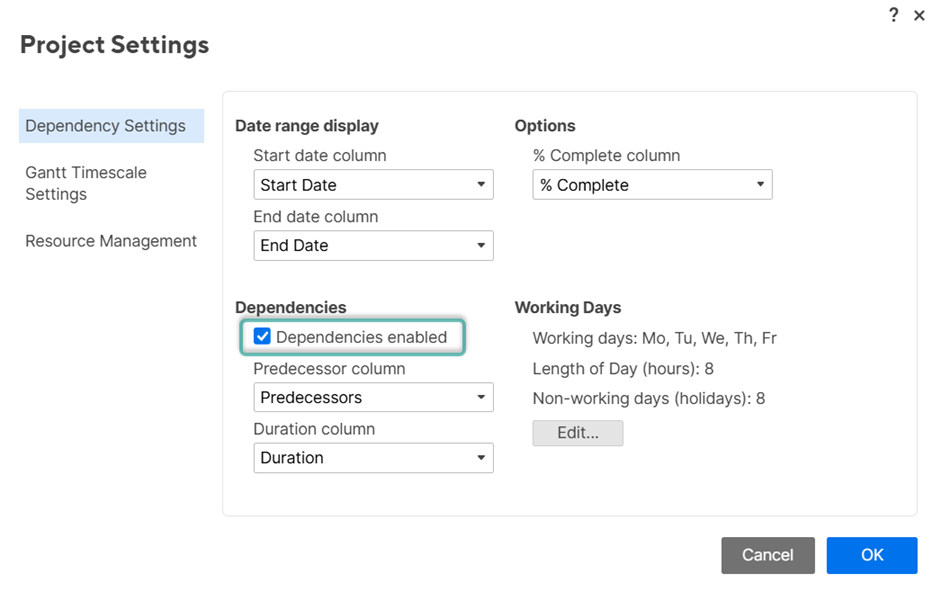
- Marque a caixa de seleção Dependências habilitadas. Selecione uma coluna para usar como acoluna de Predecessor e uma coluna para usar como acoluna de Duração.
Se você não tiver colunas configuradas para isso, o Smartsheet criará automaticamente as colunas de predecessores e de duração.
- Selecione OK.
A imagem a seguir mostra a interface de configurações de dependência do projeto.
Para parar de usar dependências e remover a automação da planilha:
- Clique com o botão direito do mouse em qualquer cabeçalho de coluna na grade ou na exibição de Gantt e selecione Configurações de projeto, ou selecione o botão da barra de ferramentas de configurações no canto superior direito da exibição de Gantt.
- Desmarque a caixa Dependências habilitadas.
- Selecione OK.
Duração e predecessores
Quando você habilita dependências em sua planilha e insere um valor de duração ou predecessor em uma linha, as datas de início e término dessa linha são preenchidas automaticamente com base no cronograma de dias úteis da planilha.
Duração
A duração é a quantidade de tempo de trabalho entre uma data de início e término. Quando você habilita as dependências na planilha, o Smartsheet calcula automaticamente a duração de uma linha com base nas datas de início e término. Você também pode inserir manualmente o valor de duração de uma linha. A data de término da linha é atualizada automaticamente.
Quando calculada automaticamente, a duração é retornada em dias. Para outras unidades, insira a duração manualmente.
Você pode utilizar formatos diferentes:
- Semanas: 2sem
- Dias úteis inteiros: 4 dias
- Dias úteis parciais: 3,5 dias
- Horas: 7h
- Minutos: 60 min
- Segundos: 500 s
- Milissegundos: 50.000ms
- Uma combinação de horas, minutos, segundos e milissegundos: 4h30min
A duração zero cria um diamante na exibição de Gantt, indicando um marco.
Use o tempo decorrido para ignorar o tempo não útil, incluindo dias não úteis e feriados. Comece com um “e” para indicar a duração no tempo decorrido, por exemplo, e3d, e5h.
Lembre-se de que:
- Linhas pai sempre refletirão a duração em dias úteis parciais.
- Se a tarefa demorar mais do que o previsto, você poderá aumentar a duração para estender a data de término. Isso estende automaticamente as datas de término das tarefas dependentes.
- Quando você fornece uma duração e uma data de início, a funcionalidade de dependência calcula automaticamente a data de término, somando o número na célula Duração à data de início, excluindo os dias não úteis.
- Se você usar dias úteis parciais, o Smartsheet considerará a duração dos dias úteis para calcular a data de término.
- Você pode agendar manualmente uma tarefa para iniciar em um dia não útil. A data de início está incluída na duração, mas exclui os dias não úteis subsequentes.
Predecessores
Você pode tornar uma tarefa dependente de outra inserindo o número de uma outra linha na sua coluna Predecessor. As datas das tarefas dependentes são ajustadas automaticamente à medida que as datas das tarefas predecessoras mudam.
As dependências de tarefas criadas impulsionam o caminho crítico do projeto. Com dependências de tarefas, o Smartsheet determina a sequência de tarefas que impulsiona a duração do projeto geral.
Para definir predecessores:
- Encontre a linha para a qual deseja criar um predecessor.
- Na coluna Predecessor, digite o número da linha do item que deve ocorrer primeiro. Você pode adicionar vários predecessores inserindo os números da linha na célula e separando-os por vírgula.
Lembre-se de que:
- Se a data de início ou de término de uma tarefa for determinada por um predecessor, você poderá alterá-la manualmente clicando na célula e selecionando uma nova data. Isso substitui a associação com o predecessor e remove o valor dele da linha.
- Devido à funcionalidade de vínculo pai, adicionar predecessores a uma linha pai em uma hierarquia aplica o predecessor a todas as linhas filho. Essa relação de dependência determina a data de início de cada linha filho e restringe as alterações diretas nessas datas nas linhas filho. Para contornar isso, remova o valor do predecessor na linha pai para tornar as linhas filho editáveis para que você possa alterar as datas manualmente.
Editar um relacionamento de predecessor.
Por padrão, quando você especifica um predecessor, uma relação de Terminar para Iniciar é estabelecida entre os itens, mas você pode alterar isso.
Use o campo Atraso para representar um período de inatividade ou sobreposição entre o predecessor e o dependente.
Por exemplo, inserir 1d no campo Atraso para uma dependência Terminar para Iniciar faz com que os dependentes comecem um dia útil após o término do predecessor.
Para agendar os dependentes para começar antes que o predecessor termine, use um número negativo para criar o tempo de espera, por exemplo, -1d.
- Selecione Editar predecessores à direita da coluna de qualquer célula Predecessores.
- Selecione o tipo de relacionamento:
- Terminar para Iniciar (TI): iniciar após o predecessor ser concluído.
- Terminar para Terminar (TT): terminar ao mesmo tempo em que o predecessor é concluído.
- Iniciar para Iniciar (II): iniciar ao mesmo tempo em que o predecessor é iniciado.
- Iniciar para Terminar (IT): terminar antes do início do predecessor.
- Selecione um tempo de atraso. Você pode inserir semanas, dias úteis inteiros, dias úteis parciais, horas, minutos, segundos, milissegundos ou uma combinação.
- Selecione OK.