ステップバイステップの手順に従ってプロジェクト設定を変更します。
USM Content
Smartsheet は、チームがスピードと責任感を意識しながら一丸となって遂行することを促進し、より良い成果をより早く達成するための、効率的なプロジェクト管理に不可欠なツールを提供しています。
グリッド ビューとガント ビューのプロジェクト設定
USM Content
プロジェクト設定は、テーブル ビュー、ボード ビュー、タイムライン ビューではシート設定になりました。シート設定の作業についての詳細をご覧ください。
プロジェクト設定には、ガント ビュー、グリッド ビュー、またはテーブル ビューから以下のようにアクセスできます。
ガント ビューから: ガント ビューの任意の列ヘッダーを右クリックし、[プロジェクト設定] を選択するか、シートの右上隅にある [プロジェクト設定]
 アイコンを選択します。
ガント タイムスケール設定は、ガント ビューからプロジェクト設定を編集した場合にのみ表示されます。
- グリッド ビューから: シートの任意の列ヘッダーを右クリックして、[プロジェクト設定の編集]を選択します。
テーブル ビューから: ツールバーのシート設定
を選択し、開始日または終了日を編集します。ガント ビューまたはグリッド ビューに切り替えて、その他のプロジェクト設定を編集します。
依存関係設定
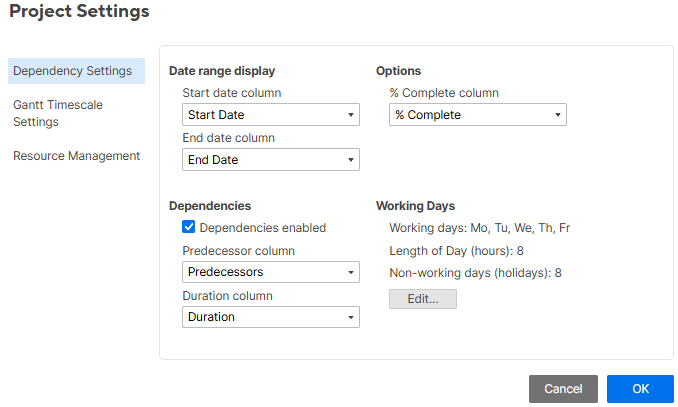
次の画像は、プロジェクトの依存関係設定を示しています。
Brandfolder Image
日付範囲表示
[開始日] 列と [終了日] 列を使用して、開始日と終了日を追跡できます。
ガント ビューを使用するには、シートに開始日と終了日の両方が必要です。そして、これらの日付は数式で計算されたものであってはなりません。シートに複数の日付列がある場合は、プロジェクト設定で開始日と終了日の両方を設定して、ガント ビューを機能させる必要があります。
タイムライン ビューはより柔軟で、プロジェクト設定を使用していない限り、1 つの日付列のみを表示します。
% 完了の列
% 完了の自動化はオプションです。[% 完了] 列として割り当てる列を選択します。この列では、ガント チャートでのみタスク バー内に完了率インジケーターがオーバーレイされ、自動化された完了率計算を確認できます。
シートで依存関係を有効にし、階層を使用している場合、Smartsheet では子行の期間と % 完了の値に基づいて、親行の完了率が自動的に計算されます。この列の値をパーセンテージとして書式設定するには、上部の列ヘッダーを選択してから左のツールバーの % アイコンをクリックします。
依存関係
依存関係を有効にするには、[先行タスク] 列と [期間] 列を割り当てる必要があります。 シートにこれらの列がない場合は、Smartsheet が自動的に作成します。
- 先行タスク: この列は、スケジュール内のタスク間に依存関係を作成します。
- 期間: この列では、タスクの開始日と終了日のスケジュール作成が自動化されます。これは、タスクを完了するのに必要な稼働日数を表します。
依存関係を有効にすると、行の [期間] と [先行タスク] の値に対する変更に基づいて、これらの日付の値が自動的に計算および調整されるため、行の開始日と終了日に影響します。
依存関係を有効化すると、稼働日や稼働時間の設定に加え、休日など特定の日付を除外することができます。Smartsheet の既定では、稼働日の 1 日の長さは 8 時間に設定されています。
依存関係を有効化すると、以下の状態になります。
特定の [期間] と [先行タスク] の値を持つ行では、開始日と終了日が自動的に計算されます。
システムは、開始日に特定の期間を足すことで終了日を自動計算します (この際、非稼働日が考慮されます)。
- タスクの開始日または終了日が先行タスクの影響を受けている場合でも、該当のセルをクリックして新しい日付を選択することで、手動で変更できます。
ただし、これにより先行タスクとの関連付けが無効になり、その行から先行タスクの値が削除されます。 - 親行に先行タスクの値が入っている場合、この依存関係は各子行の開始日に影響を与えます。
親行の先行タスクの値を削除すると、子行の日付を手動で変更できるようになります。 - 先行タスクに依存するタスクの開始日と終了日は、レポート、行更新リクエスト、モバイル アプリから編集することはできません。これを回避するには、タスクの開始日または期間を手動で更新し、終了日を自動的に更新します。
詳細は「依存関係の有効化および先行タスクの使用」をご覧ください。
ガント タイムスケール設定
次の画像は、ガント タイムスケール設定を示しています。
Brandfolder Image
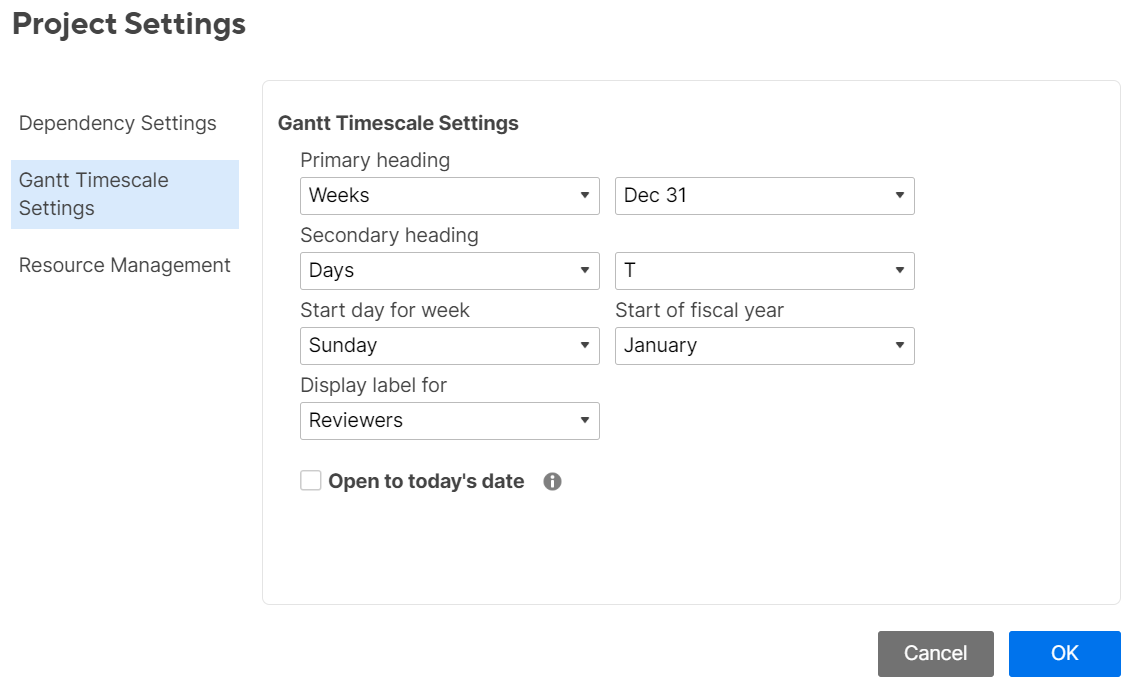
ガント ビューで使用される以下のタイムスケール設定を編集できます。
- メイン ヘッダーおよびサブ ヘッダーの外観を設定できます。これらはガント ビューの上部でタイムスケールに沿って表示されます。日、週、月、四半期、年を切り替えたり、日付のスタイルを選択することができます。
- 週の開始曜日は曜日を、会計年度の開始月は月を選択します。
- ガント バーの右側にラベルとして表示する任意の列を選択できます。たとえば、連絡先リスト列を表示ラベルとして設定して、各タスクに割り当てられている人のリストがガント バーの横に表示されます。
- ガント ビューを今日の日付から開くかどうかを選択します。
- このオプションは、シートの所有者と管理者のみが使用できます。
- これはご自身の表示方法の設定であり、共同作業者のガント ビューの表示方法に影響することはありません。
- 編集者または閲覧者の権限を持つユーザーがガント ビューを今日の日付から開く必要がある場合は、シートからレポートを作成できます。レポートにアクセスできるユーザーは誰でもガント タイムスケール設定にアクセスして、[今日の日付から開く] オプションを有効にすることができます。
Resource Management の設定
Resource Management セクションは、ビジネス プランまたはエンタープライズ プランでのみご利用いただけます。
Resource Management 設定の詳細は、「Resource Management のプロジェクト設定」をご覧ください。
ステップバイステップの手順に従ってプロジェクト シートにマイルストーンを作成します。
シートにマイルストーンを作成する
USM Content
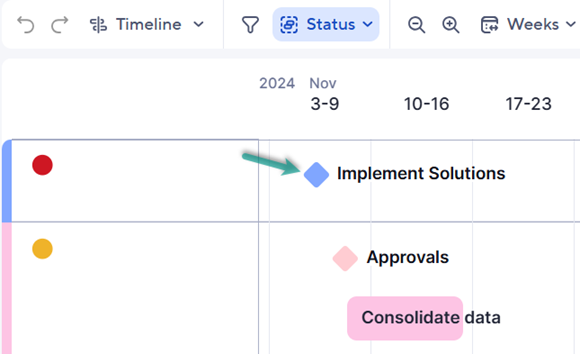
ガント ビューとタイムライン ビューでは、マイルストーンはひし形で表示されます。
Brandfolder Image
マイルストーンを作成する
ガント ビュー
シートの設定から依存関係をアクティブ化します。
ガント ビューでは、依存関係をアクティブ化しない限り、マイルストーンは表示されません。アクティブでない場合、すべてのアイテムはバーとして表示されます。
- マイルストーンを作成するには、アイテムの期間の値をゼロに設定します (また、開始日と終了日の値が同じであることを確認します)。
タイムライン ビュー
- シートで依存関係が非アクティブになっている場合:
- 日付列が 1 つしかない場合、シート内のすべての行がマイルストーンとして表示されます。
- 日付列が 2 つ以上ある場合は、開始日または終了日のいずれかを入力することでマイルストーンを作成できます。
- シートで依存関係がアクティブになっている場合:
- アイテムの開始日または終了日のいずれかを入力します。
- アイテムの期間の値をゼロに設定します (また、開始日と終了日の値が同じであることを確認します)。
% 完了ロールアップは、マイルストーンであるサブタスクを含む親タスクに対しては使用できません。
ステップバイステップの手順に従ってプロジェクト シートの親行ロールアップ機能を設定します。
シートの親ロールアップ機能
USM Content
親行を作成するには、その下にある他の行をインデントします。これらのインデントされた行は子行になります。詳細は「階層: 行のインデント/インデント解除」をご覧ください。
親行の開始日、終了日、期間、% 完了
親の [開始日] は、すべての子行のうちで最も早い開始日です。同様に、[終了日] は、すべての子行のうち最も遅い終了日になります。
親行の [期間] には、親行の開始日から終了日までの稼働日数が反映されます。サブタスクの期間の合計ではなく、最も早いサブタスクの開始から最も遅いサブタスクの終了までの全体の期間を示します。
親行の [% 完了] では、各子行に入力されている [期間] の値と [% 完了] の値に基づく加重割合が計算されます。これにより、親行の [% 完了] に与える影響は、期間の短い子行を完了した場合よりも、期間の長い子行を完了した場合の方が大きくなります。
親行のロールアップには、[期間] と [% 完了] の値が設定されたサブタスクが含まれます。
子行にマイルストーン (期間 = 0) が含まれている場合、親行で [% 完了] ロールアップは計算されません。
親ロールアップ機能のヒント
- 依存関係が有効になっている親行では、[開始日]、[終了日]、[期間]、および [% 完了] の列では編集できません。これらの値を編集するには、シートの 依存関係機能を非アクティブ化するか、依存関係の影響を受けない列を計算式に追加します。
- カスタマイズした数式は、ガント ビューの表示やバーを変更するためには使用できません。
- 依存関係が有効になっているシートの親タスク バーは、ガント ビューとカレンダー ビューでは灰色の背景で表示されます。
- 他の形式を使用して子行の期間を表示している場合でも、親行の値は常に、「端数ありの日数」の期間が反映されます。