USM Content
Une fois que vous avez établi les colonnes de votre feuille de projet, vous devez configurer les paramètres du projet. Avec les paramètres du projet, vous pouvez personnaliser certains aspects de la feuille tels que le temps de travail et le temps non travaillé, les paramètres d’affichage du diagramme de Gantt et la gestion des ressources.
Créer une vue et travailler avec le mode Gantt
USM Content
Le mode Gantt permet de visualiser de manière conviviale le planning de votre projet, divisé en deux parties :
- À gauche, le mode Grille présente les tâches et les détails de votre projet.
- À droite, le diagramme de Gantt présente vos tâches et vos jalons sous forme de barres horizontales et de losanges, alignés chronologiquement de gauche à droite. Chaque barre représente la durée d’une tâche, ce qui permet de visualiser facilement comment les tâches s’alignent et se chevauchent en un coup d’œil.
Le mode Gantt vous permet également :
- de visualiser les interdépendances et de suivre les relations entre les tâches ;
- de visualiser le chemin critique de votre projet ;
- d’afficher le % d’avancement de vos tâches ;
- d’utiliser la hiérarchie pour créer des lignes récapitulatives des détails de votre projet.
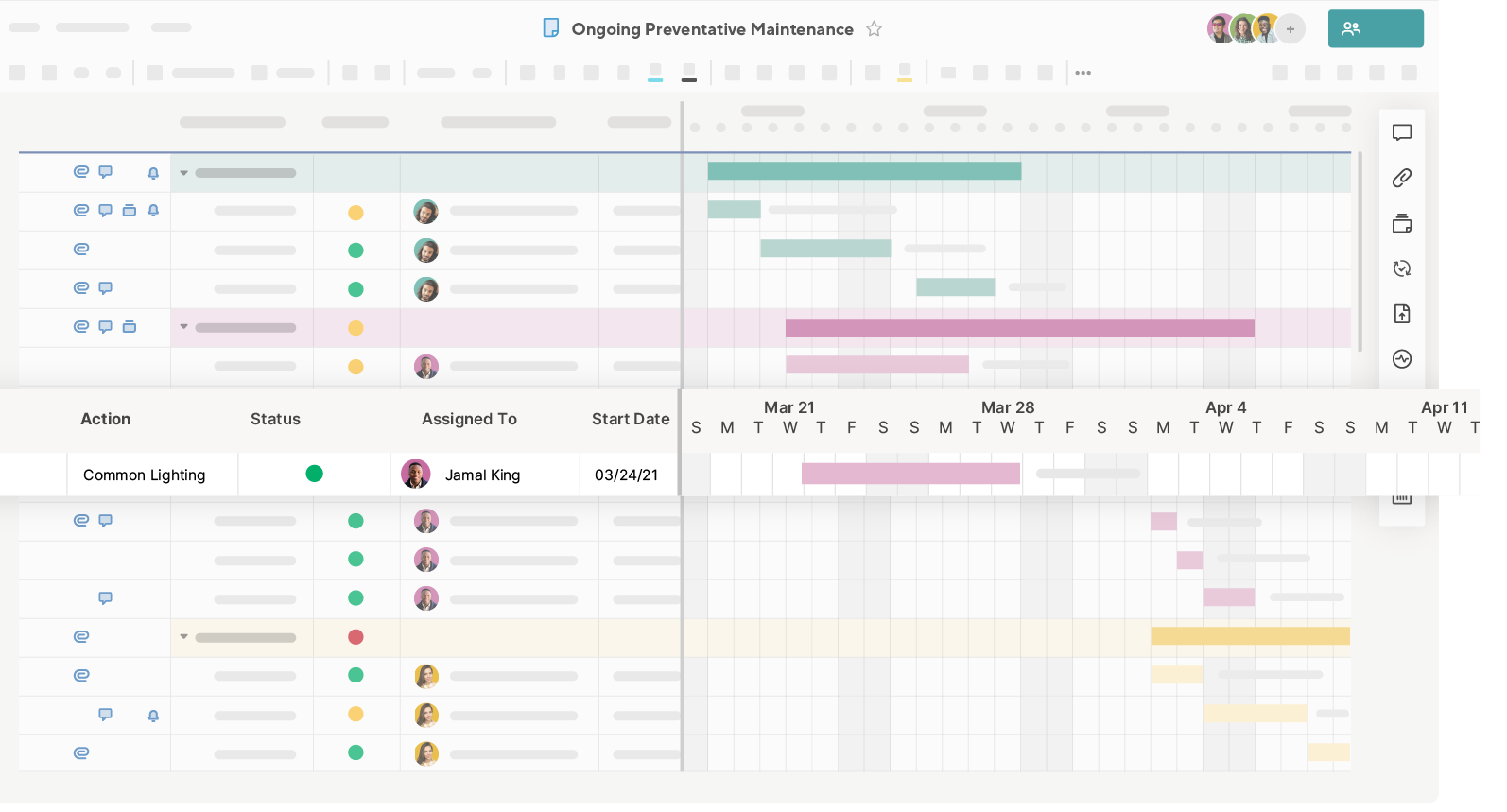
Ajouter une vue en mode Gantt
Pour utiliser une vue en mode Gantt, votre feuille ou rapport doit comporter au moins deux colonnes de date (non liées à des formules de colonnes). La longueur d’une barre de tâches représente la durée entre ces dates.
Dans la barre d’outils, sélectionnez le mode Gantt pour basculer sur cette vue. Le diagramme s’affiche à droite des colonnes de votre feuille. Il y a également un séparateur qui permet de diviser les colonnes de la grille et le diagramme de Gantt. Vous pouvez élargir l’affichage de l’une ou l’autre section en passant le curseur sur le séparateur et en le faisant glisser vers la droite ou la gauche.
Le mode Gantt dessine :
- une barre d’une seule journée pour les lignes dont les dates de début et de fin sont identiques ;
- une barre de plusieurs jours pour les lignes dont les dates de début et de fin sont différentes ;
- un losange de jalon pour les lignes dont seule la date de début OU de fin est fournie.
Si les interdépendances sont activées dans votre feuille, des losanges de jalon sont dessinés pour toutes les lignes dont la durée est de zéro jour.
Configurer les paramètres de votre vue en mode Gantt
Seuls le propriétaire et l’administrateur de la feuille peuvent modifier les paramètres du projet.
Modifiez les paramètres du projet de votre feuille pour configurer les paramètres de votre mode Gantt et activer les interdépendances.
Pour ouvrir les paramètres du projet, cliquez avec le bouton droit sur un en-tête de colonne en mode Gantt et sélectionnez Modifier les paramètres du projet, ou sélectionnez le bouton Paramètres de la barre d’outils dans le coin supérieur droit de la feuille.
Visualiser le pourcentage d’achèvement
Vous pouvez choisir d’afficher un calque de pourcentage d’achèvement. Choisissez la colonne qui doit afficher le calque de pourcentage d’avancement en configurant une colonne % d’achèvement dans les paramètres du projet. Chaque fois que vous saisissez une valeur dans cette colonne, une barre grisée apparaît dans la barre des tâches en fonction des valeurs saisies dans la colonne % d’achèvement.
Ajuster l’échelle de temps du mode Gantt
Cela détermine les en-têtes principaux et secondaires de l’échelle de temps du mode Gantt. Pour modifier les en-têtes, cliquez sur l’icône d’engrenage dans le coin supérieur droit du diagramme de Gantt et sélectionnez Paramètres de l’échelle de temps Gantt dans la boîte de dialogue Paramètres du projet.
Utiliser le mode Gantt
Ajuster l’échelle de temps du mode Gantt
Le mode Gantt comporte quatre niveaux de zoom : trimestre, mois, semaine et jour. Utilisez les icônes Zoom avant et Zoom arrière pour ajuster la vue.
Enregistrez toutes les modifications apportées à l’affichage de l’échelle de temps du mode Gantt pour les conserver pendant l’exportation. Ces modifications apparaissent lors de l’exportation.
Modifier les tâches directement à partir du mode Gantt
Pour modifier les dates de votre tâche :
- Faites glisser le centre d’une barre de tâche pour lui attribuer de nouvelles dates de début et de fin.
- Faites glisser uniquement le début ou la fin de la barre pour modifier sa date de début ou de fin (et la durée qui en résulte).
Personnaliser vos barres de tâches
Vous pouvez appliquer une couleur aux barres de tâches. Pour ajouter une couleur :
- Cliquez avec le bouton droit sur une barre de tâches.
- Sélectionnez Paramètres de couleur.
Vous pouvez également appliquer automatiquement des couleurs aux barres de tâches à l’aide de la mise en forme conditionnelle.
Hiérarchies de lignes
Vous pouvez utiliser des hiérarchies de lignes dans la partie grille des diagrammes de Gantt afin d’organiser les lignes en sections ou phases. Les lignes enfant s’affichent sous forme de barres de tâches individuelles dans le diagramme de Gantt, en fonction de leurs dates de début et de fin.
Si vous utilisez des hiérarchies et activez les interdépendances sur la feuille, les lignes parent se présenteront comme un récapitulatif des lignes enfant. Les valeurs de la ligne parent sont calculées automatiquement dans les colonnes Durée, % d’achèvement, Date de début, et Date de fin. Elles ne peuvent pas être modifiées. Cependant, si les interdépendances sont désactivées, vous pouvez modifier les valeurs des lignes parent si nécessaire.
Chemin critique, chemin du récapitulatif et cheminement
Vous pouvez utiliser le chemin critique, qui est la plus longue séquence de tâches à réaliser dans les temps pour respecter le planning et éviter les retards. Activez les interdépendances dans les Paramètres du projet de votre feuille pour utiliser le chemin critique. Une fois le chemin critique activé, vous pouvez créer un filtre pour afficher uniquement les tâches qui se trouvent ou non sur le chemin critique.
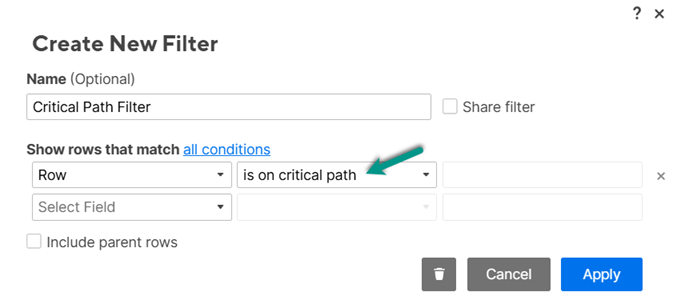
Vous pouvez également activer le cheminement pour identifier rapidement les tâches qui affectent la date de début de votre tâche. De plus, vous pouvez activer le chemin du récapitulatif pour identifier les sous-tâches ayant un impact sur la date de fin de leur tâche récapitulative parent.
Utiliser des références
Utilisez des références pour comparer les délais prévus d’un projet par rapport à la date d’achèvement réelle. Pour activer les références :
- Ajoutez des colonnes Date de début et Date de fin.
- Basculez en mode Gantt, puis sélectionnez le bouton Références dans la barre d’outils.
Paramètres du projet en mode Grille et Gantt
USM Content
Les paramètres du projet sont désormais des paramètres de feuille en mode Table, Tableau et Chronologie. Découvrez-en davantage sur l’utilisation des paramètres de feuille.
Vous pouvez accéder aux paramètres du projet depuis le mode Gantt, Grille ou Table :
En mode Gantt : cliquez avec le bouton droit sur un en-tête de colonne en mode Gantt et sélectionnez Paramètres du projet, ou sélectionnez l’icône de Paramètres du projet Brandfolder Image
 dans le coin supérieur droit de la feuille.
Les paramètres de l’échelle de temps Gantt n’apparaissent que lors de la modification des paramètres du projet en mode Gantt.
- En mode Grille : cliquez avec le bouton droit sur un en-tête de colonne dans la feuille et sélectionnez Modifier les paramètres du projet.
En mode Table : sélectionnez les paramètres de la feuille Brandfolder Image
dans la barre d’outils et modifiez la date de début ou de fin.Passez en mode Gantt ou Grille pour modifier d’autres paramètres du projet.
Paramètres des interdépendances
L’image suivante montre les paramètres d’interdépendance d’un projet.
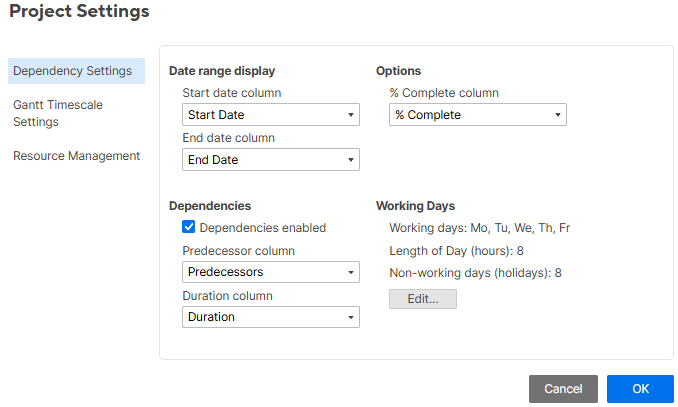
Affichage de la plage de dates
Utilisez les colonnes Date de début et Date de fin pour suivre les dates de début et de fin.
Pour utiliser le mode Gantt, votre feuille doit avoir à la fois une date de début et une date de fin, et ces dates ne peuvent pas être calculées avec des formules. Si votre feuille comporte plusieurs colonnes de date, vous devez définir une date de début et une date de fin dans les paramètres du projet pour que le mode Gantt fonctionne.
Le mode Chronologie est plus flexible : il n’a besoin que d’une seule colonne de date pour s’afficher, tant que vous n’utilisez pas les paramètres du projet.
% terminé de la colonne
L’automatisation du pourcentage terminé est facultative. Sélectionnez la colonne que vous souhaitez définir comme % terminé de la colonne. Cette colonne superpose un indicateur % terminé dans les barres de tâches uniquement pour le diagramme de Gantt, ce qui vous permet de voir les calculs automatisés du % terminé.
Si vous activez les interdépendances et utilisez la hiérarchie dans votre feuille, Smartsheet calcule automatiquement le pourcentage d’achèvement dans les lignes parent en fonction des valeurs de durée et de pourcentage d’achèvement de leurs lignes enfant. Pour mettre en forme les valeurs de cette colonne en pourcentages, sélectionnez l’en-tête de colonne en haut, puis sélectionnez l’icône % dans la barre d’outils de gauche.
Interdépendances
Pour activer les interdépendances, vous devez attribuer les colonnes Prédécesseur et Durée. Si votre feuille ne comporte pas encore ces colonnes, Smartsheet les crée automatiquement pour vous.
- Prédécesseur : cette colonne crée des interdépendances entre les tâches du planning.
- Durée : cette colonne automatise la planification des dates de début et de fin d’une tâche. Elle représente le nombre de jours ouvrables requis par la tâche pour être terminée.
L’activation des interdépendances a un impact sur les dates de début et de fin d’une ligne, car elle calcule et ajuste automatiquement ces valeurs de date en fonction des modifications apportées aux valeurs de durée et de prédécesseur de la ligne.
Lorsque les interdépendances sont activées, vous pouvez définir les jours ouvrables et les heures travaillées et exclure des dates spécifiques telles que les jours fériés. Par défaut, Smartsheet considère que chaque jour ouvrable compte 8 heures.
Une fois les interdépendances activées :
Les dates de début et de fin des lignes présentant des valeurs Durée et/ou Prédécesseur sont automatiquement calculées.
Le système ajoute automatiquement la durée spécifiée à la date de début pour calculer les dates de fin (en tenant compte des jours non travaillés).
- Si un prédécesseur détermine la date de début ou de fin d’une tâche, vous pouvez la modifier manuellement en cliquant dans la cellule et en sélectionnant une nouvelle date.
Cette action ignore l’association avec le prédécesseur et supprime la valeur Prédécesseur de la ligne. - Si une ligne parent dispose d’une valeur de prédécesseur, cette relation d’interdépendance influe sur les dates de début de chaque ligne enfant.
La suppression de la valeur de prédécesseur sur la ligne parent permet de modifier les lignes enfant, de sorte que vous pouvez changer les dates manuellement. - Les dates de début et de fin des tâches dépendantes du prédécesseur ne peuvent pas être modifiées à partir d’un rapport, d’une demande d’actualisation de ligne ou de toute application mobile. Pour contourner cette restriction, mettez manuellement à jour la date de début ou la durée d’une tâche pour actualiser automatiquement la date de fin pour vous.
Consultez cet article qui explique en détail comment activer les interdépendances et utiliser les prédécesseurs.
Paramètres de l’échelle de temps Gantt
L’image suivante montre les paramètres de l’échelle de temps Gantt.
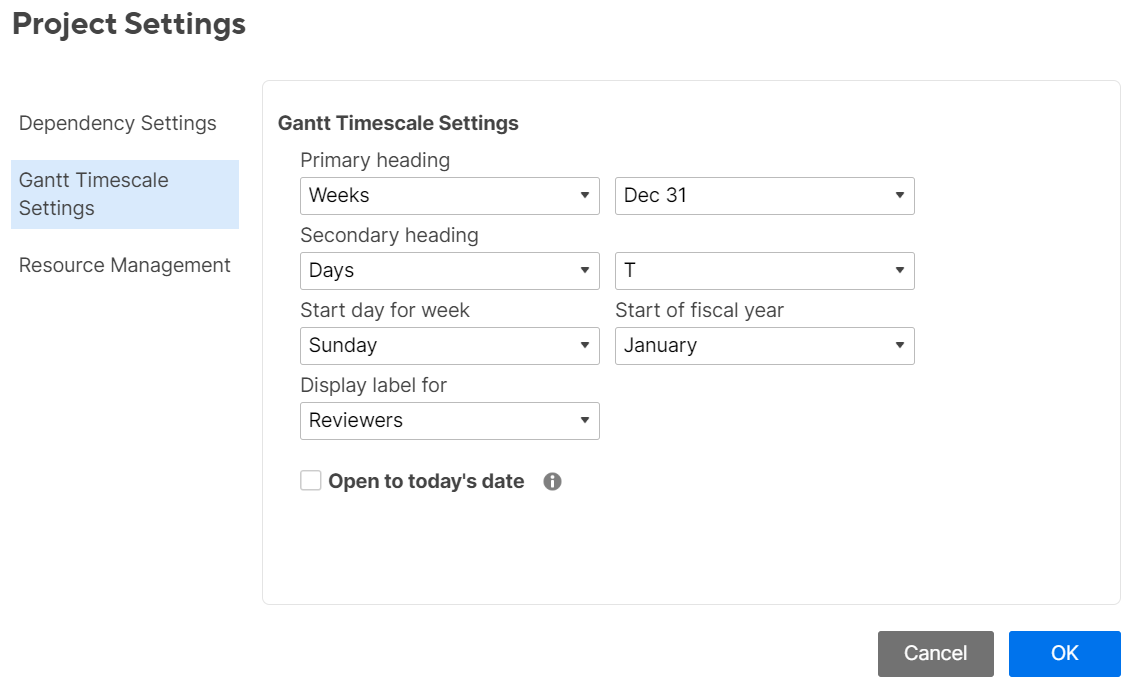
Modifiez les paramètres d’échelle de temps suivants utilisés en mode Gantt :
- Configurez l’apparence des en-têtes Principale et Secondaire. Ces derniers apparaissent le long de l’échelle de temps en haut du mode Gantt. Basculez entre les jours, les semaines, les mois, les trimestres et les années, et sélectionnez le style des dates.
- Sélectionnez le Premier jour de la semaine et le mois qui commence l’année fiscale.
- Choisissez n’importe quelle colonne à afficher comme étiquette à droite de la barre Gantt. Par exemple, définissez une colonne Liste des contacts comme étiquette d’affichage pour voir une liste des personnes affectées à chaque tâche à côté de chaque barre Gantt.
- Indiquez si le mode Gantt s’ouvre à la date du jour.
- Cette option est uniquement disponible pour le propriétaire et les administrateurs de la feuille.
- Ce paramètre correspond à votre préférence et n’influence pas la façon dont vos collaborateurs voient le mode Gantt.
- Si une personne disposant d’autorisations Éditeur ou Spectateur souhaite ouvrir le mode Gantt à la date du jour, vous pouvez créer un rapport à partir de votre feuille. Tout utilisateur ayant accès au rapport peut accéder aux paramètres de l’échelle de temps Gantt pour activer l’option Ouvrir à la date du jour.
Paramètres de Resource Management
La section Resource Management n’est disponible que pour les forfaits Affaire ou Entreprise.
Pour en savoir plus sur les paramètres de Resource Management, consultez l’article Resource Management project settings (paramètres de projet Resource Management).
Activer les interdépendances et utiliser les prédécesseurs en mode Grille et Gantt
USM Content
Les paramètres du projet sont désormais des paramètres de feuille en mode Table, Tableau et Chronologie. Dans les paramètres de la feuille, vous pouvez activer les interdépendances et configurer les colonnes Prédécesseur, Durée et % d’achèvement. Découvrez-en davantage sur l’utilisation des paramètres de feuille.
Lorsque vous activez les interdépendances :
- Les modifications apportées à la date de début ou de fin du prédécesseur d’une ligne ajustent immédiatement les dates qui dépendent de la ligne.
- Les modifications apportées à la colonne Date de début, date de fin ou Durée d’une ligne calculent automatiquement la troisième valeur.
- Les dates de début et de fin, la durée et le pourcentage d’achèvement seront synthétisés sur les lignes parent en tant que calculs récapitulatifs.
- Les valeurs de la ligne parent sont en lecture seule, car elles sont calculées automatiquement en fonction des valeurs des lignes enfants.
- Vous pouvez mettre en évidence le chemin critique dans le mode Gantt pour visualiser ce qui détermine la durée globale du projet.
Si vous activez les interdépendances dans une feuille, vous ne pouvez pas utiliser de formules dans les colonnes Date de début, Date de fin, Durée, % d’achèvement, et Prédécesseurs.
Activer ou désactiver les interdépendances
- Cliquez avec le bouton droit sur un en-tête de colonne en mode grille ou Gantt et sélectionnez Paramètres du projet, ou accédez au bouton Paramètres dans la barre d’outils dans le coin supérieur droit du mode Gantt.
- Accédez aux paramètres d’interdépendance.
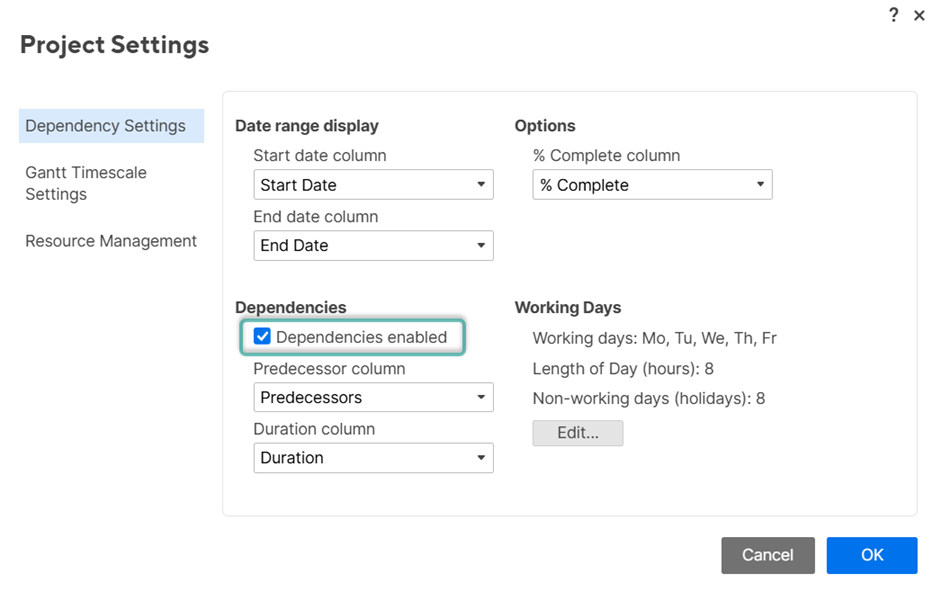
- Cochez la case Interdépendances activées. Sélectionnez une colonne à utiliser comme colonne de prédécesseur et une colonne à utiliser comme colonne de durée.
Si vous n’avez pas de colonnes configurées pour cela, Smartsheet crée automatiquement les colonnes de prédécesseurs et de durée.
- Sélectionnez OK.
L’image suivante montre l’interface des paramètres d’interdépendance du projet.
Pour arrêter l’utilisation des interdépendances et supprimer l’automatisation de la feuille :
- Cliquez avec le bouton droit sur un en-tête de colonne en mode grille ou Gantt et sélectionnez Paramètres du projet, ou accédez au bouton Paramètres dans la barre d’outils dans le coin supérieur droit du mode Gantt.
- Décochez la case Interdépendances activées.
- Sélectionnez OK.
Durée et prédécesseurs
Lorsque vous activez les interdépendances dans votre feuille et que vous saisissez une valeur de durée ou de prédécesseur dans une ligne, les dates de début et de fin de cette ligne se remplissent automatiquement en fonction du planning de jours ouvrables de votre feuille.
Durée
La durée correspond au temps travaillé entre une date de début et de fin. Lorsque vous activez les interdépendances dans votre feuille, Smartsheet calcule automatiquement la durée d’une ligne en fonction de ses dates de début et de fin. Vous pouvez également saisir manuellement la valeur de durée d’une ligne, dont la date de fin se met automatiquement à jour.
Lorsqu’elle est calculée automatiquement, votre durée est indiquée en jours. Pour les autres unités, saisissez la durée manuellement.
Vous pouvez utiliser différents formats :
- Semaines : 2w
- Jours ouvrables complets : 4d
- Jours ouvrables partiels : 3,5d
- Heures : 7h
- Minutes : 60m
- Secondes : 500s
- Millisecondes : 50 000ms
- Ensemble d’heures, de minutes, de secondes et de millisecondes (4h30m)
Une durée nulle crée un losange dans le mode Gantt, indiquant un jalon.
Utilisez le temps écoulé pour ignorer le temps non travaillé, y compris les jours non travaillés et les jours fériés. Commencez par un « e » pour indiquer la durée en temps écoulé (par exemple, e3d, e5h).
Gardez à l’esprit :
- Les lignes parent indiquent toujours la durée en jours ouvrables partiels.
- Si votre tâche prend plus de temps que prévu, vous pouvez augmenter la durée pour repousser la date de fin. Cela repousse automatiquement les dates de fin des tâches interdépendantes.
- Lorsque vous fournissez une durée et une date de début, la fonctionnalité d’interdépendance calcule automatiquement la date de fin en ajoutant le nombre qui apparaît dans la cellule Durée à la date de début, à l’exclusion des jours non travaillés.
- Si vous utilisez des jours ouvrables partiels, Smartsheet prend en compte la durée des jours ouvrables lors du calcul de la date de fin.
- Vous pouvez planifier manuellement une tâche pour qu’elle commence un jour non travaillé. La date de début est incluse dans la durée, mais exclut les jours non travaillés suivants.
Prédécesseurs
Vous pouvez établir une interdépendance entre une tâche et une autre en saisissant le numéro d’une autre ligne dans sa colonne Prédécesseur. Les dates des tâches interdépendantes s’ajustent automatiquement en fonction des changements de dates des tâches du prédécesseur.
Les interdépendances des tâches que vous créez déterminent le chemin critique du projet. Lorsqu’il existe des interdépendances entre les tâches, Smartsheet détermine la séquence des tâches qui définissent la durée de l’ensemble du projet.
Pour définir des prédécesseurs :
- Recherchez la ligne pour laquelle vous voulez créer un prédécesseur.
- Dans la colonne de prédécesseur, saisissez le numéro de ligne de l’élément qui doit s’accomplir en premier. Vous pouvez ajouter plusieurs prédécesseurs en saisissant les numéros de ligne dans la cellule et en les séparant par une virgule.
N’oubliez pas :
- Si un prédécesseur détermine la date de début ou de fin d’une tâche, vous pouvez la modifier manuellement en cliquant dans la cellule et en sélectionnant une nouvelle date. Cette action ignore l’association avec le prédécesseur et supprime la valeur Prédécesseur de la ligne.
- En raison de la fonctionnalité de regroupement de lignes parent, l’ajout de prédécesseurs à une ligne parent dans la hiérarchie applique le prédécesseur à toutes ses lignes enfant. Cette relation d’interdépendance détermine la date de début de chaque ligne enfant et limite les modifications directes apportées à ces dates dans les lignes enfant. Pour éviter cela, supprimez la valeur de prédécesseur sur la ligne parent afin de modifier les lignes enfant, de sorte que vous pouvez changer les dates manuellement.
Modifier une relation de prédécesseur
Par défaut, lorsque vous définissez un prédécesseur, une relation Fin à Début est établie entre les éléments, mais vous pouvez modifier cela.
Utilisez le champ Lag (retard) pour représenter une période d’inactivité ou de chevauchement entre le prédécesseur et la tâche interdépendante.
Par exemple, si vous saisissez 1d (1 jour) dans le champ Lag (Retard [jours]) pour une interdépendance Fin à début, les tâches interdépendantes commencent un jour ouvrable après la fin de leur prédécesseur.
Pour planifier le début des tâches interdépendantes avant la fin du prédécesseur, utilisez un nombre négatif pour créer un délai, par exemple, -1d (- 1 jour).
- Sélectionnez Modifier les prédécesseurs à droite de la colonne d’une cellule Prédécesseurs.
- Sélectionnez le type de relation :
- Fin à début (FD) : la tâche commence une fois le prédécesseur terminé.
- Fin à fin (FF) : la tâche se termine au même moment que le prédécesseur.
- Début à début (DD) : la tâche commence lorsque le prédécesseur commence.
- Début à fin (DF) : la tâche se termine avant le début du prédécesseur.
- Sélectionnez un retard. Vous pouvez saisir des semaines, des jours ouvrables complets, des jours ouvrables partiels, des heures, des minutes, des secondes, des millisecondes ou une combinaison de ces incréments.
- Sélectionnez OK.