USM Content
Una volta stabilite le colonne del foglio di progetto, è necessario configurare le impostazioni del progetto. Con le Impostazioni di progetto, puoi personalizzare aspetti del foglio come l’orario di lavoro e non lavorativo, le impostazioni di visualizzazione Gantt e la gestione delle risorse.
Creare e lavorare con una visualizzazione Gantt
USM Content
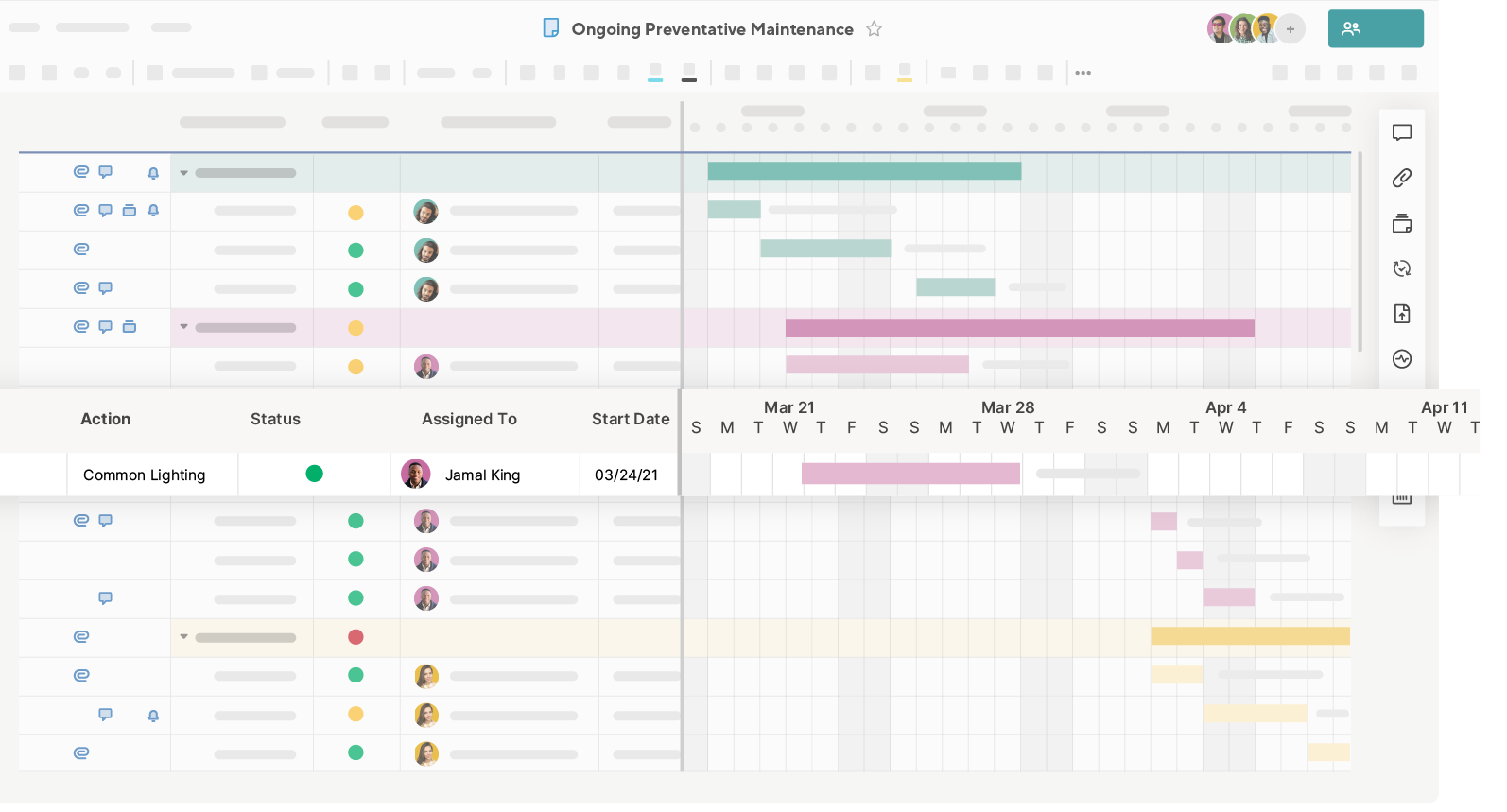
La visualizzazione Gantt è un modo intuitivo per visualizzare la programmazione del progetto, suddivisa in due parti:
- A sinistra, la visualizzazione Griglia illustra le attività e i dettagli del progetto.
- A destra, il diagramma di Gantt delinea le attività e le milestone come barre orizzontali e rombi, allineati cronologicamente da sinistra a destra. Ogni barra rappresenta la durata di un’attività, semplificando la visione a colpo d’occhio del modo in cui le attività si allineano e si sovrappongono
La visualizzazione Gantt consente inoltre di:
- Visualizzare le dipendenze e monitorare le relazioni tra le attività.
- Visualizzare il percorso critico del progetto.
- Visualizzare la % di completamento delle attività.
- Utilizzare la gerarchia per creare righe di riepilogo dei dettagli del progetto.
Aggiungere una visualizzazione Gantt
Per utilizzare la visualizzazione Gantt, il foglio o report deve avere almeno due colonne data (non supportate da formule di colonna). La lunghezza di una barra delle attività rappresenta il tempo tra queste date.
Nella barra degli strumenti, seleziona Visualizzazione Gantt per passare alla tua visualizzazione. Il diagramma verrà visualizzato a destra delle colonne del foglio. Sarà presente anche un divisore che separa le colonne della griglia dal diagramma di Gantt. Puoi ampliare la visualizzazione di entrambe le sezioni passando il mouse sopra il divisore e trascinandolo a destra o a sinistra.
La visualizzazione Gantt disegna:
- Una barra di un giorno per le righe in cui la data di inizio e la data di fine sono uguali.
- Una barra di più giorni per le righe in cui la data di inizio e la data di fine sono diverse.
- Un rombo milestone per le righe in cui è specificata solo la data di inizio O la data di fine.
Se nel foglio sono abilitate le dipendenze, vengono disegnati rombi milestone per tutte le righe di durata pari a zero giorni.
Configurare le impostazioni della Visualizzazione Gantt
Solo il Proprietario o l’Amministratore del foglio possono modificare le Impostazioni di progetto.
Modifica le Impostazioni di progetto del tuo foglio per configurare le impostazioni della Visualizzazione Gantt e abilitare le dipendenze.
Per aprire Impostazioni di progetto, clicca con il tasto destro del mouse su qualsiasi intestazione di colonna nella Visualizzazione Gantt e seleziona Modifica impostazioni di progetto, oppure seleziona il pulsante delle impostazioni nella barra degli strumenti nell’angolo in alto a destra del foglio.
Visualizzare la % di completamento
Puoi scegliere di visualizzare una sovrapposizione della % di completamento. Scegli la colonna in cui visualizzare la sovrapposizione della % di completamento configurando una colonna % di completamento in Impostazioni di progetto. Ogni volta che inserisci un valore in questa colonna, all’interno della barra delle attività vedrai una barra ombreggiata per i valori inseriti nella colonna % di completamento.
Regolare la scala temporale della visualizzazione Gantt
Questo determina le intestazioni principali e secondarie nella scala temporale della visualizzazione Gantt. Per modificare le intestazioni, seleziona l’icona a forma di ingranaggio nell’angolo in alto a destra del diagramma di Gantt, quindi seleziona Impostazioni scala temporale Gantt nella finestra di dialogo Impostazioni di progetto.
Utilizzare la visualizzazione Gantt
Regolare la scala temporale della visualizzazione Gantt
La visualizzazione Gantt ha quattro livelli di zoom: trimestre, mese, settimana e giorno. Usa le icone Aumenta zoom o Riduci zoom per regolare la visualizzazione.
Salva tutte le modifiche apportate alla scala temporale della visualizzazione Gantt per mantenerle durante l’esportazione. Queste modifiche vengono visualizzate quando vengono esportate.
Modificare le attività direttamente dalla visualizzazione Gantt
Per modificare le date dell’attività:
- Seleziona e trascina il centro di una barra delle attività per spostare l’attività a nuove date di inizio e di fine.
- Trascina solo l’inizio o la fine della barra per modificarne la data di inizio o di fine (e la durata risultante).
Personalizzare le barre delle attività
Puoi applicare un colore alle barre delle attività. Per aggiungere colore:
- Clicca con il tasto destro del mouse su una barra delle attività.
- Seleziona Impostazioni colore.
Puoi anche applicare automaticamente il colore alle barre delle attività utilizzando la formattazione condizionale.
Gerarchie di righe
Puoi usare le gerarchie di righe nella parte griglia della visualizzazione Gantt per organizzare le righe in sezioni o fasi. Nel diagramma di Gantt le righe figlie vengono visualizzate come singole barre delle attività in base alla loro data di inizio e di fine.
Se usi le gerarchie e attivi le dipendenze sul foglio, le righe madre raffigurano un riepilogo delle rispettive righe figlie. I valori delle righe madre sono calcolati automaticamente nelle colonne Durata, % di completamento, Data di inizio e Data di fine e non possono essere modificati manualmente. Tuttavia, se le dipendenze sono disattivate, puoi modificare i valori delle righe madre secondo necessità.
Percorso critico, riepilogo e percorsi determinanti
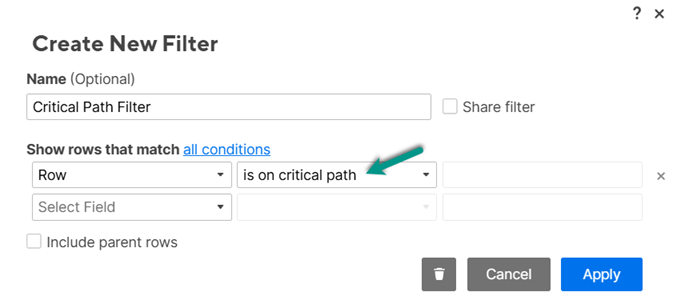
Puoi utilizzare il percorso critico, ossia la sequenza più lunga di attività che devono essere completate in tempo per rimanere nei tempi previsti ed evitare ritardi. Abilita le dipendenze nelle Impostazioni di progetto del tuo foglio per utilizzare il percorso critico. Una volta abilitato il percorso critico, puoi creare un filtro per visualizzare solo le attività che si trovano o meno sul percorso critico.
Puoi anche abilitare il percorso determinante per identificare rapidamente le attività che influiscono sulla data di inizio della tua attività. Inoltre, puoi attivare il percorso di riepilogo per identificare le attività secondarie che influiscono sulla data di fine dell’attività di riepilogo madre.
Usare le baseline
Usa le baseline per confrontare i tempi programmati di un progetto con il completamento effettivo. Per abilitare le baseline:
- Aggiungi le colonne Data di inizio e Data di fine.
- Passa a Visualizzazione Gantt, quindi seleziona il pulsante Baseline nella barra degli strumenti.
Impostazioni del progetto nella visualizzazione griglia e Gantt
USM Content
Le impostazioni di progetto sono ora le impostazioni del foglio nella Visualizzazione Tabella, Bacheca e Timeline. Scopri di più su come lavorare con le impostazioni del foglio.
Puoi accedere alle Impostazioni di progetto dalla Visualizzazione Gantt, Griglia o Tabella:
Dalla Visualizzazione Gantt: seleziona con il tasto destro del mouse qualsiasi intestazione di colonna nella Visualizzazione Gantt, quindi seleziona Impostazioni di progetto, oppure seleziona l’icona Impostazioni di progetto Brandfolder Image
 nell’angolo in alto a destra del foglio.
le Impostazioni della scala temporale Gantt vengono visualizzate solo quando si modificano le Impostazioni di progetto dalla Visualizzazione Gantt.
- Dalla visualizzazione griglia: clicca con il tasto destro sull’intestazione di qualsiasi colonna nel foglio e seleziona Modifica impostazioni di progetto.
Dalla Visualizzazione Tabella: seleziona le impostazioni del foglio Brandfolder Image
sulla barra degli strumenti e modifica la data di inizio o di fine.passa alla Visualizzazione Gantt o Griglia per modificare qualsiasi altra impostazione del progetto.
Impostazioni delle dipendenze
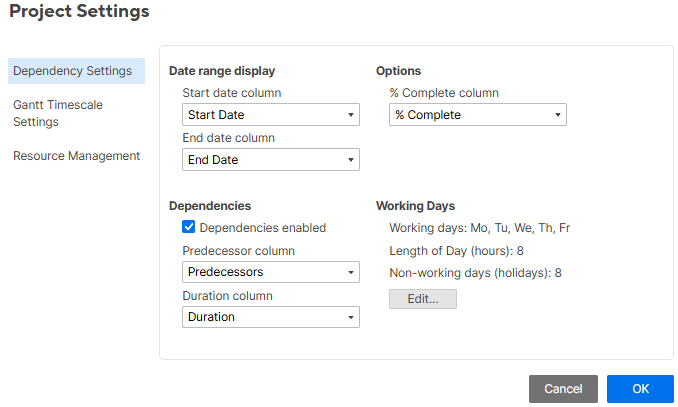
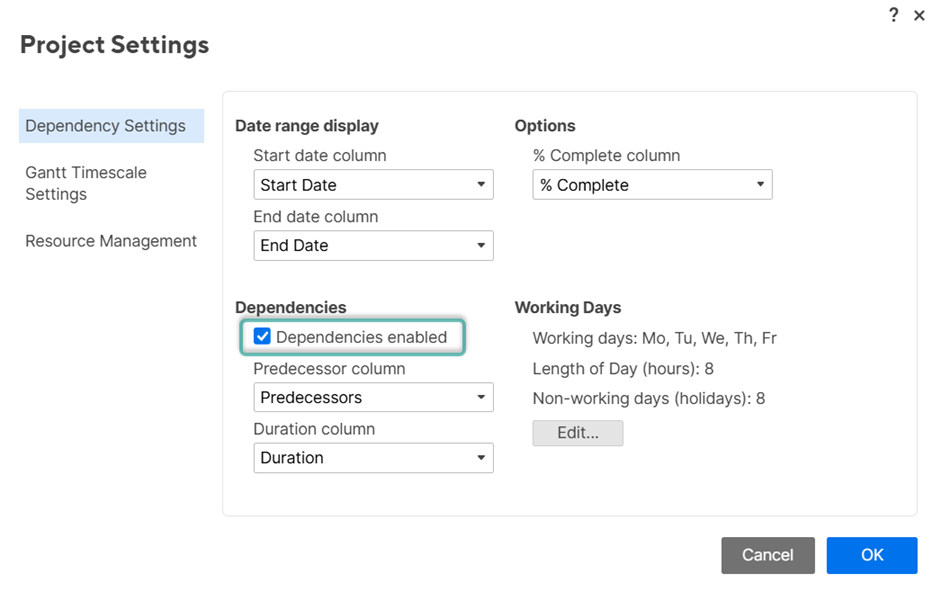
L’immagine seguente mostra le impostazioni delle dipendenze di un progetto.
Visualizzazione intervallo date
Usa le colonne Data di inizio e Data di fine per tenere traccia delle date di inizio e fine.
Per utilizzare la Visualizzazione Gantt, il tuo foglio deve avere sia una data di inizio che una data di fine e queste date non possono essere calcolate con le formule. Se il tuo foglio ha più di una colonna di date, devi impostare sia una data di inizio che una data di fine in Impostazioni di progetto affinché la visualizzazione Gantt funzioni.
La Visualizzazione Timeline è più flessibile: richiede solo una colonna di date da visualizzare, a condizione che non si utilizzino le Impostazioni di progetto.
Colonna % di completamento
La percentuale di automazione completa è facoltativa. Seleziona la colonna che desideri assegnare come colonna % di completamento da preferire. Questa colonna si sovrappone a un indicatore di % di completamento all’interno delle barre delle attività solo per il diagramma di Gantt, consentendoti di visualizzare i calcoli automatici della % di completamento.
Se abiliti le dipendenze e utilizzi la gerarchia nel tuo foglio, Smartsheet calcola automaticamente la % di completamento nelle righe madri in base ai valori di durata della riga figlia e della % di completamento. Per formattare i valori in questa colonna come percentuali, seleziona l’intestazione della colonna in alto, quindi seleziona l’icona % nella barra degli strumenti a sinistra.
Dipendenze
Per abilitare le dipendenze, devi assegnare le colonne Predecessore e Durata . Se il tuo foglio non ha ancora queste colonne, Smartsheet le crea automaticamente per te.
- Predecessore: questa colonna crea le dipendenze tra le attività nella programmazione.
- Durata: questa colonna automatizza la programmazione delle date di inizio e fine delle attività. Rappresenta il numero di giorni lavorativi necessari per completare l’attività.
L’attivazione delle dipendenze influisce sulle date di inizio e fine di una riga, in quanto calcola e regola automaticamente questi valori di data in base alle modifiche apportate ai valori di Durata e Predecessore della riga.
Con le dipendenze abilitate, puoi impostare i giorni lavorativi e le ore lavorative ed escludere date specifiche, come le festività. Per impostazione predefinita, Smartsheet considera ogni giorno lavorativo della durata di 8 ore.
Una volta abilitate le dipendenze:
Nelle righe con dei valori in Durata e/o Predecessore, la data di inizio e la data di fine vengono calcolate automaticamente.
Per calcolare le date di fine, il sistema aggiunge automaticamente alla data di inizio la durata determinata (tenendo conto dei giorni non lavorativi).
- Se la data di inizio o di fine di un’attività è legata a un predecessore, puoi modificarla manualmente cliccando sulla cella e selezionando una nuova data.
In questo modo si sovrascrive l’associazione con il predecessore e si rimuove il valore del predecessore dalla riga. - Se una riga madre ha un valore predecessore elencato, questa relazione di dipendenza determina le date di inizio per ciascuna riga figlia.
L’eliminazione del valore predecessore sulla riga madre rende modificabili le righe figlie, per consentirti di cambiare manualmente le date. - Le date di inizio e fine delle attività dipendenti dal predecessore non sono modificabili da un report, da una richiesta di aggiornamento di riga o da qualsiasi app per dispositivi mobili. Per aggirare il problema, aggiorna manualmente la data di inizio o la durata di un’attività per aggiornare automaticamente la data di fine.
Per maggiori dettagli, vedi Attivare le dipendenze e utilizzare i predecessori.
Impostazioni della scala temporale Gantt
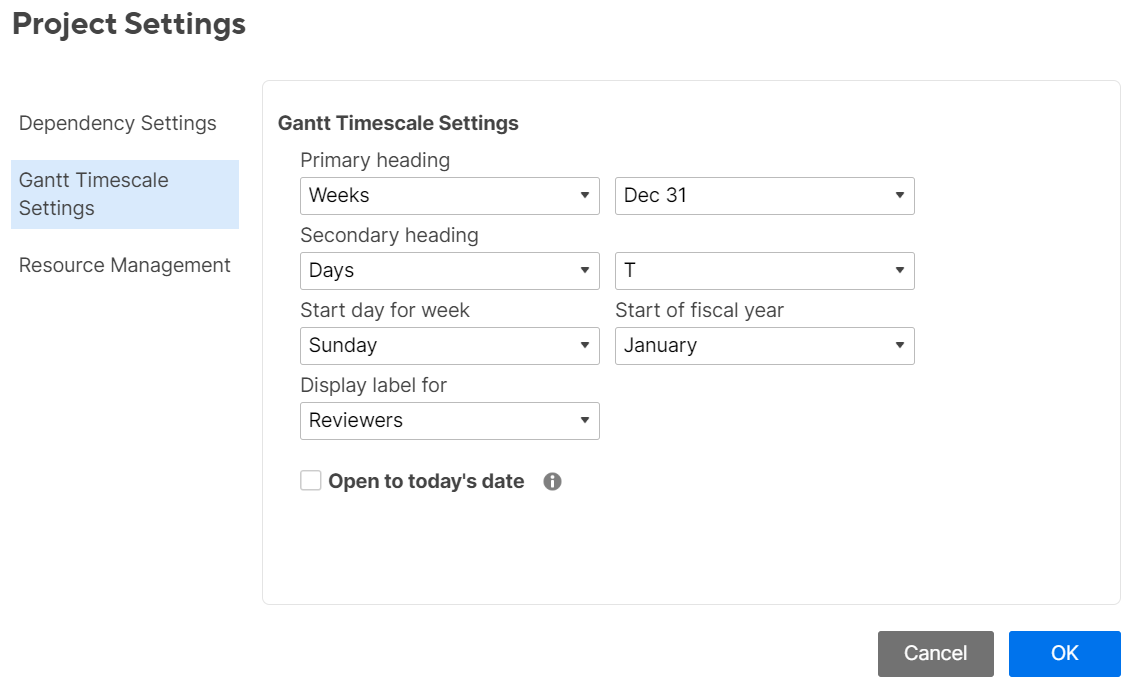
L’immagine seguente mostra le impostazioni della scala temporale Gantt.
Modifica le seguenti impostazioni della scala temporale utilizzate nella Visualizzazione Gantt:
- Configura l’aspetto delle intestazioni Principale e Secondaria. Queste vengono visualizzati lungo la scala temporale nella parte superiore della Visualizzazione Gantt. Passa tra giorni, settimane, mesi, trimestri e anni e seleziona lo stile delle date.
- Seleziona un giorno come Giorno di inizio della settimana e un mese per Inizio dell’anno fiscale.
- Scegli una colonna da visualizzare come etichetta a destra della barra di Gantt. Ad esempio, seleziona una colonna Elenco dei contatti come etichetta di visualizzazione per vedere un elenco delle persone assegnate a ogni attività accanto a ciascuna barra di Gantt.
- Scegli se la Visualizzazione Gantt si apre sulla data odierna.
- Questa opzione è disponibile solo per il Proprietario e gli Amministratori del foglio.
- Questa impostazione è la tua preferenza e non influenza il modo in cui i tuoi collaboratori visualizzano la Visualizzazione Gantt.
- Se qualcuno con autorizzazioni di Editor o Visualizzatore desidera che il diagramma di Gantt si apra sulla data odierna, puoi creare un report dal tuo foglio. Qualsiasi utente che abbia accesso al report può accedere alle Impostazioni della scala temporale Gantt per abilitare l’opzione Apri sulla data odierna.
Impostazioni di Resource Management
La sezione Resource Management è disponibile solo con i piani Business o Aziendale.
Puoi conoscere le impostazioni di Resource Management in Resource Management project settings (Impostazioni di progetto di Resource Management).
Attivare le dipendenze e usare i predecessori nelle visualizzazioni Griglia e Gantt
USM Content
Le impostazioni di progetto sono ora le impostazioni del foglio nella visualizzazione tabella, bacheca e timeline. Nelle impostazioni del foglio, puoi attivare le dipendenze e configurare le colonne predecessore, durata e % di completamento. Per saperne di più, scopri come lavorare con le impostazioni del foglio.
Quando attivi le dipendenze:
- Le modifiche alla data di inizio o di fine del predecessore di una riga modificano immediatamente le date dipendenti della riga.
- Le modifiche apportate a due delle colonne Data di inizio, Data di fine o Durata di una riga determinano automaticamente il calcolo del terzo valore.
- Data di inizio, Data di fine, Durata e % completamento vengono riportate sulle righe madre come calcoli di riepilogo.
- I valori delle righe madre sono di sola lettura, poiché vengono calcolati automaticamente in base ai valori nelle righe figlie.
- Puoi evidenziare il percorso critico nella visualizzazione Gantt per visualizzare ciò che determina la durata complessiva del progetto.
Se attivi le dipendenze in un foglio, non puoi utilizzare le formule nelle colonne Data di inizio, Data di fine, Durata, % di completamento e Predecessori.
Attivare o disattivare le dipendenze
- Clicca con il tasto destro del mouse su qualsiasi intestazione di colonna nella griglia o nella visualizzazione Gantt e seleziona Impostazioni progetto, oppure seleziona il pulsante della barra degli strumenti delle impostazioni nell’angolo in alto a destra della visualizzazione Gantt.
- Vai a Impostazioni delle dipendenze.
- Seleziona la casella di spunta Dipendenze abilitate. Seleziona una colonna da utilizzare come colonna Predecessore e una da utilizzare come colonna Durata.
Se non disponi di colonne configurate per questo, Smartsheet crea automaticamente le colonne predecessori e durata.
- Seleziona OK.
L’immagine seguente mostra l’interfaccia delle impostazioni delle dipendenze del progetto.
Per interrompere l’utilizzo delle dipendenze e rimuovere l’automazione dal foglio:
- Clicca con il tasto destro del mouse su qualsiasi intestazione di colonna nella griglia o nella visualizzazione Gantt e seleziona Impostazioni progetto, oppure seleziona il pulsante della barra degli strumenti delle impostazioni nell’angolo in alto a destra della visualizzazione Gantt.
- Deseleziona la casella Dipendenze abilitate.
- Seleziona OK.
Durata e predecessori
Quando abiliti le dipendenze nel foglio e inserisci una durata o un valore predecessore in una riga, la data di inizio e di fine della riga viene popolata automaticamente in base alla programmazione dei giorni lavorativi del foglio.
Durata
La durata è la quantità di tempo di lavoro tra una data di inizio e una data di fine. Quando abiliti le dipendenze nel tuo foglio, Smartsheet calcola automaticamente la durata di una riga in base alle date di inizio e fine. Puoi anche inserire manualmente il valore della durata di una riga: la data di fine della riga si aggiorna automaticamente.
Quando viene calcolata automaticamente, la durata viene espressa in giorni. Per le altre unità, inserisci la durata manualmente.
Puoi utilizzare formati diversi:
- Settimane: 2 s
- Giorni lavorativi completi: 4 g
- Giorni lavorativi parziali: 3,5 g
- Ore: 7 h
- Minuti: 60 m
- Secondi: 500 s
- Millisecondi: 50000 ms
- Una combinazione di ore, minuti, secondi e millisecondi: 4h 30m
La durata zero crea una forma a rombo nella visualizzazione Gantt, che indica una milestone.
Utilizza il tempo trascorso per ignorare il tempo non lavorativo, inclusi i giorni non lavorativi e i giorni festivi. Inserisci una “e” iniziale per indicare la durata in tempo trascorso, ad esempio e3g, e5h.
Tieni presente quanto segue:
- Le righe madri indicano sempre la durata in giorni lavorativi parziali.
- Se l’attività richiede più tempo del previsto, puoi aumentare la durata per posticipare la data di fine. Ciò posticipa automaticamente le date di fine delle attività dipendenti.
- Quando fornisci una durata e una data di inizio, la funzione di dipendenza calcola automaticamente la data di fine, aggiungendo il numero nella cella Durata alla data di inizio, escludendo eventuali giorni non lavorativi.
- Se utilizzi i giorni lavorativi parziali, Smartsheet considera anche la durata dei giorni lavorativi nel calcolo della data di fine.
- Puoi programmare manualmente un'attività da iniziare in un giorno non lavorativo. La data di inizio è inclusa nella durata ma esclude i giorni non lavorativi successivi.
Predecessori
Puoi rendere un'attività dipendente da un'altra attività digitando un altro numero di riga nella relativa colonna Predecessore . Le date delle attività dipendenti si adattano automaticamente al variare delle date delle attività predecessore.
Le dipendenze delle attività che crei guidano il percorso critico del progetto. Con le dipendenze delle attività, Smartsheet determina la sequenza delle attività che determinano la durata del progetto complessivo.
Per definire i predecessori:
- Trova la riga per la quale desideri creare un predecessore.
- Nella colonna Predecessore , digita il numero di riga per l’elemento che deve comparire prima. Puoi aggiungere più predecessori inserendo i numeri di riga nella cella e separandoli con una virgola.
Tieni presente che:
- Se la data di inizio o di fine di un’attività è legata a un predecessore, puoi modificarla manualmente cliccando sulla cella e selezionando una nuova data. In questo modo si sovrascrive l’associazione con il predecessore e si rimuove il valore del predecessore dalla riga.
- A causa della funzionalità di riepilogo principale, l'aggiunta di predecessori a una riga madre in una gerarchia applica il predecessore a tutte le righe figlie. Questa relazione di dipendenza determina la data di inizio per ogni riga figlia e limita le modifiche dirette a tali date nelle righe figlie. Per ovviare a questo problema, rimuovi il valore del predecessore sulla riga madre per rendere modificabili le righe figlie in modo da poter modificare le date manualmente.
Modifica una relazione predecessore
Per impostazione predefinita, quando si specifica un predecessore, viene stabilita una relazione Fine-Inizio tra gli elementi, ma è possibile modificarla.
Utilizza il campo Ritardo per rappresentare un periodo di inattività o di sovrapposizione tra il predecessore e il dipendente.
Ad esempio, inserendo 1d nel campo Ritardo per una dipendenza Da fine a inizio, i dipendenti iniziano un giorno lavorativo dopo il termine del predecessore.
Per programmare l'inizio dei dipendenti prima della fine del predecessore, utilizza un numero negativo per creare il lead time, ad esempio -1d.
- Seleziona Modifica predecessori a destra della colonna di qualsiasi cella Predecessori .
- Seleziona il Tipo di relazione:
- Da fine a inizio (FS): avvia l’attività dopo la fine della riga predecessore.
- Da fine a fine (FF): termina l’attività nel momento stesso in cui finisce il predecessore.
- Da inizio a inizio (SS): avvia l’attività nel momento stesso in cui inizia il predecessore.
- Da inizio a fine (SF): termina l’attività prima che inizi il predecessore.
- Seleziona un Tempo di ritardo. Puoi inserire settimane, giorni lavorativi interi, giorni lavorativi parziali, ore, minuti, secondi, millisecondi o una combinazione.
- Seleziona OK.