Con le linee di base, puoi stabilire l’inizio, la fine e la varianza delle date per singole attività e righe sul foglio di progetto.
Quando si attivano le linee di base, puoi visualizzare il riepilogo delle linee di base del progetto per controllarne lo stato generale. Sul foglio vengono visualizzate tre colonne non modificabili:
- Inizio linea di base: la data nella colonna della data di inizio.
- Fine linea di base: la data nella colonna della data di fine.
- Varianza: la differenza tra la data di fine effettiva e la data di fine della linea di base.

Inoltre, puoi visualizzare le barre di Gantt visive per la linea di base e le date effettive. Se cambi le preferenze per visualizzare o nascondere le barre delle linee di base nella visualizzazione Gantt, la modifica viene visualizzata solo per il tuo utente e non influisce sugli altri.
Tieni presente quanto segue:
- Puoi aggiungere solo una linea di base a un foglio di progetto. Se esistono più colonne di data di inizio e data di fine, puoi associare solo un set di colonne di data di inizio e data di fine alle linee di base.
- Non puoi aggiungere una linea di base a una riga che non ha una data di inizio e di fine o a una riga con una data di inizio successiva alla data di fine. Anche i dati delle celle devono essere in un formato data accettabile. Ad esempio, valori di testo come TBD o luglio non funzionano.
- Il log delle attività non tiene traccia delle modifiche cronologiche alle linee di base, che sono però disponibili nella cronologia cella.
- Le linee di base non vengono visualizzate quando si stampa la visualizzazione Gantt.
- Mentre le colonne di varianza, inizio linea di base e fine linea di base sono visibili in un report, le barre delle linee di base della visualizzazione Gantt non vengono mostrate nei report o nei report widget della dashboard.
- Le linee di base vengono visualizzate come dati di celle di sola lettura. Per questo motivo, le linee di base emergono nei report, nelle dashboard e in altri elementi Smartsheet, ma non è possibile modificarle.
Puoi convertire le colonne di linea di base in colonne di data (inizio e fine linea di base) e di testo/numero (varianza) e i dati della cella rimarranno invariati.
Impostare il foglio per usare linee di base
Per abilitare le linee di base sul tuo foglio:
- Aggiungi colonne Data di inizio e Data di fine.
- Passa a Visualizzazione Gantt, quindi seleziona il pulsante Linee di base nella barra degli strumenti. Nelle date di inizio e di fine del foglio puoi visualizzare i giorni correnti, i primi e gli ultimi giorni.
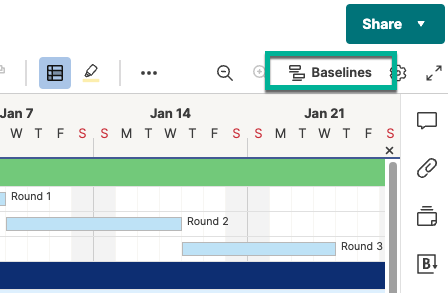
- Per attivare, seleziona il pulsante Imposta.
Modificare le linee di base nel riepilogo delle linee di base
Una volta abilitato sul foglio di progetto, puoi utilizzare il riepilogo delle linee di base per visualizzare, modificare e rimuovere le informazioni sulle linee di base.
Per aprire il riepilogo delle linee di base, passa a Visualizzazione Gantt, quindi seleziona il pulsante Linee di base nella barra degli strumenti.
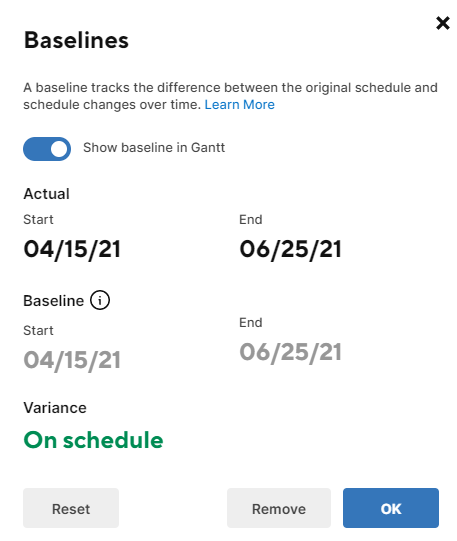
Mostrare la linea di base in Gantt
Attiva la linea di base nella visualizzazione Gantt.
Effettivo
La prima data di inizio e l’ultima data di fine effettive nelle tue colonne. Non puoi modificare la data di inizio e di fine della linea di base.
Linea di base
La prima e l’ultima data di inizio e di fine della linea di base nelle colonne, stabilite quando hai inizialmente abilitato la linea di base.
Varianza
La differenza tra la data di fine effettiva e la data di fine della linea di base calcolata in giorni decimali in base alla programmazione del lavoro definita per il progetto. La varianza visualizza lo stato complessivo del progetto come i giorni in ritardo, i giorni d’anticipo o la puntualità. Man mano che le date cambiano sul foglio, questo si aggiorna automaticamente. L’aggiornamento delle date effettive del progetto attiva il ricalcolo della colonna della varianza.
Reimposta
Stabilisci una nuova data di inizio e di fine della linea di base. In questo modo le varianze vengono reimpostate su 0 e i valori nelle colonne di linea di base vengono impostati sui valori correnti nelle colonne della data di inizio e della data di fine. Viene quindi creata una nuova istantanea delle date del progetto e la varianza visualizza che il progetto è in linea con i tempi previsti.
Rimuovi
Rimuovi la linea di base dal foglio. In questo modo vengono rimosse le linee di base, ma non vengono eliminate le colonne di linea di base personalizzate.

