USM Content
Una vez que establece las columnas de la hoja del proyecto, debe definir la configuración del proyecto. En la configuración del proyecto, puede personalizar distintos aspectos de la hoja, como el tiempo laborable y no laborable, la configuración de visualización de Gantt y la administración de recursos.
Crear y trabajar con una vista de Gantt
USM Content
La vista de Gantt es una forma fácil de visualizar el cronograma de su proyecto, dividido en dos partes:
- A la izquierda, la vista de cuadrícula establece las tareas y los detalles del proyecto.
- A la derecha, el diagrama de Gantt describe las tareas y los hitos como barras horizontales y diamantes, alineados cronológicamente de izquierda a derecha. Cada barra representa la duración de una tarea, lo que facilita ver cómo las tareas se alinean y se superponen de un vistazo.
La vista de Gantt también le permite hacer lo siguiente:
- Ver dependencias y realizar el seguimiento de la relación entre las tareas.
- Ver la ruta crítica del proyecto.
- Mostrar el % Completo de las tareas.
- Usar las jerarquías para crear filas de resumen de los detalles del proyecto.
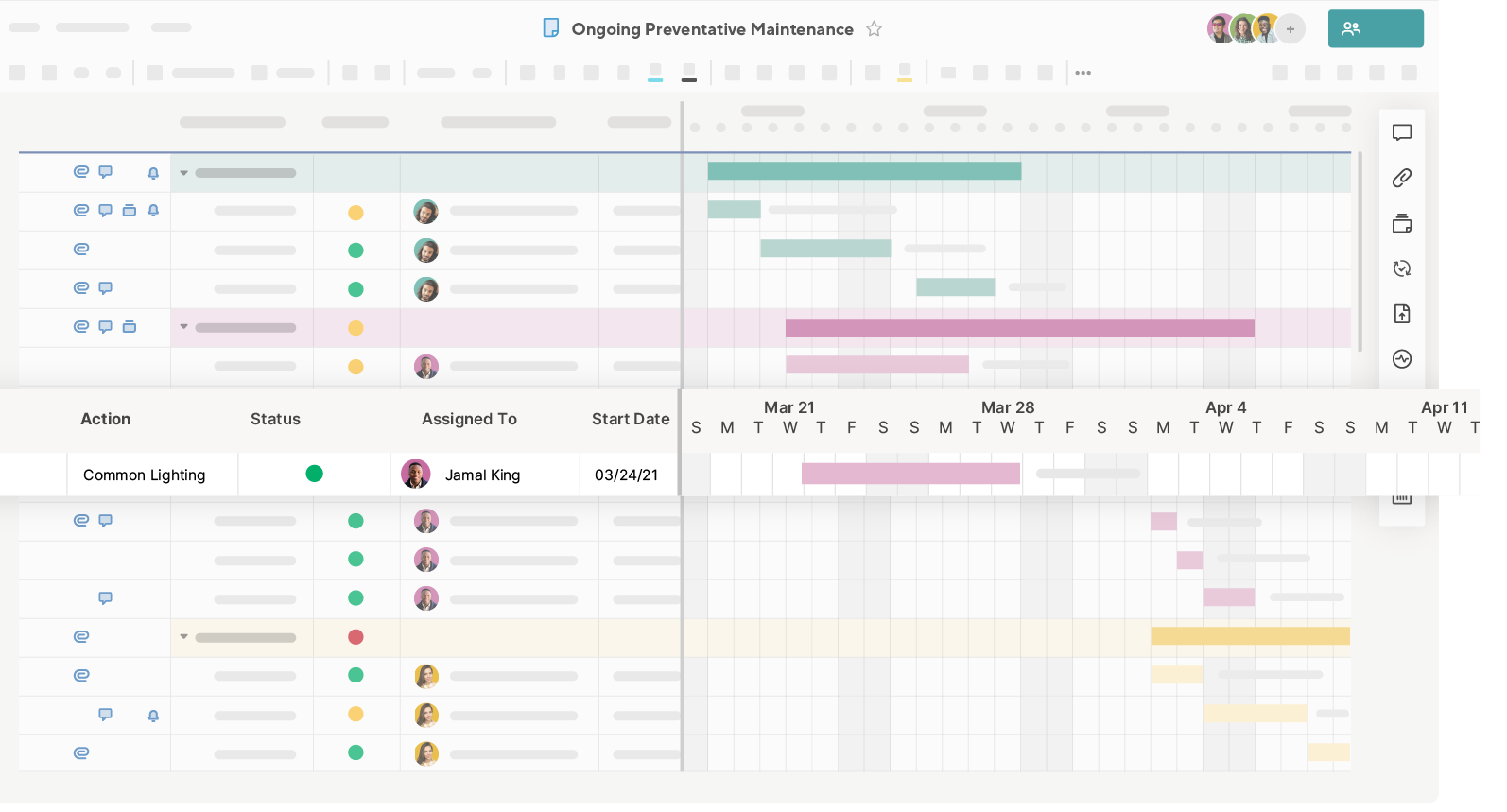
Agregar una vista de Gantt
Para utilizar una vista de Gantt, la hoja o informe debe tener al menos dos columnas de fecha (no respaldadas por fórmulas de columna). La longitud de una barra de tareas representa la duración entre estas fechas.
En la barra de herramientas, seleccione Vista de Gantt para cambiar la vista. El gráfico aparece a la derecha de las columnas de la hoja. También hay un divisor que separa las columnas de la cuadrícula del diagrama de Gantt. Para ampliar la visualización de cualquiera de las secciones, pase el cursor sobre el divisor y arrástrelo hacia la derecha o la izquierda.
La vista de Gantt muestra lo siguiente:
- Una barra de un solo día para filas con la misma fecha de inicio y de finalización.
- Una barra de varios días para filas con diferentes fechas de inicio y de finalización.
- Diamante de hito para las filas en las que solo se proporciona la fecha de inicio O de finalización.
Si las dependencias están habilitadas en la hoja, se dibujarán diamantes de hito para las filas que tengan una duración de cero días.
Configurar la vista de Gantt
Solo el propietario y el administrador de la hoja pueden modificar la Configuración del proyecto.
Modifique la Configuración del proyecto de su hoja para configurar la vista de Gantt y habilitar las dependencias.
Para abrir la Configuración del proyecto, haga clic con el botón derecho del mouse en cualquier encabezado de columna de la vista de Gantt y seleccione Editar Configuración del proyecto, o seleccione el botón de la barra de herramientas de configuración en el extremo superior derecho de la hoja.
Visualizar el % completado
Puede optar por mostrar una superposición de porcentaje completado. Elija la columna en la que desea mostrar la superposición de % completado configurando una columna % Completo en la Configuración del proyecto. Cada vez que ingrese un valor en esta columna, verá una barra sombreada dentro de la barra de tareas según los valores que ingresó en la columna % Completo.
Ajustar la escala de tiempo de la vista de Gantt
Esto determina los encabezados primarios y secundarios en la escala de tiempo de la vista de Gantt. Para modificar los encabezados, seleccione el ícono del engranaje en el extremo superior derecho del diagrama de Gantt y Configuración de escala de tiempo de Gantt en el cuadro de diálogo Configuración del proyecto.
Usar la vista de Gantt
Ajustar la escala de tiempo de la vista de Gantt
La vista de Gantt tiene cuatro niveles de zoom: trimestre, mes, semana y día. Utilice los íconos Acercar o Alejar para ajustar la vista.
Guarde los cambios realizados en la escala de tiempo de la vista de Gantt para conservarlos durante la exportación. Estos cambios aparecen cuando se exportan.
Modificar las tareas directamente desde la vista de Gantt
Para cambiar las fechas de la tarea, realice lo siguiente:
- Seleccione y arrastre el centro de una barra de tareas para mover la tarea a nuevas fechas de inicio y finalización.
- Arrastre solo el inicio o el final de la barra para cambiar la fecha de inicio o finalización (y la duración resultante).
Personalizar las barras de tareas
Puede aplicar color a las barras de tareas. Para agregar color, realice lo siguiente:
- Haga clic con el botón derecho del mouse en una barra de tareas.
- Seleccione Configuración de colores.
También puede aplicar color a las barras de tareas de forma automática con el formato condicional.
Jerarquías de la fila
Puede usar jerarquías de filas en la parte de la cuadrícula de la vista de Gantt para organizar las filas en secciones o fases. Las filas secundarias se muestran como barras de tareas individuales en el diagrama de Gantt, según las fechas de inicio y de finalización.
Si utiliza las jerarquías y habilita las dependencias en la hoja, las filas primarias reflejan un resumen de las filas secundarias. Los valores de las filas primarias se calculan de manera automática en las columnas Duración, % Completo, Fecha de inicio, y Fecha de finalización, y no pueden modificarse de forma manual. Sin embargo, si se deshabilitan las dependencias, puede cambiar los valores de las filas primarias según sea necesario.
Ruta crítica, resumen y rutas
Puede usar la ruta crítica, que es la secuencia más larga de tareas que se deben completar a tiempo para cumplir con el cronograma y evitar retrasos. Habilite las dependencias en la Configuración del proyecto de la hoja para usar la ruta crítica. Una vez habilitada la ruta crítica, puede crear un filtro para ver solo las tareas que están o no en la ruta crítica.
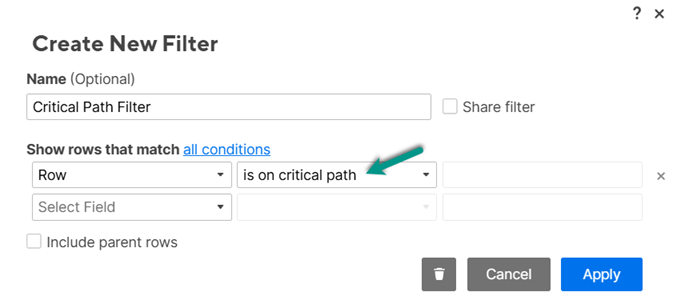
También puede habilitar la ruta de conducción para identificar rápidamente las tareas que afectan la fecha de inicio de la tarea. Además, puede activar la ruta de resumen para identificar las subtareas que afectan la fecha de finalización de la tarea de resumen primaria.
Usar los puntos de referencia
Utilice los puntos de referencia para comparar los tiempos programados de un proyecto con la finalización real. Para habilitar los puntos de referencia, realice lo siguiente:
- Agregue las columnas de Fecha de inicio y Fecha de finalización.
- Cambie a la vista de Gantt y, a continuación, seleccione el botón Puntos de referencia en la barra de herramientas.
Configuración del proyecto en la vista de cuadrícula y la vista de Gantt
USM Content
La configuración del proyecto ahora se gestiona como configuración de la hoja en las vistas de tabla, tablero y línea de tiempo. Obtenga más información sobre cómo trabajar con la configuración de la hoja.
Puede acceder a la configuración del proyecto desde la vista de Gantt, cuadrícula o tabla:
Desde la vista de Gantt: Seleccione con el botón derecho del mouse cualquier encabezado de columna en la vista de Gantt y Configuración del Proyecto, o seleccione el ícono de Configuración del Proyecto
 en el extremo superior derecho de la hoja.
La configuración de escala de tiempo de Gantt solo aparece cuando se edita la configuración del proyecto desde la vista de Gantt.
- Desde la vista de cuadrícula: Haga clic con el botón derecho del mouse en cualquier encabezado de columna de la hoja y seleccione Editar la configuración del proyecto.
Desde la vista de tabla: Seleccione la configuración de la hoja
en la barra de herramientas y edite la fecha de inicio o finalización.Cambie a la vista de Gantt o de cuadrícula para editar cualquier otra configuración del proyecto.
Configuración de dependencias
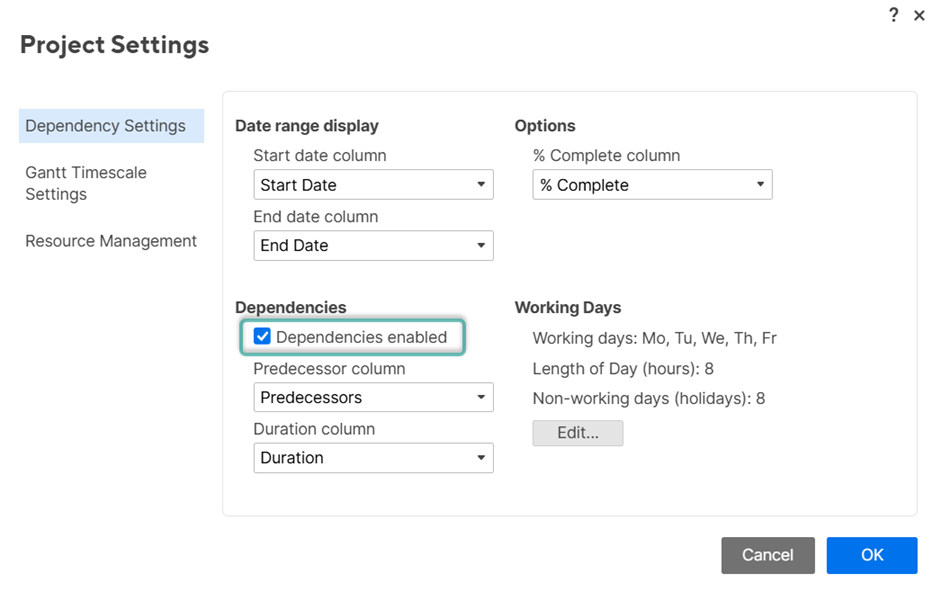
En la siguiente imagen, se muestra la configuración de dependencias de un proyecto.
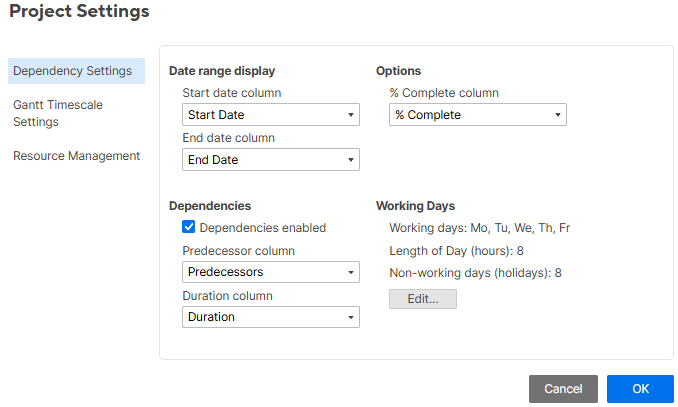
Visualización de intervalo de fechas
Utilice las columnas Fecha de inicio y Fecha de finalización para realizar el seguimiento de las fechas de inicio y finalización.
Para usar la vista de Gantt, su hoja debe tener una fecha de inicio y una fecha de finalización, y esas fechas no se pueden calcular con fórmulas. Si su hoja tiene más de una columna de fecha, debe establecer una fecha de inicio y una fecha de finalización en Configuración del Proyecto para que funcione la vista de Gantt.
La vista de línea de tiempo es más flexible: solo necesita mostrar una columna de fecha siempre que no utilice la configuración del proyecto.
Columna de % Completado
La automatización del porcentaje completado es opcional. Seleccione la columna que desea asignar como columna de % Completado para participar. En esta columna, se superpone un indicador de % completado dentro de las barras de tareas solo para el diagrama de Gantt, lo que le permite ver los cálculos automatizados de % Completado.
Si habilita las dependencias y utiliza la jerarquía en su hoja, Smartsheet calcula automáticamente el % completado en las filas primarias en función de la duración de la fila secundaria y los valores de % completado. Para asignar formato de porcentaje a los valores de esta columna, seleccione el encabezado de la columna en la parte superior y, luego, seleccione el ícono % de la barra de herramientas de la izquierda.
Dependencias
Para habilitar las dependencias, debe asignar las columnas Predecesora y Duración. Si su hoja aún no tiene estas columnas, Smartsheet las crea automáticamente.
- Predecesora: Esta columna crea dependencias entre tareas en el cronograma.
- Duración: Esta columna automatiza la programación de las fechas de inicio y finalización de las tareas. Representa la cantidad de días laborables que la tarea debe tardar en completarse.
La habilitación de dependencias afecta las fechas de inicio y finalización de una fila, ya que calcula y ajusta automáticamente estos valores de fecha en función de los cambios en los valores de las columnas Duración yPredecesora de la fila.
Con las dependencias habilitadas, puede establecer días laborables y horas de trabajo, así como excluir fechas específicas, como días festivos. De forma predeterminada, Smartsheet considera que cada día laborable está compuesto por ocho horas.
Una vez habilitadas las dependencias, ocurre lo siguiente:
En las filas que contienen valores de Duración o Predecesora, las fechas de inicio y finalización se calculan automáticamente.
El sistema suma la duración estipulada a la fecha de inicio para calcular la fecha de finalización (para ello, se tienen en cuenta los días no laborables).
- Si una predecesora determina la fecha de inicio o finalización de una tarea, puede cambiarla de forma manual haciendo clic en la celda y seleccionando una nueva fecha.
De esta forma, se reemplaza la asociación con la predecesora y se elimina dicho valor de la fila. - Si una fila primaria tiene una predecesora, esta relación de dependencia determina las fechas de inicio de cada fila secundaria.
Si se elimina el valor predecesor de la fila primaria, las filas secundarias se vuelven editables, de modo que puede cambiar las fechas manualmente. - Las fechas de inicio y finalización de las tareas que dependen de una predecesora no se pueden editar desde un informe, una solicitud de actualización de filas o cualquier aplicación para dispositivos móviles. Para solucionar esto, actualice manualmente la fecha de inicio o la duración de la tarea así la fecha de finalización se actualiza de forma automática.
Consulte Activar dependencias y usar predecesoras para obtener más información.
Configuración de la escala de tiempo de Gantt
En la siguiente imagen, se muestra la configuración de la escala de tiempo de Gantt.
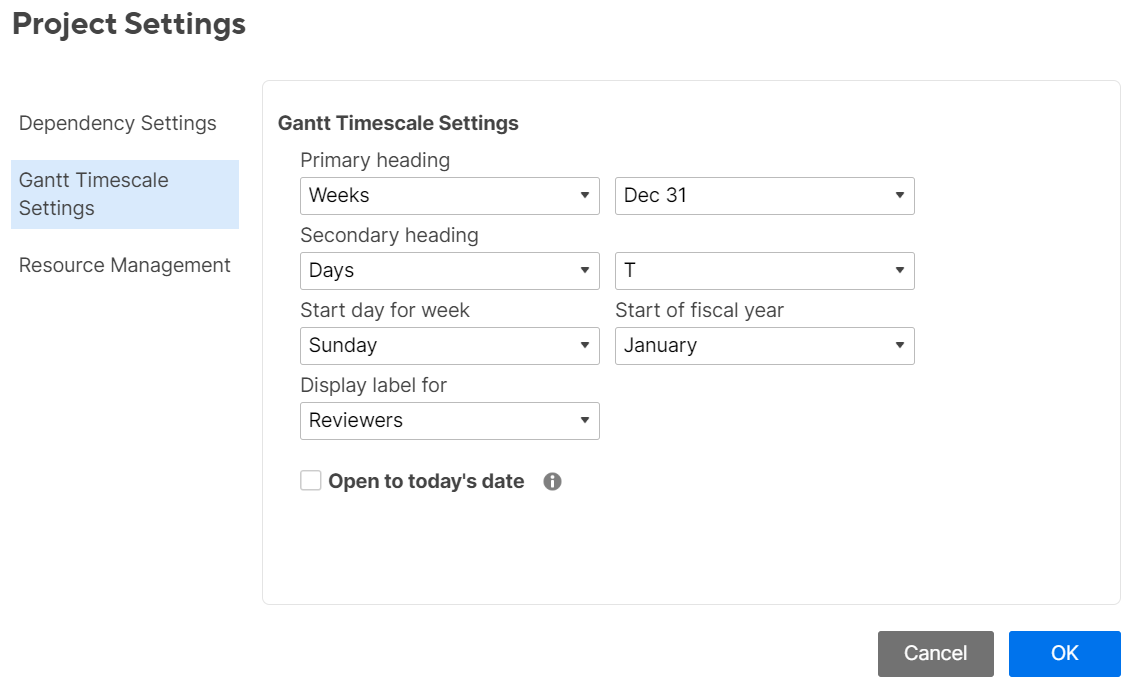
Edite la siguiente configuración de escala de tiempo utilizada en la vista de Gantt:
- Configure el aspecto de los encabezados Primaria y Secundaria. Estos se muestran en la escala de tiempo en la parte superior de la vista de Gantt. Alterne entre días, semanas, meses, trimestres y años, y seleccione el estilo de las fechas.
- Seleccione un día como el Día de inicio de la semana y un mes como Inicio del año fiscal.
- Elija cualquier columna como etiqueta de visualización en el lado derecho de la barra de Gantt. Por ejemplo, seleccione la columna Lista de contactos como etiqueta de visualización para ver una lista de las personas asignadas a cada tarea junto a la barra de Gantt.
- Elija si desea que la vista de Gantt se abra en la fecha de hoy.
- Esta opción solo está disponible para el Propietario y los Administradores de la hoja.
- Esta es una configuración de preferencia y no influye en la manera en que los colaboradores visualizan la vista de Gantt.
- Si una persona con permisos de Editor u Observador desea que la vista de Gantt se abra en la fecha de hoy, puede crear un informe de la hoja. Cualquier usuario que tenga acceso al informe puede acceder a la Configuración de escala de tiempo de Gantt para habilitar la opción Abierto hasta la fecha de hoy.
Configuración de Resource Management
La sección Resource Management solo está disponible para los planes de Negocios y Empresarial.
Puede obtener información sobre la configuración de Resource Management en Configuración del proyecto de Resource Management.
Activar dependencias y usar predecesores en las vistas de cuadrícula y de Gantt
USM Content
La configuración del proyecto ahora se gestiona como configuración de la hoja en las vistas de tabla, tablero y línea de tiempo. En la configuración de la hoja, puede activar las dependencias y configurar las columnas predecesor, duración y % completado. Obtenga más información sobre cómo trabajar con la configuración de la hoja.
Cuando activa las dependencias, ocurre lo siguiente:
- Los cambios en la fecha de inicio o finalización del predecesor de una fila ajustan inmediatamente las fechas dependientes de la fila.
- Al ingresar dos valores cualesquiera en las columnas Fecha de inicio, Fecha de finalización o Duración de una fila, el tercer valor se calculará automáticamente.
- Fecha de inicio, Fecha de finalización, Duración y % Completado se reunirán en filas primarias como cálculos de resumen.
- Los valores de las filas primarias son de solo lectura, ya que se calculan automáticamente en función de los valores de las filas secundarias.
- Puede resaltar la ruta crítica en la vista de Gantt para visualizar en qué se basa la duración general del proyecto.
Si activa dependencias en una hoja, no puede usar fórmulas en las columnas Fecha de inicio, Fecha de finalización, Duración, % Completado y Predecesores.
Activar o desactivar dependencias
- Haga clic con el botón derecho del mouse en cualquier encabezado de columna en la vista de cuadrícula o de Gantt y seleccione Configuración del proyecto, o seleccione el botón de configuración en la barra de herramientas ubicada en el extremo superior derecho de la vista de Gantt.
- Vaya a Configuración de dependencias.
- Seleccione la casilla de verificación Dependencias habilitadas. Seleccione una columna para usar como columna Predecesor y una columna para usar comocolumna Duración.
Si no tiene columnas configuradas para esto, Smartsheet crea automáticamente las columnas de predecesores y de duración.
- Seleccione Aceptar.
En la siguiente imagen, se muestra la interfaz de configuración de dependencias del proyecto.
Para dejar de usar dependencias y eliminar la automatización de la hoja:
- Haga clic con el botón derecho del mouse en cualquier encabezado de columna en la vista de cuadrícula o de Gantt y seleccione Configuración del proyecto, o seleccione el botón de configuración en la barra de herramientas ubicada en el extremo superior derecho de la vista de Gantt.
- Desmarque la casilla Dependencias habilitadas.
- Seleccione Aceptar.
Duración y predecesores
Cuando habilita las dependencias en su hoja e ingresa un valor de duración o predecesor en una fila, la fecha de inicio y finalización de esa fila se completan automáticamente en función del cronograma de días laborables de su hoja.
Duración
La duración es la cantidad de tiempo de trabajo que transcurre entre una fecha de inicio y una fecha de finalización. Cuando habilita dependencias en su hoja, Smartsheet calcula automáticamente la duración de una fila en función de sus fechas de inicio y finalización. También puede ingresar de forma manual el valor de duración de una fila; la fecha de finalización de la fila se actualiza automáticamente.
Cuando se calcula automáticamente, la duración se muestra en días. Para otras unidades, ingrese la duración manualmente.
Puede usar distintos formatos:
- Semanas: 2 s
- Días laborables completos: 4 d
- Días laborables parciales: 3,5 d
- Horas: 7 h
- Minutos: 60 m
- Segundos: 500 s
- Milisegundos: 50 000 ms
- Una combinación de horas, minutos, segundos y milisegundos: 4 h 30 m
Las duraciones con un valor de cero crean una forma de rombo en la vista de Gantt, lo que indica un hito.
Utilice el tiempo transcurrido para ignorar el tiempo no laborable, incluidos los días no laborables y los días festivos. Debe anteponer una “e” para indicar la duración en tiempo transcurrido, por ejemplo, e3 d, e5 h.
Tenga en cuenta lo siguiente:
- Las filas primarias siempre reflejan la duración en días laborables parciales.
- Si la tarea tarda más de lo previsto, puede aumentar la duración para extender la fecha de finalización. Esto extiende automáticamente las fechas de finalización de las tareas dependientes.
- Cuando proporciona una duración y una fecha de inicio, la funcionalidad de la dependencia calcula automáticamente la fecha de finalización sumando el número de la celda Duración y la fecha de inicio, sin contar los días no laborables.
- Si utiliza días laborables parciales, Smartsheet tendrá en cuenta la extensión de los días laborables al calcular la fecha de finalización.
- Puede programar manualmente una tarea para que empiece un día no laborable. La fecha de inicio se incluye en la duración, pero se excluyen los días no laborables subsiguientes.
Predecesores
Puede hacer que una tarea dependa de otra escribiendo el número de otra fila en su columna Predecesor. Las fechas de las tareas dependientes se ajustan automáticamente a medida que cambian las fechas de las tareas predecesoras.
Las dependencias de tareas que crea determinan la ruta crítica del proyecto. Con las dependencias de tareas, Smartsheet establece la secuencia de tareas que rigen la duración del proyecto en general.
Para definir predecesores:
- Busque la fila para la que desea crear un predecesor.
- En la columna Predecesor, escriba el número de fila del elemento que debe ocurrir primero. Puede agregar varios predecesores ingresando los números de fila en la celda y separándolos con una coma.
Tenga en cuenta lo siguiente:
- Si una predecesora determina la fecha de inicio o finalización de una tarea, puede cambiarla manualmente haciendo clic en la celda y seleccionando una nueva fecha. De esta forma, se reemplaza la asociación con la predecesora y se elimina dicho valor de la fila.
- Debido a la funcionalidad de resumen de las filas primarias, al agregar predecesores a una fila primaria en una jerarquía, estos se aplican a todas las filas secundarias. Esta relación de dependencia determina la fecha de inicio de cada fila secundaria y restringe los cambios directos a esas fechas en las filas secundarias. Para solucionar esto, elimine el valor predecesor de la fila primaria para que las filas secundarias sean editables y pueda cambiar las fechas manualmente.
Editar una relación de predecesor
De forma predeterminada, cuando especifica un predecesor, se establece una relación de fin a comienzo entre los elementos, pero puede cambiarla.
Utilice el campo Retraso para representar un período de inactividad o superposición entre el predecesor y el dependiente.
Por ejemplo, si ingresa 1 d en el campo Retrasopara una dependencia de fin a comienzo, esto provocará que los dependientes comiencen un día laborable después de que termine su predecesor.
Para programar que los dependientes comiencen antes de que finalice el predecesor, utilice un número negativo para crear un plazo de espera, por ejemplo, -1d.
- Seleccione Editar predecesores a la derecha de la columna de cualquier celda de Predecesores.
- Seleccione el Tipode relación:
- Fin a comienzo (FS): el dependiente comienza una vez que termina el predecesor.
- Fin a fin (FF): el dependiente finaliza en el mismo momento que termina el predecesor.
- Comienzo a comienzo (SS): el dependiente comienza en el mismo momento que comienza el predecesor.
- Comienzo a fin (SF): el dependiente finaliza antes de que comience el predecesor.
- Seleccione un tiempo para Retraso. Puede ingresar semanas, días laborables completos, días laborables parciales, horas, minutos, segundos, milisegundos o una combinación de ellos.
- Seleccione Aceptar.