В статье ниже приведены пошаговые инструкции по созданию диаграммы Ганта.
USM Content
Добавление зависимостей в диаграмму Ганта позволяет эффективно управлять временной шкалой проекта и взаимосвязями между задачами. При изменении даты предшествующей задачи даты зависимых задач автоматически корректируются. Вы можете также настроить базовые показатели, чтобы отслеживать расхождения между фактическими и запланированными датами.
Video MP4
Создание и использование представления Ганта
USM Content
Представление Ганта — это удобный способ визуализации графика работ по проекту. Оно состоит из двух частей:
- Слева в представлении таблицы проектные задачи и сведения о проекте отображаются в виде сетки, при этом сохраняются все возможности таблицы, доступные в представлении таблицы. Дополнительные сведения см. в статье Введение в представление таблицы.
- Справа диаграмма Ганта отображает задачи и вехи в виде горизонтальных полос и ромбов, расположенных в хронологическом порядке слева направо. Каждая полоса обозначает длительность задачи, благодаря чему можно сразу увидеть, как задачи соотносятся и пересекаются.
Наведите курсор на любую полосу или веху, чтобы просмотреть сведения о ней. Кроме того, можно выбрать строку в таблице, чтобы выделить соответствующую полосу.
В настоящее время Smartsheet поддерживает два формата представления Ганта: классический и новый. До прекращения поддержки классического представления Ганта оба формата будут отображаться в переключателе представлений. Некоторые возможности пока недоступны в новом формате. Чтобы воспользоваться ими, необходимо перейти в классический формат представления Ганта. См. таблицу функций, которые пока недоступны.
Представления Ганта также позволяет:
- просматривать зависимости и отслеживать связи между задачами.
- показывать критический путь, путь сводки и путь к задаче в рамках проекта.
- отображать параметр % выполнено для задач.
- использовать иерархию для создания сводных строк со сведениями о проекте.
- задавать базовый показатель и отслеживать расхождения.
Переход в представление Ганта
Чтобы использовать представление Ганта, таблица или отчёт должны содержать как минимум два столбца с датами, в которых не применяются формулы столбца.
Отчёты пока не поддерживают новый формат представления Ганта. Отчёты по-прежнему отображаются в классическом формате представления Ганта.
В переключателе представлений выберите представление Ганта, чтобы перейти к нему. Визуализация временной шкалы на диаграмме Ганта отображается справа от столбцов таблицы. Вы можете расширить область отображения любого раздела: наведите указатель мыши на линию разделителя и перетащите её вправо или влево.
Brandfolder Image
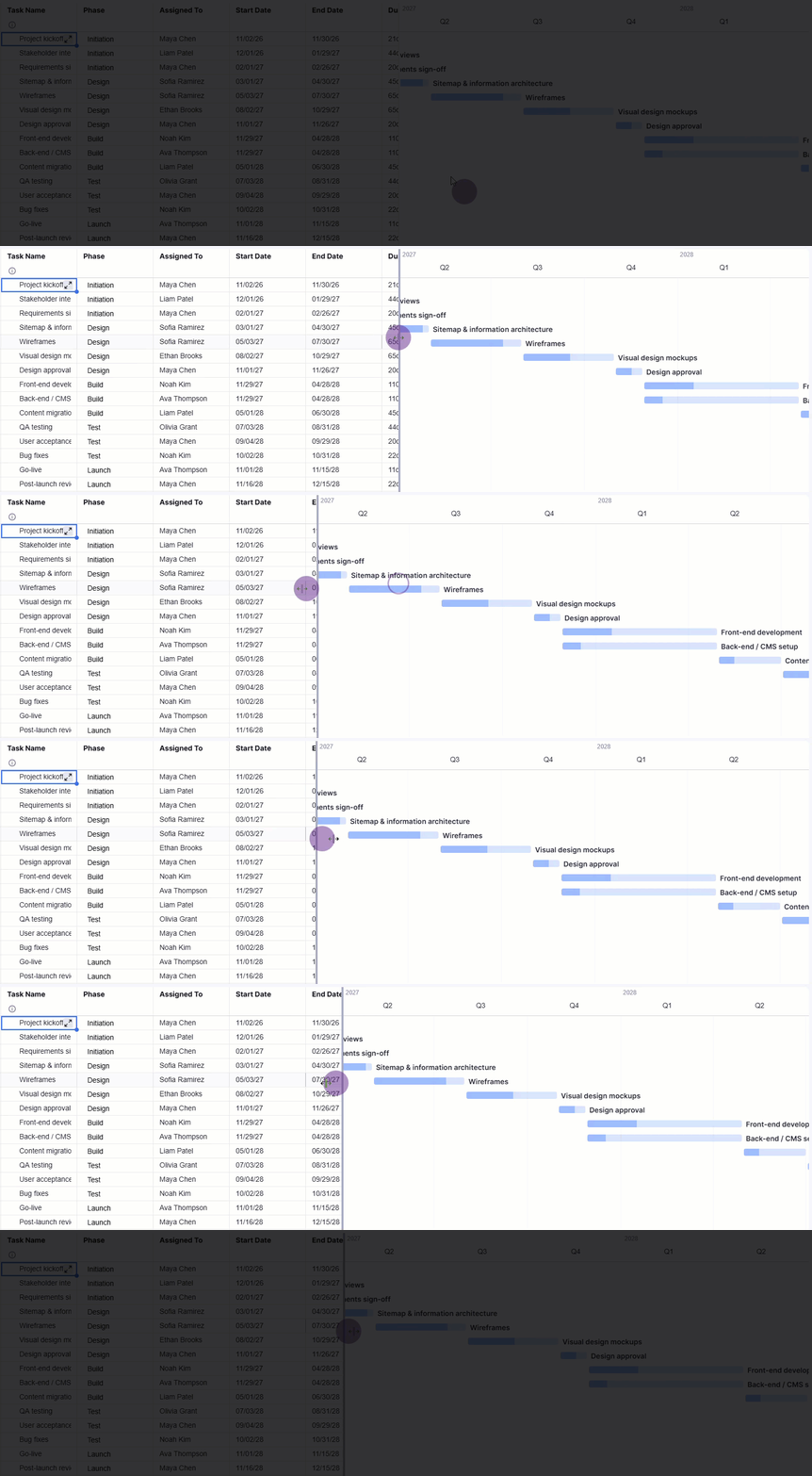
В представлении Ганта отображаются следующие элементы:
- Полоса на один день для строк, в которых даты начала и окончания совпадают.
- Полоса на несколько дней для строк, в которых дата окончания наступает после даты начала.
- Веха в виде ромба для строк, в которых указана только дата начала или окончания, или для любой строки с нулевой длительностью при условии включения зависимостей.
Настройка параметров представления Ганта
Только владелец и администратор таблицы могут изменять параметры таблицы.
Используйте параметры таблицы, чтобы настроить представление Ганта и включить зависимости. Чтобы открыть панель параметров таблицы, нажмите значок параметров
 в крайней правой части панели инструментов. Дополнительные сведения см. в статье Параметры таблицы в представлениях таблицы, доски и временной шкалы.
Чтобы настроить классический формат представления Ганта, необходимо изменить Параметры проекта в таблице. Дополнительные сведения см. в разделе Параметры проекта в представлениях сетки и Ганта.
Настройка шкалы времени представления Ганта
В представлении Ганта доступно множество уровней масштабирования — от дней до кварталов и лет. Используйте значки Увеличить и Уменьшить, чтобы настроить представление.
Brandfolder Image
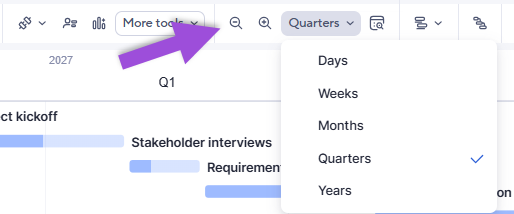
В новом формате представления Ганта можно использовать раскрывающееся меню для переключения между уровнями масштабирования.
Изменения, внесённые в шкалу времени в представлении Ганта, отображаются при экспорте.
Изменение задач непосредственно в представлении Ганта
Чтобы изменить даты задачи, выполните следующие действия:
- Выберите и перетащите центр полосы задачи, чтобы перенести даты начала и окончания.
- Перетащите только начало или конец полосы, чтобы изменить дату начала или окончания (и соответствующую длительность).
Если выбрать полоску на диаграмме Ганта, можно дважды щёлкнуть её или нажать Enter, чтобы открыть панель сведений о задаче.
Настройка полос задач в представлении Ганта
Вы можете применить цвет к полосам задач. Чтобы добавить цвет:
- Щёлкните правой кнопкой мыши полосу задачи.
- Выберите Задать цвет элемента.
- Выберите нужный цвет.
Также можно автоматически применять цвет к полосам задач с помощью условного форматирования.
Иерархии строк в представлении Ганта
Иерархии строк в области сетки представления Ганта можно использовать для упорядочивания строк по разделам или этапам. Дочерние строки отображаются на диаграмме Ганта в виде отдельных полос задач в зависимости от дат начала и окончания.
Если вы используете иерархии и включаете зависимости в таблице, в родительских строках отображается сводка по их дочерним строкам. Значения родительских строк автоматически рассчитываются в столбцах "Длительность", "% выполнено", "Дата начала" и "Дата окончания" — их нельзя изменить вручную. Однако если зависимости отключены, значения родительских строк можно изменить по мере необходимости.
Критический путь, путь сводки и путь к задаче
Вы можете использовать критический путь — самую длинную последовательность задач, которые должны быть выполнены вовремя, чтобы уложиться в график и избежать задержек. Также можно включить путь к задаче, чтобы быстро идентифицировать задачи, определяющие дату начала вашей задачи. Кроме того, можно активировать путь сводки, чтобы идентифицировать подзадачи, определяющие дату окончания родительской сводной задачи. Подробнее о настройке указанных путей в представлении Ганта.
Базовые показатели
Используйте базовые показатели для сравнения запланированных сроков проекта с фактическими сроками выполнения. Чтобы включить базовые показатели:
- Добавьте столбцы «Дата начала» и «Дата окончания».
- Переключитесь на представление Ганта, затем нажмите кнопку «Базовые показатели» на панели инструментов.
Подробнее о базовых показателях.
Сравнение нового и классического форматов представления Ганта
Новый формат представления Ганта предназначен для крупноформатных таблиц, совместной работы в режиме реального времени, а также более удобного создания и визуализации зависимостей задач.
Доступны как классический, так и новый форматы представления Ганта. Большинство действий со строками, столбцами, ячейками и таблицами выполняются одинаково в обоих представлениях, однако некоторые функции в новом формате представления Ганта пока недоступны. Вы можете в любой момент переключиться между классическим и новым форматами представления Ганта, чтобы получить доступ к нужным функциям.
Подробный перечень функциональных различий между новыми и классическими форматами представлений приведён в статье Сравнение представлений таблицы и сетки.
Функция | Есть в классическом формате представления Ганта? | Есть в новом формате представления Ганта? |
|---|---|---|
Заменить | Да | Пока недоступно |
Напоминания для строк | Да | Пока недоступно |
Интеграция с Brandfolder | Да | Пока недоступно |
Сводный путь | Да | Пока недоступно |
Путь к задаче | Да | Пока недоступно |
Печать/экспорт в PDF | Да | Пока недоступно |
В статье ниже приведены пошаговые инструкции по включению зависимостей в диаграмме Ганта.
В статье ниже приведены пошаговые инструкции по настройке рабочих дней в таблице проекта.
В статье ниже описано, как настроить базовые показатели в таблице проекта.