USM Content
プロジェクト シートの列を設定したら、プロジェクト設定を行う必要があります。 プロジェクト設定を使用すると、稼働時間と非稼働時間、ガント表示設定、リソース管理など、シートのさまざまな面をカスタマイズできます。
ガント ビューを作成して作業する
USM Content
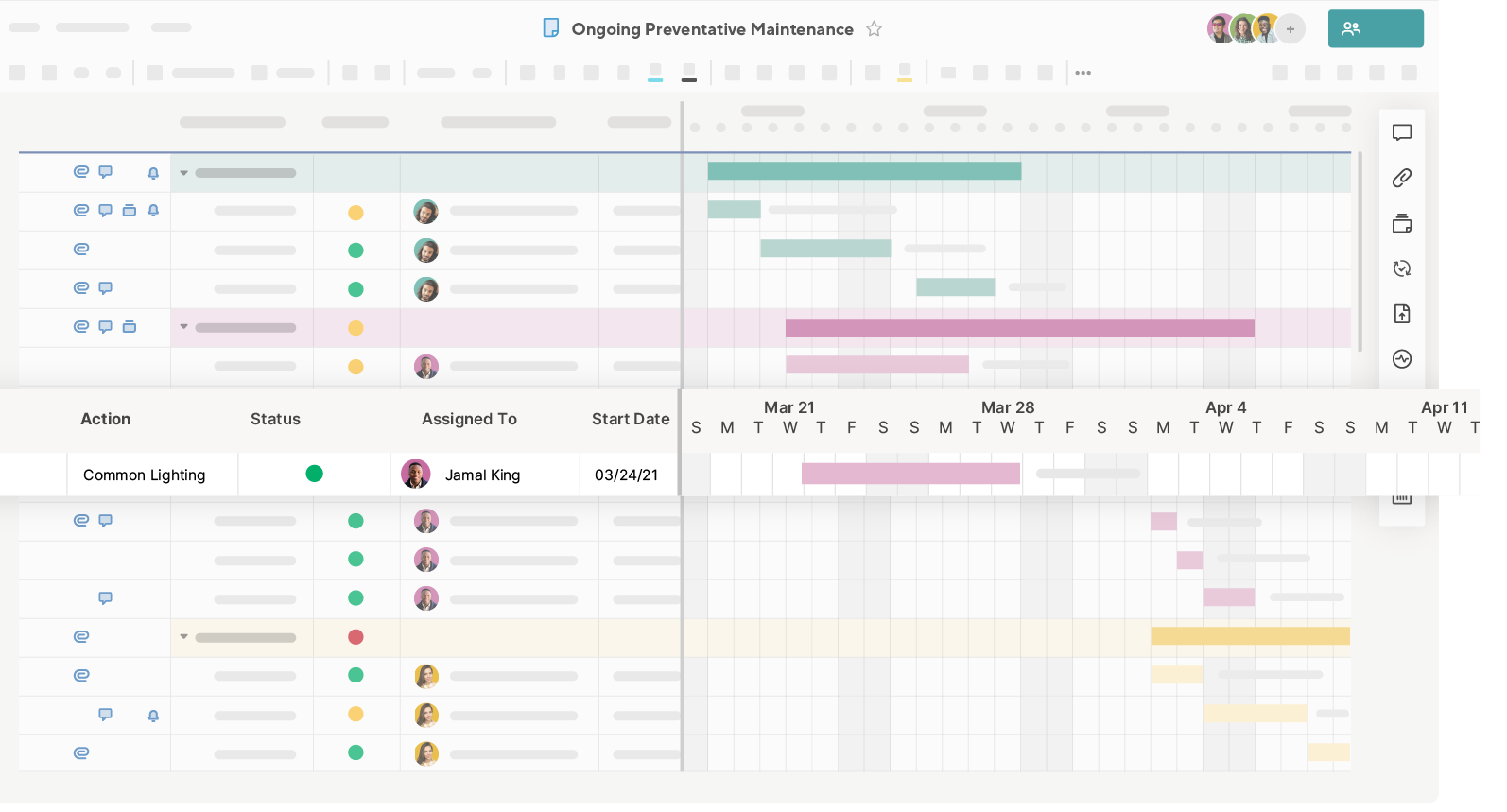
ガント ビューは、プロジェクトのスケジュールを視覚化するユーザーフレンドリーな方法であり、次の 2 つの部分に分かれます。
- 左側のグリッド ビューには、プロジェクトのタスクと詳細が表示されます。
- 右側のガント チャートには、タスクとマイルストーンの概要が水平のバーとひし形で表示され、左から右へと時系列順に把握できます。それぞれのバーがタスクの期間を表すため、タスクがどのように並び、また重なっているかを一目で簡単に確認できます。
ガント ビューでは、以下のことも可能です。
- 依存関係を表示し、タスク間の関係を追跡する。
- プロジェクトのクリティカル パスを表示する。
- タスクの完了率 (% 完了) を表示する。
- 階層を使用して、プロジェクトの詳細のサマリー行を作成する。
ガント ビューを追加する
ガント ビューを使用するには、シートまたはレポートに少なくとも 2 つの日付列 (列の数式が適用されていないもの) が必要です。タスク バーの長さによって、これらの日付間の期間が表されます。
ツールバーで [ガント ビュー] を選択すると、ビューが切り替わります。チャートはシートの列の右側に表示されます。また、グリッドの列とガント チャートを分ける区切り線があります。区切り線にカーソルを合わせて右か左にドラッグすると、いずれかのセクションの表示幅を広げることができます。
ガント ビューでは以下が描画されます。
- 開始日と終了日が同じである行の場合は、単一日付のバー。
- 開始日と終了日が異なる行の場合は、複数日付のバー。
- 開始日または終了日のみが指定されている行の場合は、マイルストーンのひし形。
シートで依存関係が有効になっている場合、期間が 0 日の行にはマイルストーンのひし形が描画されます。
ガント ビューの設定を構成する
プロジェクト設定を変更できるのは、シートの所有者と管理者のみです。
シートの プロジェクト設定を変更して、ガント ビューの設定を構成し、依存関係を有効化します。
プロジェクト設定を開くには、ガント ビューの任意の列ヘッダーを右クリックし、[プロジェクト設定の編集] を選択するか、シートの右上にある設定ツールバー ボタンを選択します。
完了率を視覚化する
完了率 (% 完了) を重ねて表示するかどうかを選択できます。プロジェクト設定で [% 完了] の列を設定して、完了率の表示に使用する列を選択します。この列に値を入力すると、% 完了の列に入力した値に応じて、タスク バー内に網掛けされたバーが表示されます。
ガント ビューのタイムスケールを調整する
これにより、ガント ビューのタイムスケールに表示されるメイン ヘッダーとサブ ヘッダーが決定します。ヘッダーを変更するには、ガント チャートの右上にある歯車アイコンを選択し、[プロジェクト設定] ダイアログで [ガント タイムスケール設定] を選択します。
ガント ビューを使用する
ガント ビューのタイムスケールを調整する
ガント ビューには、四半期、月、週、日の 4 つのズーム レベルがあります。[拡大] または [縮小] アイコンを使用して、ビューを調整します。
ガント ビューのタイムスケール表示に対する変更はすべて保存され、エクスポートの際に保持されます。エクスポートされると、これらの変更が表示されます。
ガント ビューからタスクを直接変更する
タスクの日付を変更するには、以下の手順に従います。
- タスク バーの中央部分を選択してドラッグし、タスクを新しい開始日と終了日に移動します。
- バーの始点または終点のみをドラッグし、開始日もしくは終了日 (および結果として生じる期間) を変更します。
タスク バーをカスタマイズする
タスク バーに色を適用することができます。色を追加するには、以下の手順に従います。
- タスク バーを右クリックします。
- [色設定] を選択します。
また、条件付き書式を使用してタスクバーに自動的に色を適用することもできます。
行の階層
ガント ビューのグリッド部分で行の階層を使用して、行をセクションやフェーズに整理することができます。子行は開始日と終了日に基づいて、ガント チャートに個別のタスク バーとして表示されます。
階層を使用し、シートで依存関係をオンにすると、親行にはその子行のサマリーが反映されます。親行の値は、[期間] 列、[% 完了] 列、[開始日] 列、および[終了日] 列で自動計算されるため、手動で編集することはできません。ただし、依存関係がオフの場合は、必要に応じて親行の値を変更できます。
クリティカル パス、サマリー、影響を与えている先行タスク
ガント ビューではクリティカル パスを使用できます。クリティカル パスは、スケジュールを維持して遅延を回避するために期限内に完了させる必要がある一連のタスクの、最長の経路です。クリティカル パスを使用するには、シートのプロジェクト設定で依存関係を有効化します。クリティカル パスを有効化すると、フィルターを作成して、クリティカル パス上にあるタスク、またはパス上にないタスクのみを表示できます。
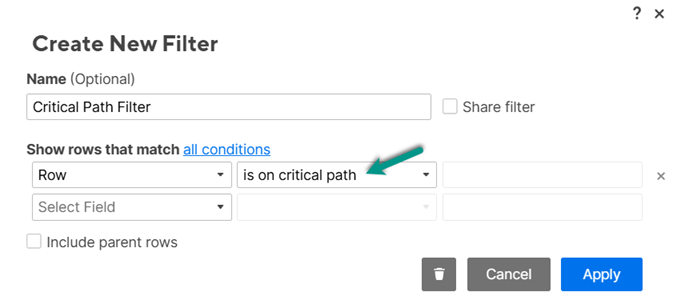
また、影響を与えている先行タスクの表示を有効化して、タスクの開始日に影響を与えているタスクをすばやく識別することもできます。さらに、サマリー パスをアクティブ化すると、親サマリー タスクの終了日に影響を与えているサブタスクを特定することができます。
ベースラインを使用する
ベースラインを使用すると、プロジェクトのスケジューリングされた時間と、実際の完了を比較することができます。ベースラインを有効化するには、以下の手順に従います。
- [開始日] と [終了日] の列を追加します。
- ガント ビューに切り替え、ツールバーの [ベースライン] ボタンを選択します。
グリッド ビューとガント ビューのプロジェクト設定
USM Content
プロジェクト設定は、テーブル ビュー、ボード ビュー、タイムライン ビューではシート設定になりました。シート設定の作業についての詳細をご覧ください。
プロジェクト設定には、ガント ビュー、グリッド ビュー、またはテーブル ビューから以下のようにアクセスできます。
ガント ビューから: ガント ビューの任意の列ヘッダーを右クリックし、[プロジェクト設定] を選択するか、シートの右上隅にある [プロジェクト設定] Brandfolder Image
 アイコンを選択します。
ガント タイムスケール設定は、ガント ビューからプロジェクト設定を編集した場合にのみ表示されます。
- グリッド ビューから: シートの任意の列ヘッダーを右クリックして、[プロジェクト設定の編集]を選択します。
テーブル ビューから: ツールバーのシート設定 Brandfolder Image
を選択し、開始日または終了日を編集します。ガント ビューまたはグリッド ビューに切り替えて、その他のプロジェクト設定を編集します。
依存関係設定
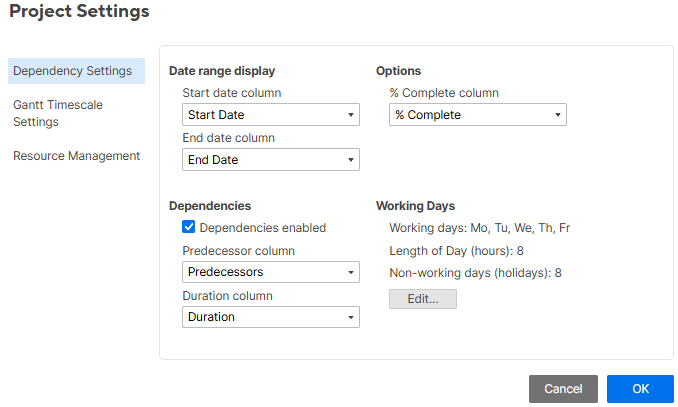
次の画像は、プロジェクトの依存関係設定を示しています。
日付範囲表示
[開始日] 列と [終了日] 列を使用して、開始日と終了日を追跡できます。
ガント ビューを使用するには、シートに開始日と終了日の両方が必要です。そして、これらの日付は数式で計算されたものであってはなりません。シートに複数の日付列がある場合は、プロジェクト設定で開始日と終了日の両方を設定して、ガント ビューを機能させる必要があります。
タイムライン ビューはより柔軟で、プロジェクト設定を使用していない限り、1 つの日付列のみを表示します。
% 完了の列
% 完了の自動化はオプションです。[% 完了] 列として割り当てる列を選択します。この列では、ガント チャートでのみタスク バー内に完了率インジケーターがオーバーレイされ、自動化された完了率計算を確認できます。
シートで依存関係を有効にし、階層を使用している場合、Smartsheet では子行の期間と % 完了の値に基づいて、親行の完了率が自動的に計算されます。この列の値をパーセンテージとして書式設定するには、上部の列ヘッダーを選択してから左のツールバーの % アイコンをクリックします。
依存関係
依存関係を有効にするには、[先行タスク] 列と [期間] 列を割り当てる必要があります。 シートにこれらの列がない場合は、Smartsheet が自動的に作成します。
- 先行タスク: この列は、スケジュール内のタスク間に依存関係を作成します。
- 期間: この列では、タスクの開始日と終了日のスケジュール作成が自動化されます。これは、タスクを完了するのに必要な稼働日数を表します。
依存関係を有効にすると、行の [期間] と [先行タスク] の値に対する変更に基づいて、これらの日付の値が自動的に計算および調整されるため、行の開始日と終了日に影響します。
依存関係を有効化すると、稼働日や稼働時間の設定に加え、休日など特定の日付を除外することができます。Smartsheet の既定では、稼働日の 1 日の長さは 8 時間に設定されています。
依存関係を有効化すると、以下の状態になります。
特定の [期間] と [先行タスク] の値を持つ行では、開始日と終了日が自動的に計算されます。
システムは、開始日に特定の期間を足すことで終了日を自動計算します (この際、非稼働日が考慮されます)。
- タスクの開始日または終了日が先行タスクの影響を受けている場合でも、該当のセルをクリックして新しい日付を選択することで、手動で変更できます。
ただし、これにより先行タスクとの関連付けが無効になり、その行から先行タスクの値が削除されます。 - 親行に先行タスクの値が入っている場合、この依存関係は各子行の開始日に影響を与えます。
親行の先行タスクの値を削除すると、子行の日付を手動で変更できるようになります。 - 先行タスクに依存するタスクの開始日と終了日は、レポート、行更新リクエスト、モバイル アプリから編集することはできません。これを回避するには、タスクの開始日または期間を手動で更新し、終了日を自動的に更新します。
詳細は「依存関係の有効化および先行タスクの使用」をご覧ください。
ガント タイムスケール設定
次の画像は、ガント タイムスケール設定を示しています。
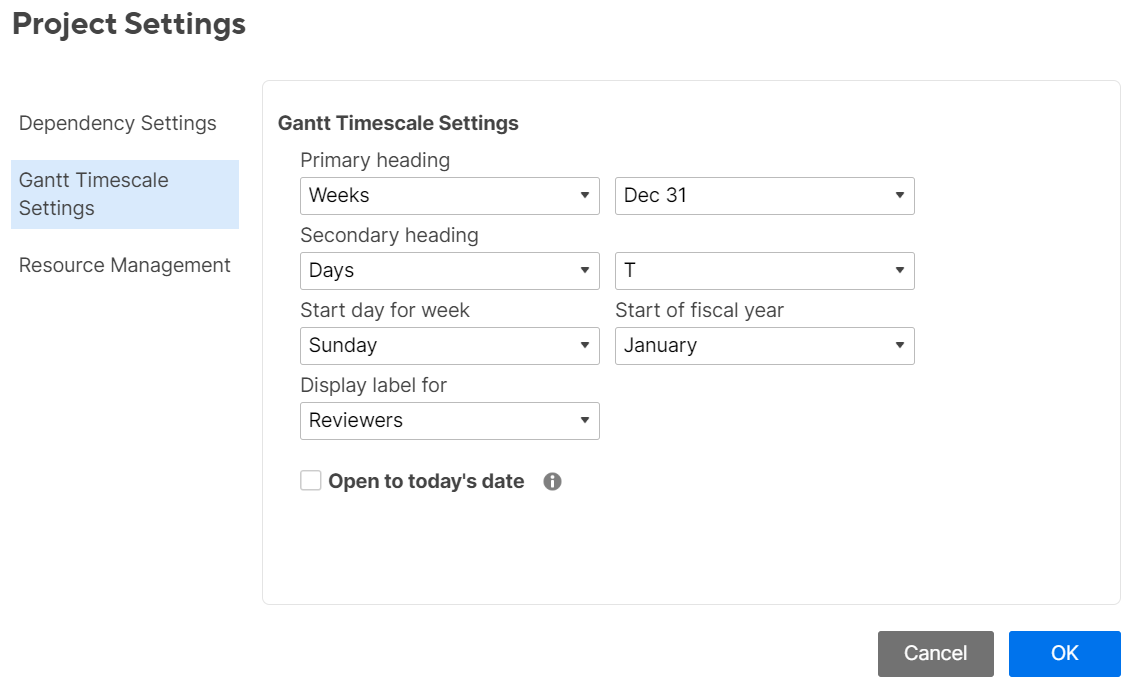
ガント ビューで使用される以下のタイムスケール設定を編集できます。
- メイン ヘッダーおよびサブ ヘッダーの外観を設定できます。これらはガント ビューの上部でタイムスケールに沿って表示されます。日、週、月、四半期、年を切り替えたり、日付のスタイルを選択することができます。
- 週の開始曜日は曜日を、会計年度の開始月は月を選択します。
- ガント バーの右側にラベルとして表示する任意の列を選択できます。たとえば、連絡先リスト列を表示ラベルとして設定して、各タスクに割り当てられている人のリストがガント バーの横に表示されます。
- ガント ビューを今日の日付から開くかどうかを選択します。
- このオプションは、シートの所有者と管理者のみが使用できます。
- これはご自身の表示方法の設定であり、共同作業者のガント ビューの表示方法に影響することはありません。
- 編集者または閲覧者の権限を持つユーザーがガント ビューを今日の日付から開く必要がある場合は、シートからレポートを作成できます。レポートにアクセスできるユーザーは誰でもガント タイムスケール設定にアクセスして、[今日の日付から開く] オプションを有効にすることができます。
Resource Management の設定
Resource Management セクションは、ビジネス プランまたはエンタープライズ プランでのみご利用いただけます。
Resource Management 設定の詳細は、「Resource Management のプロジェクト設定」をご覧ください。
グリッド ビューおよびガント ビューでの依存関係のアクティブ化および先行タスクの使用
USM Content
プロジェクト設定は、テーブル ビュー、ボード ビュー、タイムライン ビューではシート設定になりました。シート設定では依存関係をアクティブ化し、先行タスク、期間、完了率の列を設定できます。 シート設定の作業についての詳細をご覧ください。
依存関係をアクティブ化すると、以下の状態になります。
- 行の先行タスクの開始日または終了日を変更すると、行の依存日付がすぐに調整されます。
- 行の開始日、終了日、期間のいずれか 2 つの列を調整すると、3 番目の値が自動的に計算されます。
- 開始日と終了日、期間、完了率は、サマリー計算として親行にロールアップされます。
- 親行の値は子行の値に基づいて自動計算されるため、読み取り専用です。
- ガント ビューでクリティカル パスを強調表示して、プロジェクト全体の期間を左右する要因を視覚化できます。
シートで依存関係をアクティブ化すると、開始日、終了日、期間、完了率、先行タスク列では数式を使用できなくなります。
依存関係をアクティブ化または非アクティブ化する
- グリッド ビューまたはガント ビューの任意の列ヘッダーを右クリックし、[プロジェクト設定] を選択するか、ガント ビューの右上隅にある設定ツールバー ボタンを選択します。
- [依存関係設定] に移動します。
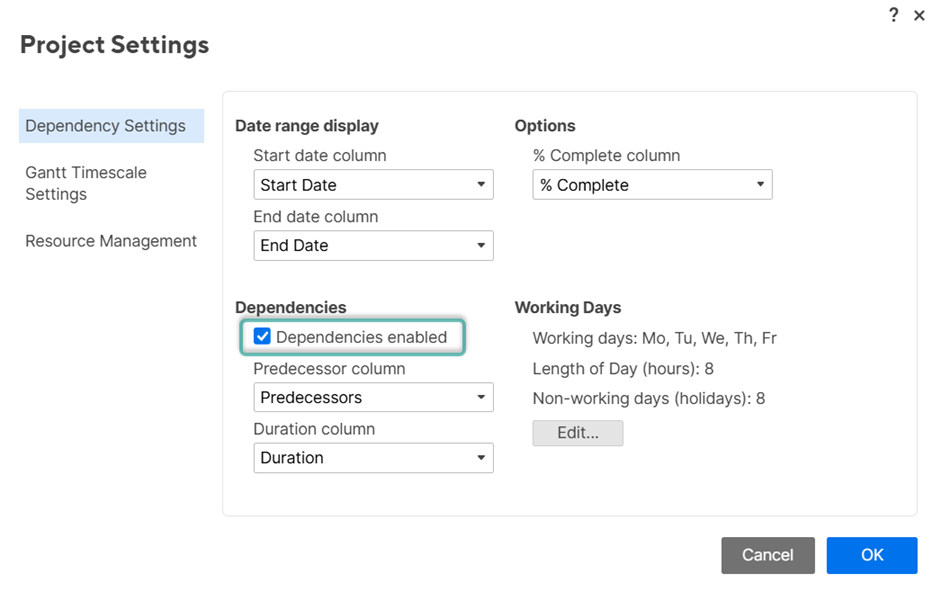
- [依存関係の有効化] チェックボックスをオンにします。先行タスク列として使用する列と期間列として使用する列を選択します。
これらの列が設定されていない場合、Smartsheet は自動的に先行タスク列と期間列を作成します。
- [OK] を選択します。
次の画像は、プロジェクトの依存関係設定インターフェイスを示しています。
依存関係の使用を停止し、シートから自動化を削除するには:
- グリッド ビューまたはガント ビューの任意の列ヘッダーを右クリックし、[プロジェクト設定] を選択するか、ガント ビューの右上隅にある設定ツールバー ボタンを選択します。
- [依存関係の有効化] チェックボックスをオフにします。
- [OK] を選択します。
期間と先行タスク
シートで依存関係を有効にし、行に期間と先行タスクの値を入力すると、その行の開始日と終了日はシートの稼働日スケジュールに基づいて自動的に入力されます。
期間
期間は、開始日と終了日の間の作業時間です。シートで依存関係を有効にすると、行の期間が開始日と終了日に基づいて自動的に計算されます。行の期間の値は手動で入力することもできます。行の終了日は自動的に更新されます。
自動計算では、期間は日数で返されます。他の単位の場合は、手動で期間を入力します。
以下のようにさまざまな入力形式を使用できます。
- 週: 2w
- 端数なしの日数: 4d
- 端数ありの日数: 3.5d
- 時間: 7h
- 分: 60m
- 秒: 500s
- ミリ秒: 50000ms
- 時間、分、秒、ミリ秒の組み合わせ: 4h 30m
期間をゼロにすると、ガント ビュー上にダイヤモンド形が形成され、マイルストーンを示します。
非稼働日や祝日などの非稼働時間を無視するには、経過期間を使用します。先頭に「e」を付けて経過期間を示します (例: e3d, e5h)。
留意点:
- 親行の値は、常に「端数ありの日数」の期間が反映されます。
- 当初の予定よりもタスクの完了に時間がかかると思われる場合は、期間を増やして終了日を延長できます。これにより、依存タスクの終了日は自動的に延長されます。
- 期間と開始日を設定すると、依存関係機能により開始日に「期間」セルの数値が追加され、非稼働日を除外した終了日が自動的に計算されます。
- 「端数ありの日数」を使用すると、Smartsheet は終了日を計算する際、稼働日の長さを考慮します。
- 手動でタスクをスケジュールして非稼働日に開始させることが可能です。この開始日は期間に含まれますが、それ以降の非稼働日は含まれません。
先行タスク
[先行タスク] 列で別の行の番号を入力すると、別のタスクで依存関係を作成できます。先行タスクの日付を変更すると、依存タスクの日付も自動的に調整されます。
作成するタスクの依存関係は、プロジェクトのクリティカル パスに影響を与えます。Smartsheet は、タスクの依存関係を使用して、プロジェクト全体の期間に影響を与える一連のタスクを判断します。
先行タスクを定義するには:
- 先行タスクを作成する行を見つけます。
- 先行タスクの列に、最初に実行される必要のあるアイテムの行番号を入力します。セルに行番号をコンマで区切って入力すると、複数の先行タスクを追加できます。
以下の点に留意してください。
- タスクの開始日または終了日が先行タスクの影響を受けている場合でも、該当のセルをクリックして新しい日付を選択し、手動で変更できます。ただし、これにより先行タスクとの関連付けが無効になり、その行から先行タスクの値が削除されます。
- 親のロールアップ機能により、階層内の親行に先行タスクを追加すると、その先行タスクがすべての子行に適用されます。この依存関係により、それぞれの子行の開始日が決まり、子行内の日付に対する直接の変更が制限されます。これを回避するには、親行の先行タスクの値を削除して子行を編集可能にし、手動で日付を変更できるようにします。
先行タスク関係を編集する
既定では、先行タスクを指定すると、終了 - 開始の関係が確立されますが、これは変更できます。
ラグ フィールドは、先行タスクと依存タスクとの間の非アクティブ期間または重複期間を表すために使用します。
たとえば、終了 - 開始の依存関係のラグ フィールドに 1d と入力すると、依存タスクは先行タスクが終了した後に 1 日後に開始されます。
先行タスクが終了する前に依存タスクが開始するようにスケジュールするには、負の数を使用してリード タイムを作成します (例: -1d)。
- 任意の先行タスク セルの列の右にある [先行タスクの編集] を選択します。
- 関係の [タイプ] を選択します。
- 終了 - 開始 (FS): 先行タスクの終了後に依存タスクが開始する。
- 終了 - 終了 (FF) - 先行タスクの終了と同時に依存タスクも終了する。
- 開始 - 開始 (SS) - 先行タスクの開始と同時に依存タスクも開始する。
- 開始 - 終了 (SF) - 先行タスクの開始前に依存タスクが終了する。
- ラグ タイムを選択します。週単位、日単位 (端数なし)、日単位 (端数あり)、時間単位、分単位、秒単位、ミリ秒単位、またはこれらを組み合わせて入力できます。
- [OK] を選択します。