クリティカル パスを表示するように設定すると、プロジェクトの主要なタスクを追跡できます。タスクの日付や先行タスクとの関係を変更すると、クリティカル パスに影響が及びます。Smartsheet は自動的に更新され、その時点のクリティカル パスに通じるタスクが強調表示されます。
クリティカル パスとは何ですか?
クリティカル パスには、プロジェクトを期限内に完了するために不可欠なタスクが表示されます。クリティカル パスとは、プロジェクトの開始日と終了日の間の最も長い距離 (すべてのタスクとその期間を含む) であり、プロジェクトの実際のスケジュールを明確に把握できます。ガント チャートでは、クリティカル パスに通じるタスクおよびマイル ストーンはすべて赤色で強調表示されます。
Brandfolder Image
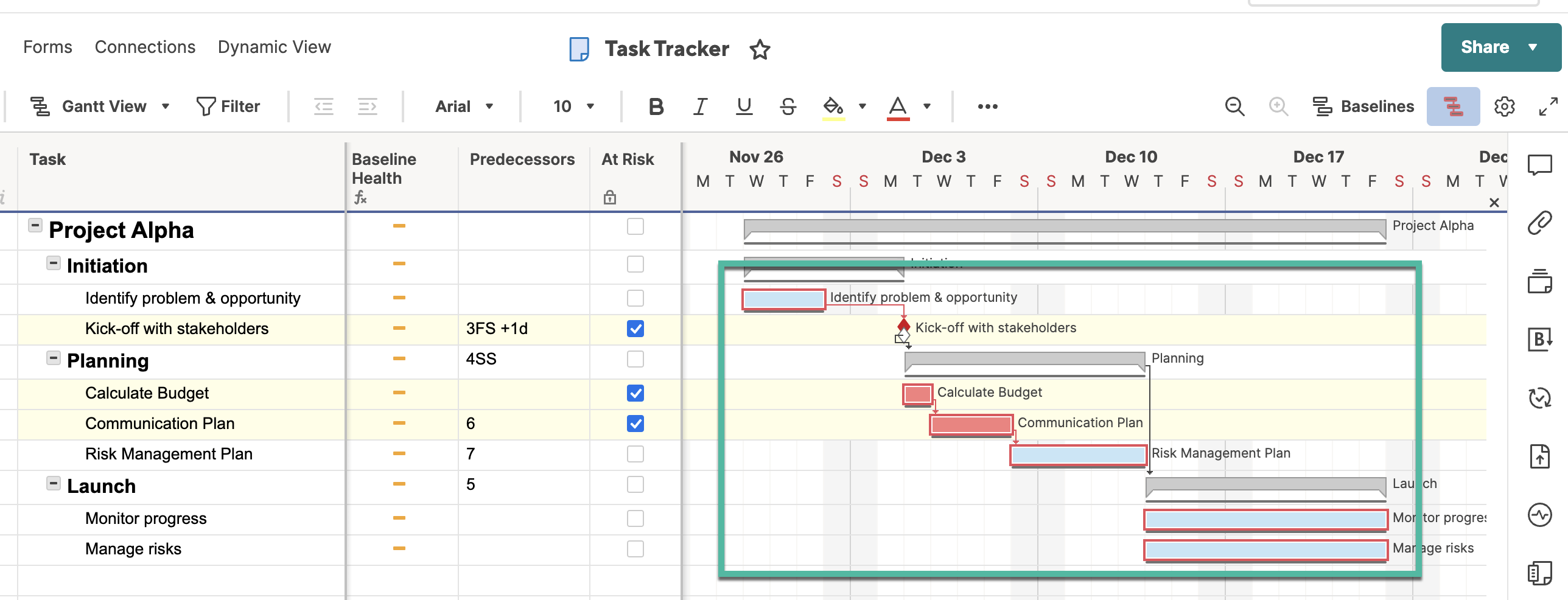
クリティカル パスが表示されるようにシートを設定する
クリティカル パスを使用するには、シートをガント ビューで表示している必要があります。
- 任意の列ヘッダーを右クリックして [プロジェクト設定の編集] を選択し、シートでの依存関係を有効にします。
- シートにタスクを設定します。その際、タスクに必要な最小限の期間と日付を入力します。
- クリティカル パスを有用なものにするには、先行タスクの列を使用してタスク間の関係を定義します (「終了 - 開始」はクリティカル パスに最適です)。
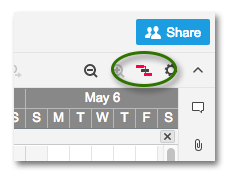
- シートの右上にあるクリティカル パス アイコンを選択します。
ヒントとトラブルシューティング
- クリティカル パスを設定すると、フィルターを適用してクリティカル パスのタスクのみを表示できます。
- クリティカル パスは子行に表示されるため、すべての行が展開されたことを確認します。プライマリ列を右クリックして [すべて展開] を選択すると、折りたたんだ行をすばやく元に戻せます。