プロジェクト設定を使用すると、稼働時間と非稼働時間、ガント表示設定、リソース管理など、シートのさまざまな面をカスタマイズできます。
Resource Management セクションは、ビジネス プランまたはエンタープライズ プランでのみご利用いただけます。
ガント ビューの使用中にプロジェクト設定にアクセスして、ガント チャートの依存関係やタイムスケールを変更することができます。ビジネス プランまたはエンタープライズ プランをご利用の場合は、利用可能な Resource Management 機能を変更することもできます。
プロジェクト設定には、グリッド ビューまたはガント ビューから以下のようにアクセスできます。
- ガント ビューから: ガント チャートの任意の列ヘッダーを右クリックして、[プロジェクト設定] を選択します。
- グリッド ビューから: シートの任意の列ヘッダーを右クリックして、[プロジェクト設定の編集] を選択します。
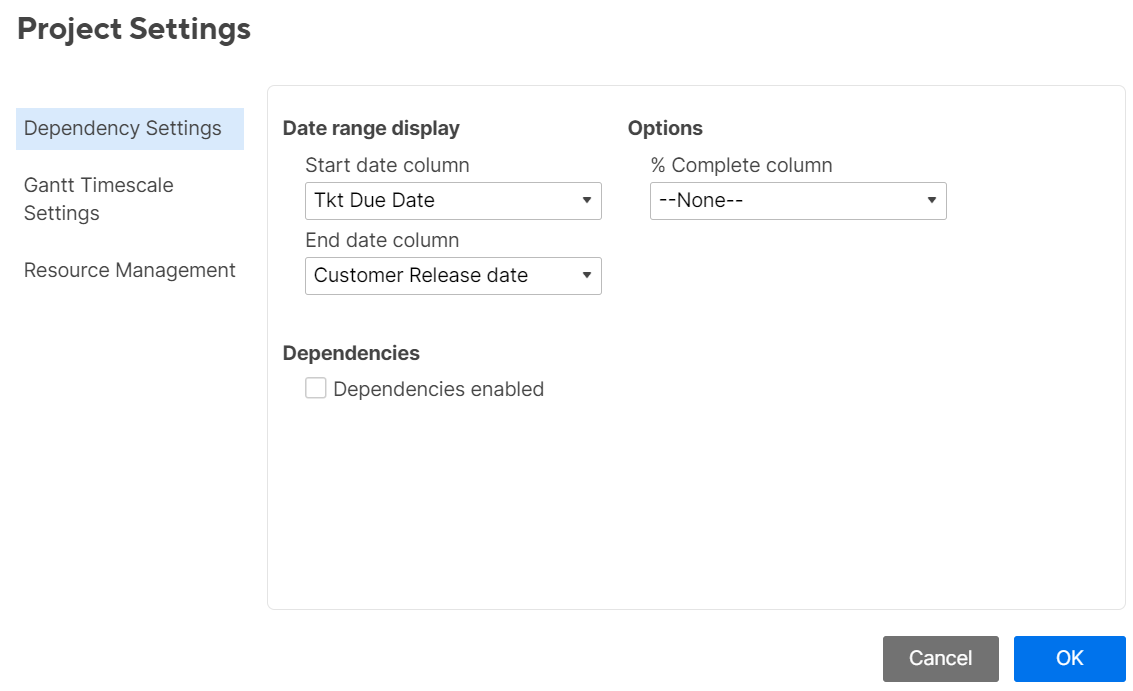
シートをガント ビューに切り替えた後にのみ、ガント タイムスケール設定が表示されます。
依存関係設定を編集する
日付範囲表示
開始日列と終了日列: 開始日と終了日を追跡するために使用する列を選択します。
スケジュールされた各タスクには、年、月、日を含めた開始日と終了日が必要です。日付選択アイコンを使って、正しい形式で日付を入力します。
開始日列と終了日列を設定する場合
- タイムラインが元のスケジュールとどこが異なるかを確認するには、任意のセルを右クリックして [履歴の表示] を選択し、保存された以前の日付の値を表示します。
- 開始日と終了日は、特定の「期間」と「先行タスク」の値を持つ行で自動的に計算されます。
- 終了日を計算するには、開始日に特定の期間を足すことで自動計算されます。
- タスクの開始日または終了日が先行タスクの影響を受けている場合でも、該当のセルをクリックして新しい日付を選択し、手動で変更できます。このようにして日付を手動で指定すると、先行タスクとの関連付けが無効になり、その行から値が削除されます。
- 親行に先行タスクの値が入っている場合、この依存関係は各子行の開始日に影響を与えます。親行の先行タスクの値を削除すると、子行の日付を手動で変更できるようになります。
オプション
% 完了の列:「% 完了」列として割り当てる列を選択します。この列では、ガント チャートのタスク バー内に % 完了インジケーターがオーバーレイされ、自動化された % 完了計算を確認できます。
親行では、Smartsheet が子行の期間と % 完了の値の両方に基づいて、自動で完了率を計算します。
この列の値をパーセンテージとして書式設定するには、上部の列ヘッダーを選択してから左のツールバーの % アイコンをクリックします。
親行の % 完了の自動化はオプションです。[プロジェクト設定] を開き、ウィンドウの「% 完了」列のドロップダウン リストで [なし] を設定すると自動計算が非アクティブ化されます。親行で数式を使用するか、手動で親行の値を設定し、ガント バーから進捗状況インジケーターを削除できます。
依存関係
依存関係をアクティブにすると、期間と先行タスクの値が変更されたときに、日付が自動的に計算されて調整されます。
依存関係をアクティブ化したら、先行タスク列と期間の列を割り当てる必要があります。
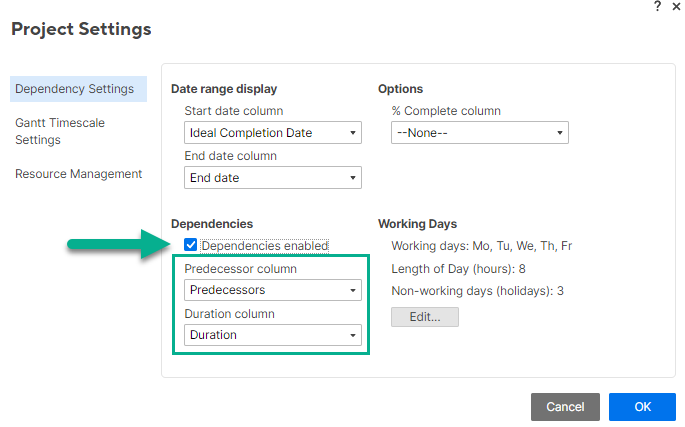
シートに既存の先行タスク列と期間の列がない場合、Smartsheet が自動的に作成します。
先行タスク: この列は、スケジュール内のタスク間に依存関係を作成するために使用されます。
期間: この列は、タスクの開始日と終了日のスケジュール作成を自動化するために使用されます。
稼働日: 稼働日と時間を編集します。休日など、特定の日付を除外することができます。 既定では、1 日の長さは 8 時間に設定されています。システムでは、タスクの日数を計算するときに 1 日の長さを考慮します。
依存関係がアクティブになっている場合、先行タスクに依存しているサブタスクの開始日と終了日は、レポート、行更新リクエスト、またはどのモバイル アプリからでも編集できません。タスクの開始日や期間を手動で変更すれば、終了日が自動的に更新されます。
詳しくは「依存関係の有効化および先行タスクの使用」をご覧ください。稼働日
ガント タイムスケール設定を編集する
ガント タイムラインの間隔や表示フォーマットを編集します (年度の開始、チャートのガント バーの右側に表示される列情報など)。たとえば、連絡先リスト列を表示ラベルとして設定して、各ガント バーの横にあるタスクに割り当てられている人のリストを表示します。
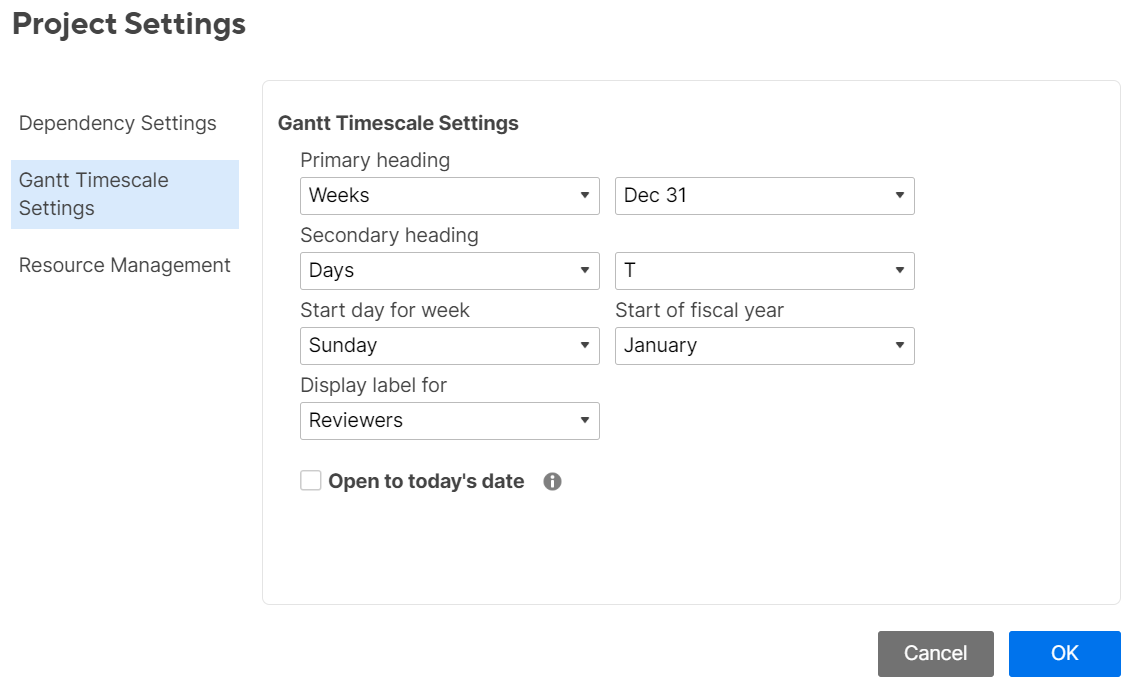
シートを開いたときにプロジェクトの現在のタスクをすばやく表示するには、[今日の日付から開く] のチェックボックスをオンにします。
[今日の日付から開く] の設定は、シートの所有者と管理者のみが使用できます。既定ではオフになっており、シートのどのコピーにも移行されません。
また、ビューは個人の設定としてのみ適用され、他の共同作業者のシートの表示には影響しません。
編集者または閲覧者の権限を持つユーザーが今日の日付からガント チャートを開く必要がある場合は、ガント ビューでシートからレポートを作成し、レポートをユーザーに共有できます。
Resource Management の設定
Resource Management プロジェクト設定の詳細情報をご確認ください。