USM Content
Le type de licence et les autorisations de partage ont tous deux un effet sur la façon dont vous pouvez interagir avec Smartsheet.
Les autorisations de partage déterminent comment les collaborateurs avec qui l’élément est partagé peuvent interagir avec lui.
Le type de licence est déterminé par les autorisations de partage et les actions de l’utilisateur. Pour la plupart des utilisateurs, vous vous concentrerez sur les autorisations. Pour les administrateurs système, vous trouverez plus d’informations dans l’article sur les types d’utilisateurs.
Types de postes
LCM Content
Types d’utilisateur
Dans l’ancien modèle, les types d’utilisateurs et les niveaux d’accès dépendent de l’attribution d’une licence de la manière dont les utilisateurs ont accès aux éléments Smartsheet. Ce modèle utilise directement les licences pour déterminer si un utilisateur dispose d’un accès complet ou est considéré comme un utilisateur à titre gratuit.
| Type d’utilisateur | Description |
|---|---|
| Utilisateur sous licence | Utilisateur interne ou externe disposant d’un accès payant et des fonctionnalités de Smartsheet complètes |
| Administrateur ou Éditeur sans licence | Utilisateur interne disposant d’autorisations Administrateur ou Éditeur, mais sans licence et sans possibilité de créer des éléments Smartsheet ou Utilisateur externe disposant d’autorisations Administrateur (pour au moins un élément), mais sans licence et sans possibilité de créer des éléments Smartsheet |
| Spectateur | Utilisateur disposant d’un accès en lecture seule et sans licence |
| Invité | Utilisateur externe disposant d’un accès Éditeur ou Commentateur et sans licence |
| Administrateur système * | Type d’administrateur de forfait qui gère les utilisateurs, les paramètres au niveau du compte, les politiques de sécurité et les licences |
| Administrateur des ressources du forfait | Type d’administrateur de forfait qui gère les demandes d’accès aux éléments sans Propriétaire ni Administrateur |
| Administrateur de groupe | Type d’administrateur de forfait qui peut créer et gérer des groupes d’utilisateurs à l’aide des listes de contacts Smartsheet |
* Un seul administrateur système peut servir d’administrateur système principal pour un seul forfait à la fois. Bien qu’un administrateur système puisse être désigné comme administrateur système principal pour deux forfaits différents dans des instances européennes et américaines, il ne peut être administrateur système principal pour deux forfaits dans la même instance.
Comment les types d’utilisateurs sont attribués ?
Dans l’ancien modèle, les types d’utilisateurs dépendent principalement du fait que l’utilisateur dispose ou non d’une licence. Si l’utilisateur n’a pas de licence, les autorisations qui lui sont accordées par rapport aux éléments partagés (Spectateur, Éditeur, Administrateur), ainsi que son statut d’utilisateur interne ou externe au forfait, déterminent le type d’utilisateur.
En résumé :
- Les licences déterminent si un utilisateur est payant.
- Les autorisations déterminent ce que cet utilisateur peut faire.
- Le type d’utilisateur est le résultat de ces deux critères.
Pour en savoir plus sur les niveaux d’autorisation de partage et ce qu’ils autorisent, consultez l’article Autorisations de partage sur les feuilles, les rapports ou les espaces de travail.
Les Administrateurs système peuvent gérer les licences sur la page Gestion des utilisateurs du centre d’administration.
Utilisateurs internes et externes
Le statut d’utilisateur interne ou externe dépend de son domaine de messagerie :
- Utilisateurs internes : possèdent des adresses e-mail qui correspondent au(x) domaine(s) de votre organisation.
- Utilisateurs externes : possèdent des adresses e-mail qui ne correspondent pas au(x) domaine(s) de votre organisation.
Types d’utilisateurs à titre gratuit
Les utilisateurs à titre gratuit sont des utilisateurs sans licence. Ils peuvent collaborer sur votre forfait sans se voir attribuer un accès payant. Par exemple :
- Spectateurs
- Invités
- Éditeurs ou Administrateurs sans licence
Types d’utilisateurs supplémentaires
Certains forfaits Smartsheet comprennent des types d’utilisateurs spécifiques pour les fonctionnalités avancées :
Afficheurs de ressources : suivez l’allocation entre les projets dans Legacy Resource Management. Nécessite une licence dans le cadre d’un forfait Affaire ou Entreprise. Découvrez-en davantage sur les afficheurs de ressources.
Utilisateurs de connecteur : si votre organisation utilise un connecteur Smartsheet (comme Salesforce ou Jira), consultez l’article sur les types d’utilisateurs de connecteur pour plus d’informations.
Les nouveaux forfaits qui utilisent Resource Management by Smartsheet n’incluent pas de rôles Afficheur de ressources.
USM Content
Types de postes
Pour en savoir plus sur les types de postes et leur fonctionnement, consultez l’article Modèle d’utilisateur et adhésion provisoire.
Puis-je changer de type de poste ?
Oui. Les administrateurs système peuvent :
- rétrograder un membre ou un membre provisoire en Spectateur ou Invité ou supprimer son accès.
- désactiver les utilisateurs qui n’ont plus besoin d’accéder à Smartsheet.
- mettre un utilisateur à niveau vers le statut Membre à tout moment.
Voir Gérer les utilisateurs pour plus d’informations.
Vous pouvez également modifier un utilisateur à partir de la page Rôles des utilisateurs et rapports page dans le centre d’administration.
Pour voir comment les types de postes sont actuellement attribués à votre forfait, téléchargez le rapport sur les types de postes à partir du centre d’administration. Il indique le type de poste, l’adresse e-mail et le statut interne de chaque utilisateur par rapport à celui de l’externe, ce qui est utile lors de la vérification de l’accès ou de la préparation de la période de vérification.
Comptes d’utilisateurs administrateurs
| Rôle | Description |
|---|---|
| Administrateur système | Type d’administrateur de forfait qui gère les utilisateurs, les paramètres au niveau du compte, les politiques de sécurité et les licences |
| Administrateur des ressources du forfait | Type d’administrateur de forfait qui gère les demandes d’accès aux éléments sans Propriétaire ni Administrateur |
| Administrateur de groupe | Type d’administrateur de forfait qui peut créer et gérer des groupes d’utilisateurs à l’aide des listes de contacts Smartsheet |
Types de postes gratuits
- Dans les forfaits Affaire et Entreprise, les Spectateurs et les Invités sont gratuits.
- Dans les forfaits Pro, les Spectateurs sont gratuits.
Types d’utilisateurs supplémentaires
Certains forfaits Smartsheet comprennent des types d’utilisateurs spécifiques pour les fonctionnalités avancées :
- Afficheurs de ressources : suivez l’allocation entre les projets dans Legacy Resource Management. Nécessite une licence dans le cadre d’un forfait Affaire ou Entreprise. Découvrez-en davantage sur les afficheurs de ressources.
- Utilisateurs du connecteur : si votre organisation utilise un connecteur Smartsheet (comme Salesforce ou Jira), consultez l’article sur les types d’utilisateurs du connecteur pour plus d’informations.
Autorisations de partage et tâches
USM Content

Il existe cinq autorisations de partage dans Smartsheet. Lorsque vous partagez un élément Smartsheet avec une personne, vous pouvez définir les autorisations de partage suivantes :
- Administrateur
- Éditeur - partage possible
- Éditeur - partage impossible
- Commentateur
- Spectateur
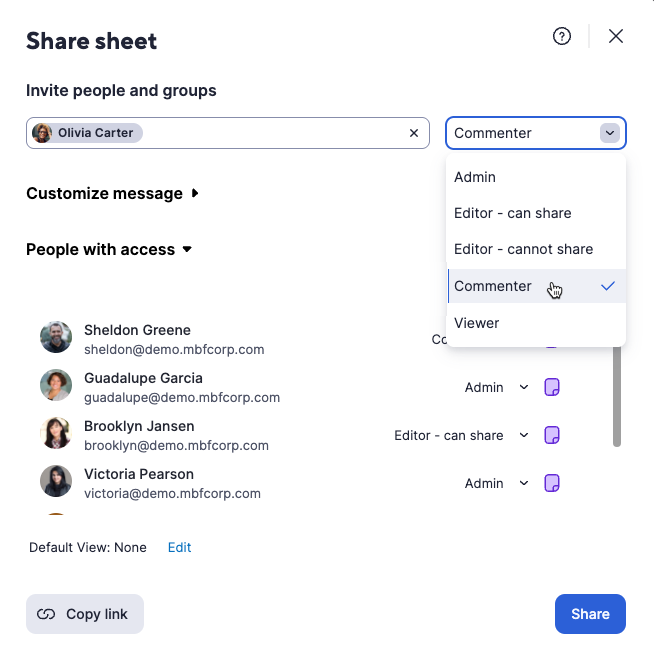
Votre capacité à partager un élément et à attribuer des autorisations dépend de vos niveaux d’autorisation de partage. Vous ne pouvez pas attribuer des autorisations supérieures aux vôtres.
Tâches et autorisations
L’autorisation de partage que vous attribuez détermine les fonctionnalités qui seront à la disposition d’un collaborateur pour l’élément que vous partagez (une feuille, un rapport ou un espace de travail, par exemple). Si vous créez un élément, vous en êtes le propriétaire.
Accédez au tableau des autorisations et niveaux de partage pour une répartition détaillée des tâches et des autorisations de partage.
Il est possible d’être administrateur système dans le cadre d’un forfait Affaire ou Entreprise et de n’avoir qu’un accès de niveau Spectateur pour une feuille donnée. Vous pouvez également être un collaborateur avec un accès de niveau Administrateur pour une feuille.
Certaines fonctionnalités énumérées ici ne sont disponibles que pour les utilisateurs payants. Consultez l’article Identifier votre forfait Smartsheet et votre type d’utilisateur ou de licence.
Vous pouvez modifier les autorisations de partage à la fois au niveau de l’élément et au niveau de l’espace de travail. Pour les éléments, ouvrez l’élément et sélectionnez Partager. Pour les espaces de travail, ouvrez l’espace de travail et sélectionnez Partager > Espace de travail.
Vérifier votre autorisation de partage pour un élément Smartsheet
Vous pouvez procéder de deux manières différentes :
- Vérifier les propriétés du fichier
- Dans la barre de menu, sélectionnez Fichier > Propriétés.
- L’autorisation de partage s’affiche dans la ligne Autorisations.
- Ouvrir le formulaire Partage de feuille
- En haut à droite de l’élément Smartsheet, sélectionnez Partager.
- Dans la section Personnes disposant d’un accès, recherchez votre nom. L’autorisation de partage s’affiche à droite de votre adresse e-mail.
Partager un élément
La possibilité de partager un élément dépend de votre autorisation de partage pour cet élément.
Le bouton en haut à droite et dans le menu Fichier apparaissent en fonction de vos autorisations par rapport à cet élément :
- Si vous disposez de l’autorisation Spectateur, Commentateur ou Éditeur - partage impossible, votre bouton indique : Demande de modification Sa sélection déclenche une demande d’accès qu’un administrateur ou un propriétaire doit approuver.
- Si vous disposez de l’autorisation Éditeur - partage impossible, votre bouton affiche : Demande de partage.
- Si vous disposez de l’autorisation Éditeur - partage possible, Administrateur ou Propriétaire, votre bouton indique : Partager. La sélection de cette option vous permet de partager l’élément avec d’autres personnes à l’intérieur et à l’extérieur de l’organisation.
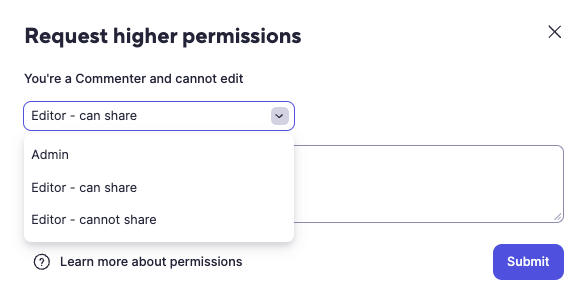
Si vous disposez d’une autorisation Éditeur - partage impossible ou inférieure, utilisez la fenêtre modale Demander des autorisations supérieures pour obtenir des autorisations de partage ou de modification.
Utilisez le champ Message (facultatif) pour indiquer la raison pour laquelle vous demandez des autorisations supérieures.
Utiliser une colonne de contacts pour partager un élément
Si vous êtes désigné comme Éditeur d’un élément, vous pouvez ajouter à une colonne de contacts des personnes qui n’ont pas encore accès à l’élément, puis utiliser l’invite qui apparaît pour leur accorder rapidement un accès. Elles reçoivent alors par défaut le niveau d’autorisation de partage Éditeur-partage possible.
Si vous continuez à ajouter des contacts sans désactiver l’invite, vous pouvez partager votre élément en masse.