USM Content
Les administrateurs système sont désignés pour gérer les utilisateurs et ajuster les paramètres pour tous les utilisateurs du compte. Suivez ce tutoriel pour apprendre à ajuster les paramètres globaux et ajouter et gérer les utilisateurs de votre compte multi-utilisateurs.
Présentation du centre d’administration
LCM Content
Page d’accueil du centre d’administration
La page d’accueil du centre d’administration affiche un récapitulatif de votre forfait et des utilisateurs. Il vous donne accès aux informations sur le forfait et les comptes utilisateurs, notamment les types d’utilisateurs et types d’accès administrateur basés sur les autorisations. Vous pouvez également télécharger un rapport détaillé par type d’utilisateur qui vous montrera une liste complète de vos utilisateurs.
Pour accéder au centre d’administration de Smartsheet, connectez-vous à l’adresse https://admin.smartsheet.com/ en utilisant vos informations d’identification Smartsheet.
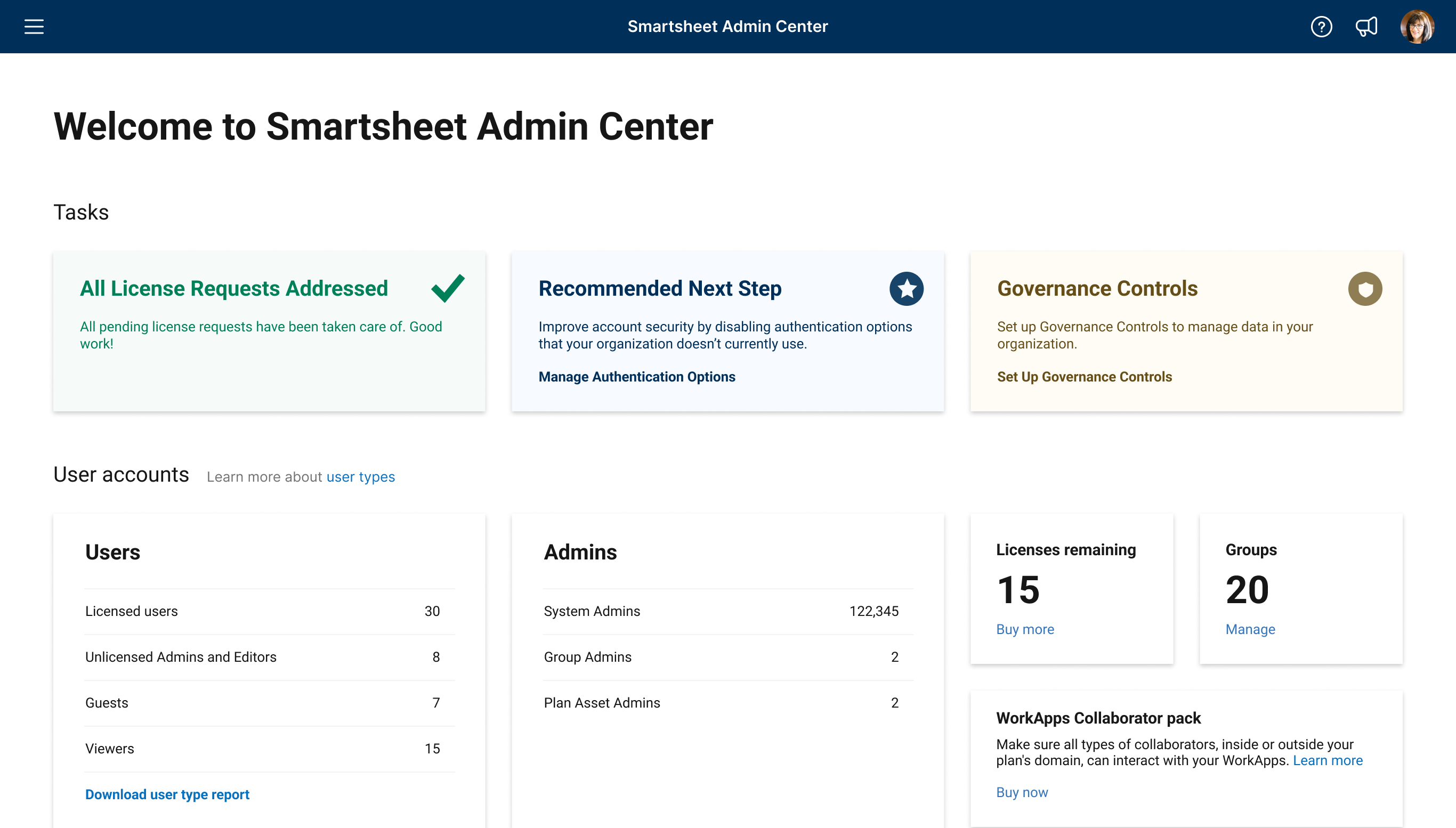
Un cercle coloré indique qu’un paramètre est actif. Les paramètres dépendent du forfait ; une icône de mise à niveau
Brandfolder Image
 signifie que vous devez effectuer une mise à niveau pour accéder à ce paramètre. Les icônes d’avertissement
Brandfolder Image
signifie que vous devez effectuer une mise à niveau pour accéder à ce paramètre. Les icônes d’avertissement
Brandfolder Image
 indiquent qu’un paramètre nécessite votre attention ; passez le curseur sur l’avertissement pour en savoir plus.
Dans le centre d’administration, sélectionnez l’icône Menu dans le coin supérieur gauche de l’écran pour accéder à :
- Utilisateurs et groupes
- Rôles des utilisateurs et rapports
- Gestion des groupes
- Demandes de licence
- Contrôles de gouvernance
- Informations sur le forfait
- Utilisation du forfait
- Gestion des domaines
- Paramètres
- Authentification
- Sécurisation de l’accès externe
- Contrôles de sécurité
- Marque et personnalisation
- Provisionnement automatique des utilisateurs
- Accès géré par IdP
- Informations sur le forfait et la facturation
Ressources supplémentaires
Pour obtenir des informations sur la gestion des utilisateurs :
- Centre d’administration : ajouter des utilisateurs
- Admin Center: Edit users (Centre d’administration : modifier les utilisateurs / disponible uniquement en anglais)
- Centre d’administration : retirer des utilisateurs
- Centre d’administration : désactiver ou réactiver des utilisateurs
Pour obtenir des informations sur la gestion des groupes :
Page Demandes de licence
La page Demandes de licence affiche tous les utilisateurs à titre gratuit de votre compte ayant demandé une licence. Cette liste affiche le nom du demandeur, son adresse électronique, l’ancienneté de sa demande et un message du demandeur s’il en a inclus un.
Vous pouvez utiliser les actions à droite pour refuser ou accepter les demandes de licence.

Si vous activez la fonction Découverte des comptes, vous voyez également les demandes de spectateurs ou de membres d’équipe de votre domaine qui souhaitent rejoindre votre forfait.
USM Content
Page d’accueil du centre d’administration
La page d’accueil du centre d’administration affiche un récapitulatif de votre forfait et des utilisateurs. Il vous donne accès aux informations sur le forfait et les comptes utilisateurs, notamment les types de postes et types d’accès administrateur basés sur les autorisations. Vous pouvez également télécharger un rapport détaillé par type de poste qui vous montrera une liste complète de vos utilisateurs.
Pour accéder au centre d’administration de Smartsheet, connectez-vous à l’adresse https://admin.smartsheet.com/ en utilisant vos informations d’identification Smartsheet.
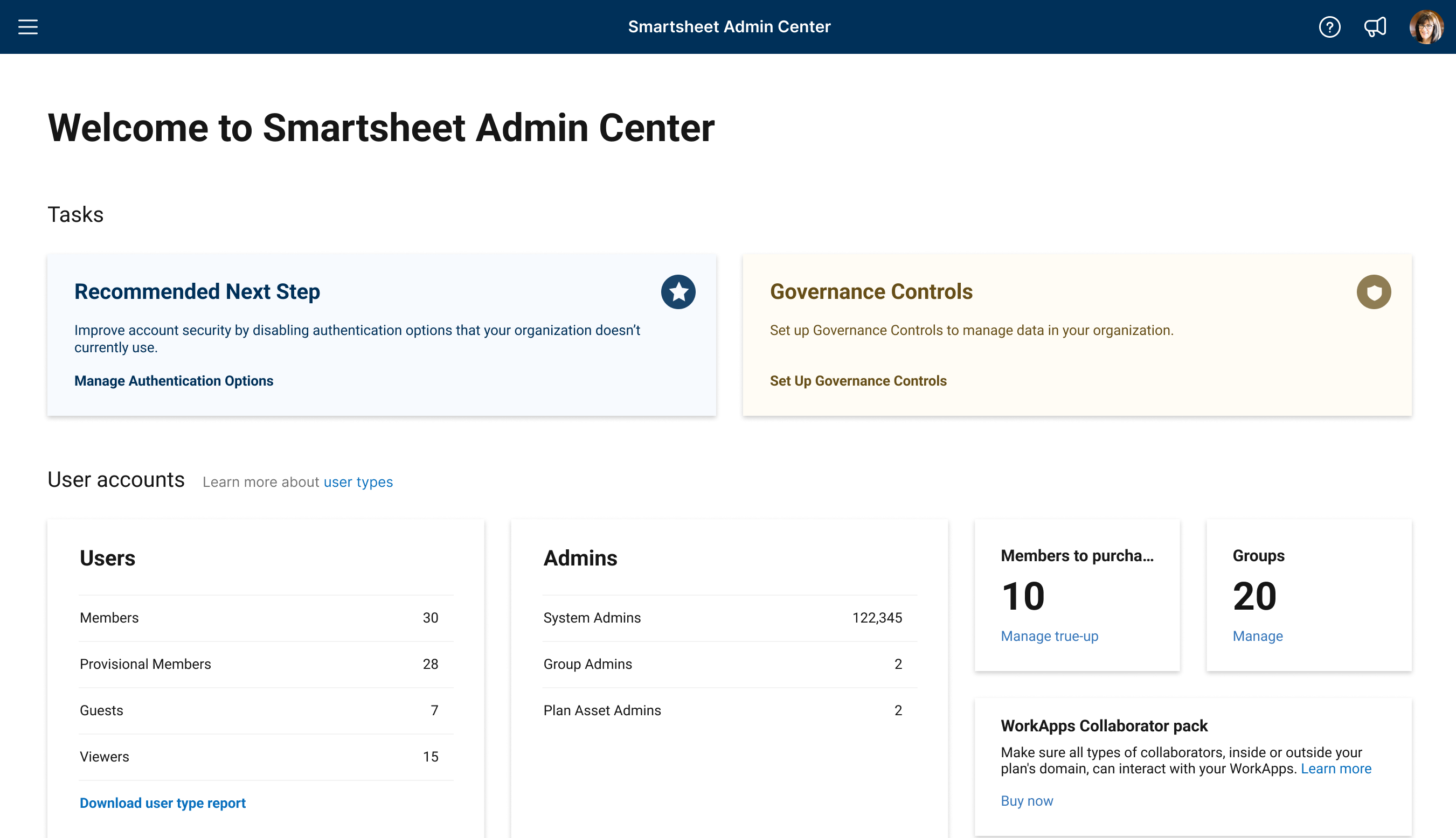
Un cercle coloré indique qu’un paramètre est actif. Les paramètres dépendent du forfait ; une icône de mise à niveau
Brandfolder Image
signifie que vous devez effectuer une mise à niveau pour accéder à ce paramètre. Les icônes d’avertissement
Brandfolder Image
indiquent qu’un paramètre nécessite votre attention ; passez le curseur sur l’avertissement pour en savoir plus.
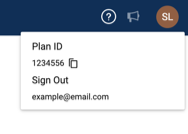
Si vous cliquez sur l’icône de votre profil dans le coin supérieur droit du centre d’administration, une carte indiquant votre identifiant de forfait et une option de déconnexion du centre d’administration s’affiche.
Brandfolder Image
Dans le centre d’administration, sélectionnez l’icône Menu dans le coin supérieur gauche de l’écran pour accéder à :
- Utilisateurs et groupes
- Types de postes et actualisation
- Rôles des utilisateurs et rapports
- Gestion des groupes
- Contrôles de gouvernance
- Informations sur le forfait
- Utilisation du forfait
- Gestion des domaines
- Paramètres
- Authentification
- Sécurisation de l’accès externe
- Contrôles de sécurité
- Marque et personnalisation
- Provisionnement automatique des utilisateurs
- Accès géré par IdP
- Informations sur le forfait et la facturation
Ressources supplémentaires
Pour obtenir des informations sur la gestion des utilisateurs :
- Gérer les utilisateurs dans le modèle d’abonnement utilisateur
- Centre d’administration : ajouter des utilisateurs
- Admin Center: Edit users (Centre d’administration : modifier les utilisateurs / disponible uniquement en anglais)
- Centre d’administration : retirer des utilisateurs
- Centre d’administration : désactiver ou réactiver des utilisateurs
Pour obtenir des informations sur la gestion des groupes :