Administre su información de manera eficiente con la interfaz optimizada de la vista de tabla. Acceda a potentes herramientas de edición, filtrado y colaboración con las cuales mantener a su equipo alineado en tiempo real.
USM Content
Siéntase libre de cambiar de vista en cualquier momento. Si cambia a la vista de tabla desde cualquier otra vista, no se modifican los datos, lo que garantiza la coherencia entre todas las vistas.
La vista de tabla se lanzó recientemente y sigue evolucionando. La mejoramos constantemente, así que manténgase al tanto de las novedades y optimizaciones.
Editar datos de una celda
Para editar los datos de una celda, haga doble clic en una celda. También puede usar arrastrar y rellenar para completar rápidamente un rango de celdas con una serie de números, fechas o una cadena de texto que termine en números que sea secuencial o un intervalo espaciado uniformemente.
Arrastre la esquina inferior derecha de una celda o un rango de celdas seleccionado. Si elige solo una celda, el contenido se duplica. Si selecciona dos o más celdas, el contenido sigue la secuencia si hay un patrón identificable. Obtenga más información sobre cómo usar arrastre el relleno para editar los datos de la celda .
Cuando configura dependencias en su hoja, puede actualizar las fechas y duraciones de las tareas directamente en la vista de tabla, incluidas las tareas con predecesores.
Puede editar estos campos en la vista de tabla directamente en la hoja, pero no en el panel Detalles.
Ver y editar los detalles de registros
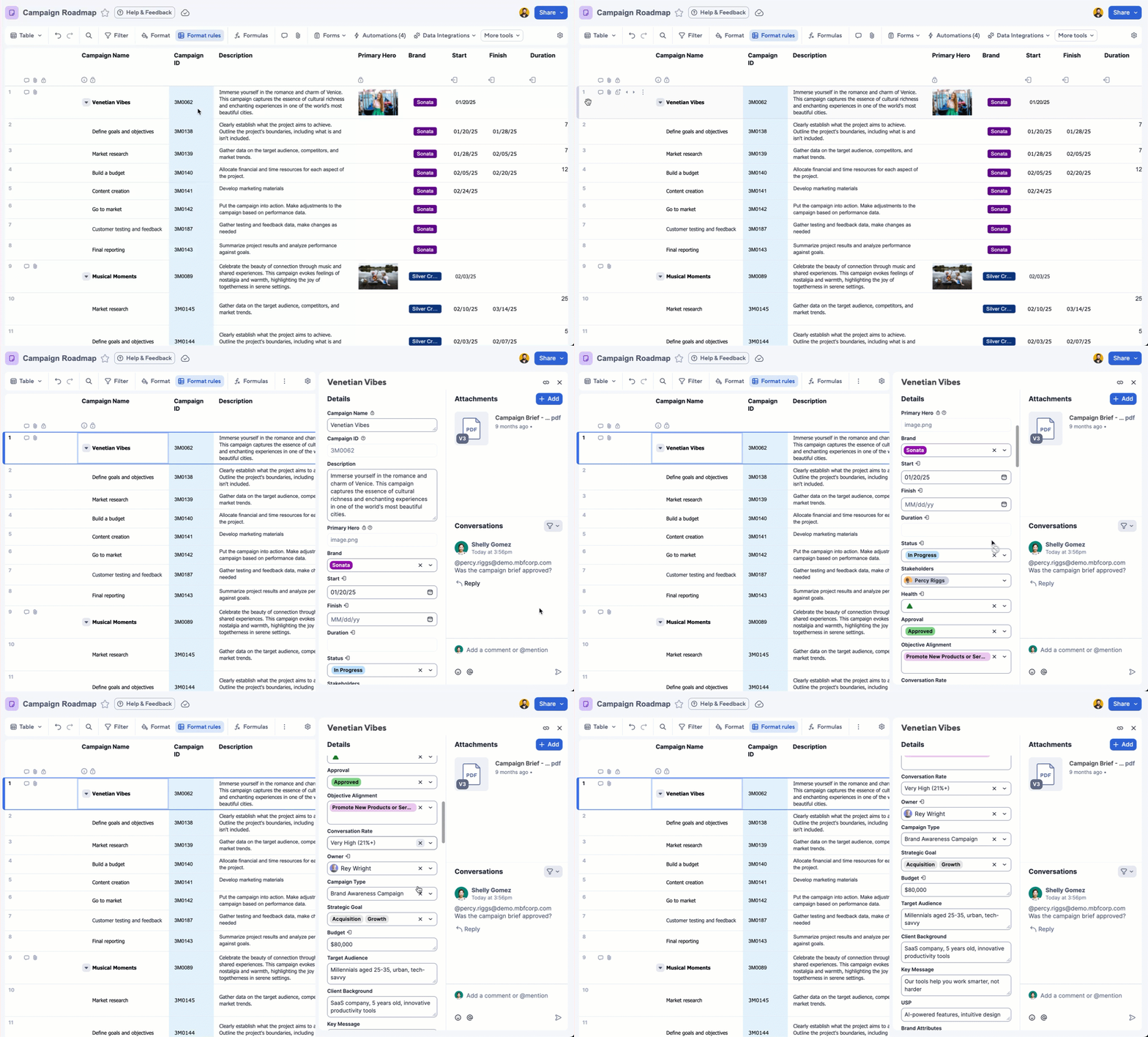
El panel Detalles abre todos los campos de la fila en un panel editable en el lado derecho de la pantalla. Esto le permite editar varios campos sin tener que desplazarse por varias columnas para ver la información de la fila.
Puede abrir el panel Detalles con una de las siguientes opciones:
- Seleccione
 en la columna primaria.
 - En el menú de opciones de la fila
 , seleccione Editar detalles.
 - Haga doble clic en el número de fila.
Se abre el panel Detalles en el lado derecho de la pantalla.
Las actualizaciones se guardan automáticamente. Las actualizaciones de otros usuarios aparecen en tiempo real a medida que ve y edita en el panel Detalles, para que siempre esté al tanto de los datos más recientes.
Ver el historial de una celda
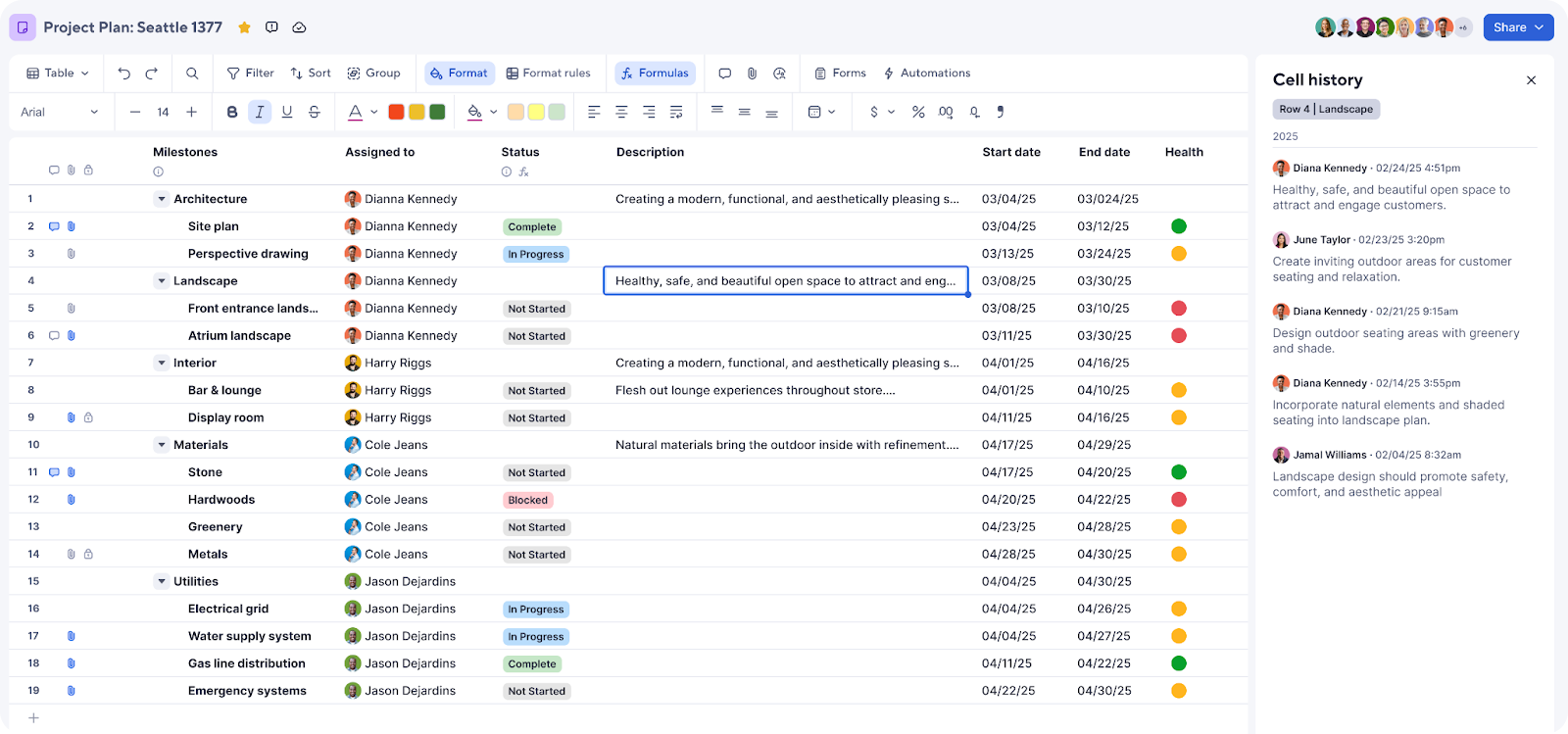
Utilice el panel Historial de celda para ver un registro de todos los cambios realizados en esa celda en particular.
- Haga clic con el botón derecho del mouse en la celda.
- Seleccione Ver el historial de una celda.
En el panel que se abre, se muestran los cambios realizados en la celda y el autor, junto con la hora y la fecha de esos cambios.
Realice el seguimiento de los cambios en las fórmulas de las celdas, como las fórmulas recién agregadas, eliminadas o actualizadas, en el historial de celda. Los cambios de fórmula se marcan con fx.
Ver registro de actividad
Seleccione el ícono Registro de actividad
 en la barra de herramientas para abrir el registro de actividad.
Editar dependencias
Si su hoja tiene una columna de fecha de inicio y fecha de finalización, puede alternar las dependencias en la configuración de la hoja
 . Cuando activa las dependencias en su hoja, puede actualizar las fechas, las duraciones y las predecesoras de las tareas directamente en la vista de tabla.
Puede editar estos campos en la vista de tabla directamente en la hoja, pero no se pueden editar en el panel Detalles.
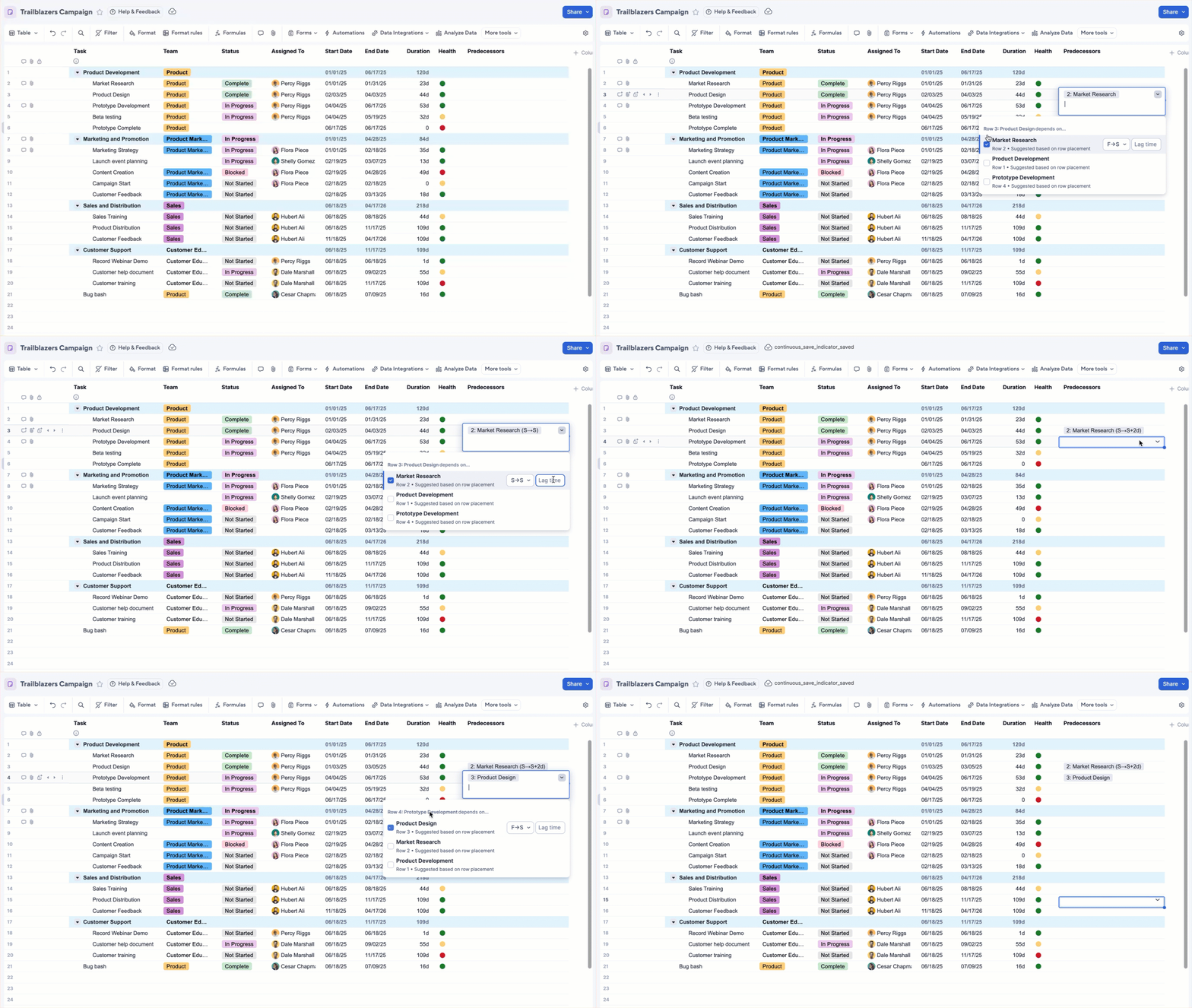
Para editar predecesores, comience a escribir en la celda. Aparecen otras opciones de fila según la sintaxis. Seleccione la opción que necesita como predecesor de la fila y utilice el menú desplegable para cambiar la relación de dependencia según sea necesario.
- Fin a inicio: La tarea predecesora debe finalizar para que comience la de la fila.
- Inicio a inicio: La tarea predecesora debe comenzar para que comience la de la fila.
- Inicio a fin: La tarea predecesora debe comenzar para que finalice la de la fila.
- Fin a fin: La tarea predecesora debe finalizar para que finalice la de la fila.
- Agregue tiempo de retraso (en días laborables) si es necesario.
A medida que asigna predecesores, las fechas de inicio, las fechas de finalización y los valores de duración se actualizan automáticamente. Puede tener varias dependencias para cada fila si es necesario.
Fórmulas
Utilice fórmulas para calcular valores numéricos o automatizar los aspectos de su hoja. Puede crear fórmulas, por ejemplo, para sumar un rango de gastos o para marcar una casilla cuando ingresa un valor específico en un campo.
Para agregar una fórmula a una celda, seleccione una celda y haga lo siguiente:
- Escriba = y comience a escribir su fórmula.
O bien,
- Seleccione Fórmulas en la barra de herramientas.
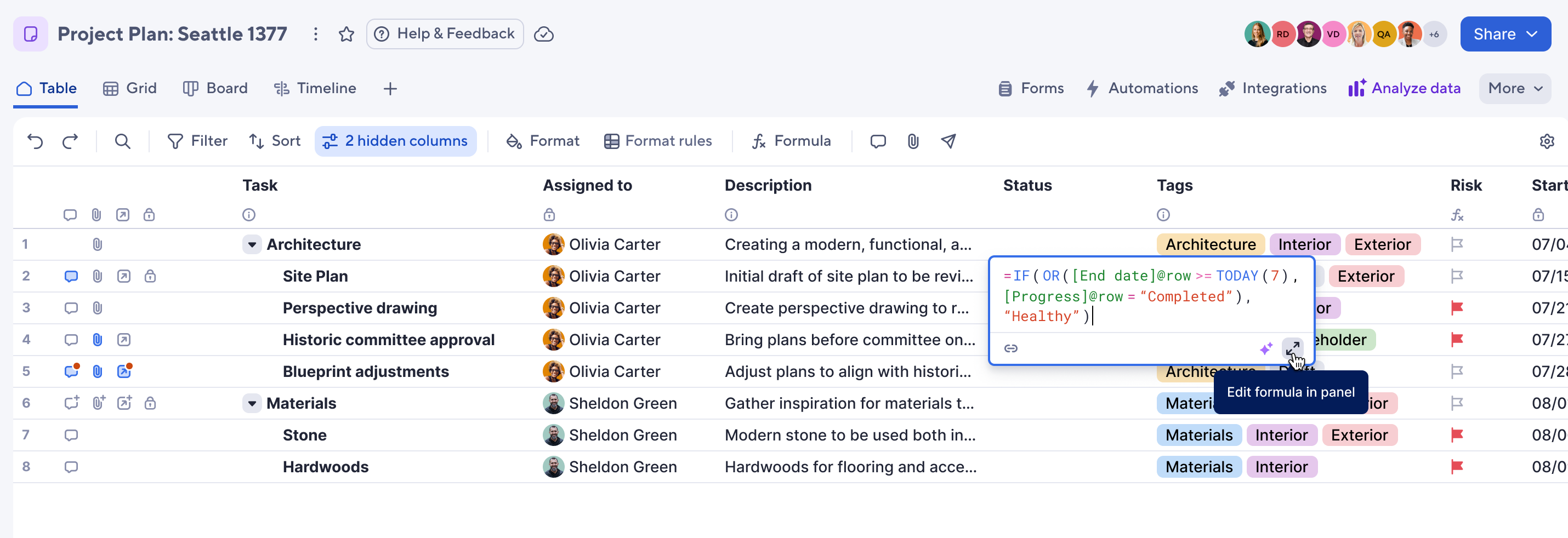
- En el panel de fórmulas, puede ingresar la fórmula o ingresar un lenguaje sencillo y usar la IA para crear una fórmula.
- Seleccione Escribir sintaxis para usar la sintaxis de fórmulas.
- Seleccione Build with AI (Crear con IA) para usar un lenguaje sencillo para describir la fórmula que necesita, y la IA le dará una sintaxis de fórmula sugerida.
- Seleccione Aplicar. Utilice la flecha desplegable para aplicar a la celda, a la columna o para crear una nueva columna.
Puede cambiar al panel de fórmulas seleccionando el ícono Editar fórmula en el panel mientras escribe una fórmula de celda. Para volver al editor de fórmulas de celdas, simplemente seleccione la celda.
Para administrar y crear referencias entre hojas en fórmulas, cambie a la vista de cuadrícula.
Buscar datos
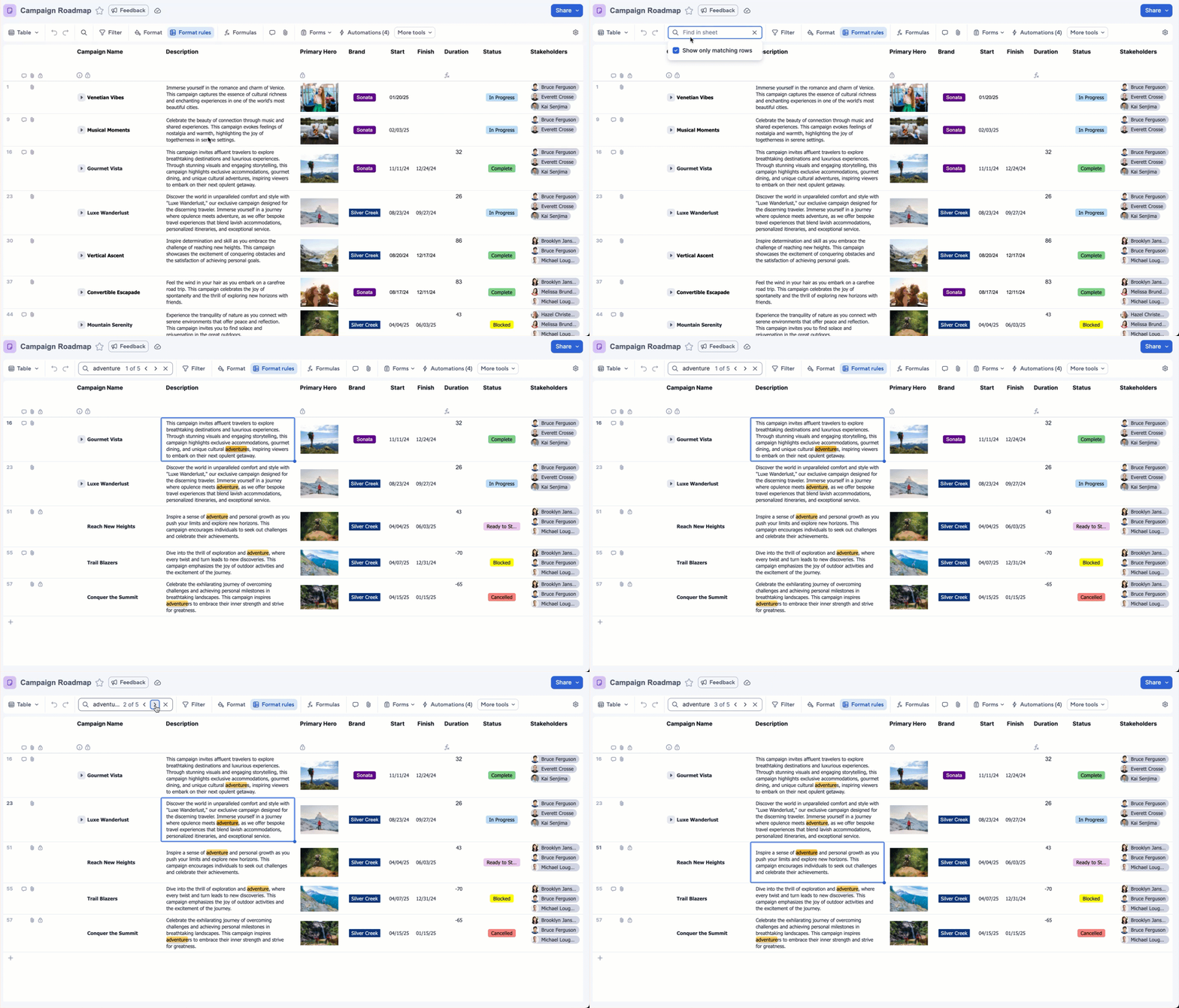
Encuentre rápidamente lo que necesita en la hoja con la función de búsqueda.
- En la barra de herramientas, seleccione el ícono de Búsqueda
 .
. - Escriba o ingrese el término que desea buscar.
- Seleccione Enter en su teclado.
- Seleccione Mostrar solo filas coincidentes para ocultar todas las filas sin resultado de búsqueda si es necesario.
- Utilice las flechas para desplazarse por los resultados de búsqueda resaltados.
Filtrar los datos
Utilice los filtros para mostrar u ocultar información en su hoja según sea necesario.
Cada vez que aplica un filtro, ya sea uno guardado o temporal, el ícono de filtro aparece en el encabezado de la columna para indicar qué columnas está utilizando para filtrar la hoja. Seleccione el ícono de filtro para abrir el menú de filtros.
En la vista de tabla, puede aplicar filtros guardados, editar filtros existentes, crear nuevos filtros y agregar varios filtros adicionales temporales. Obtenga más información sobre cómo trabajar con filtros en la vista de tabla.
Crear un nuevo filtro
Para crear un nuevo filtro:
- Seleccione Filtro en la barra de herramientas.
- Seleccione + Agregar un filtro.
- Elija los criterios de filtro.
- Puede filtrar en función de columnas o filas.
- En el caso de las columnas, puede usar varias opciones, como es uno de, no es uno de, está en blanco y más.
- Seleccione Guardar.
- Asigne un nombre al filtro.
- Elija si desea mantener el filtro para usted o compartirlo con otros usuarios de la hoja en el menú desplegable.
- Edite o agregue criterios de filtro si es necesario.
- De manera opcional, puede optar por mostrar las filas primarias según corresponda.
- Seleccione Guardar.
También puede crear un nuevo filtro directamente desde el menú de opciones de la columna
. Abra el menú de opciones de la columna, seleccione Filtro y, a continuación, ajuste los criterios de filtrado según sea necesario. Puede guardar el filtro o borrarlo cuando haya terminado.
Ordenar sus datos
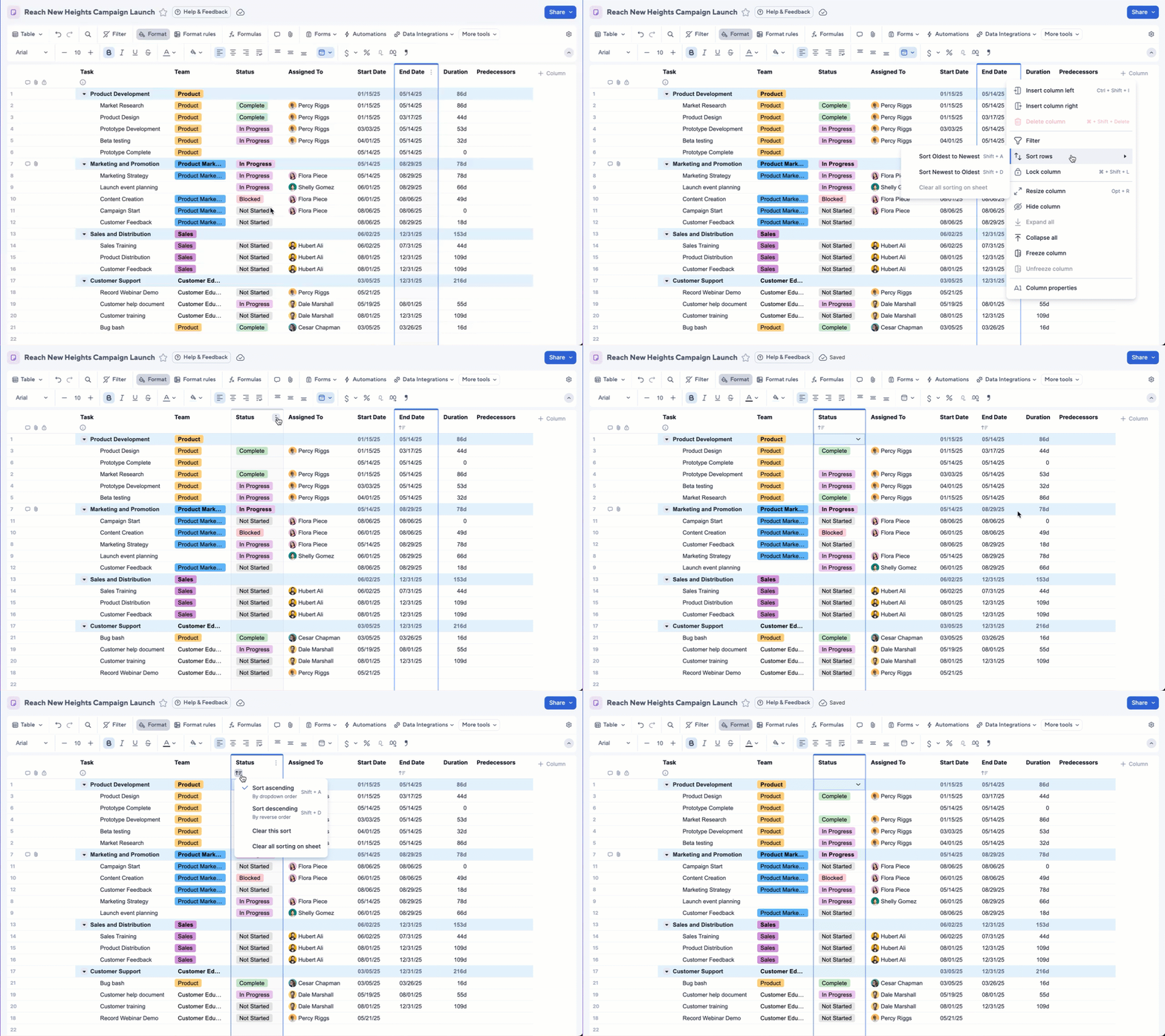
Para ordenar las filas en orden ascendente o descendente, haga lo siguiente:
- Abra el menú de opciones de la columna
.
- Seleccione Ordenar.
- Elija ordenar de forma ascendente o descendente.
Puede aplicar hasta tres niveles de ordenación. Seleccione el ícono de ordenación en el encabezado de la columna para editar o eliminar la ordenación. Ordenar la hoja solo afecta su vista y no afecta lo que ven otros usuarios.
Adjuntar archivos
Utilice archivos adjuntos para mantener los archivos importantes organizados en filas específicas. Obtenga más información sobre trabajar con archivos adjuntos.
Agregar un archivo a una fila
- En la fila a la que desea agregar un archivo adjunto, seleccione el ícono de archivos adjuntos
 .
. - En el panel Archivos adjuntos, seleccione Agregar.
- Cargue su archivo o agregue una URL.
Ver todos los archivos adjuntos de la hoja
- Seleccione el ícono de archivos adjuntos
en la barra de herramientas superior.
- En el menú desplegable, seleccione Todas las filas.
Editar o descargar archivos adjuntos
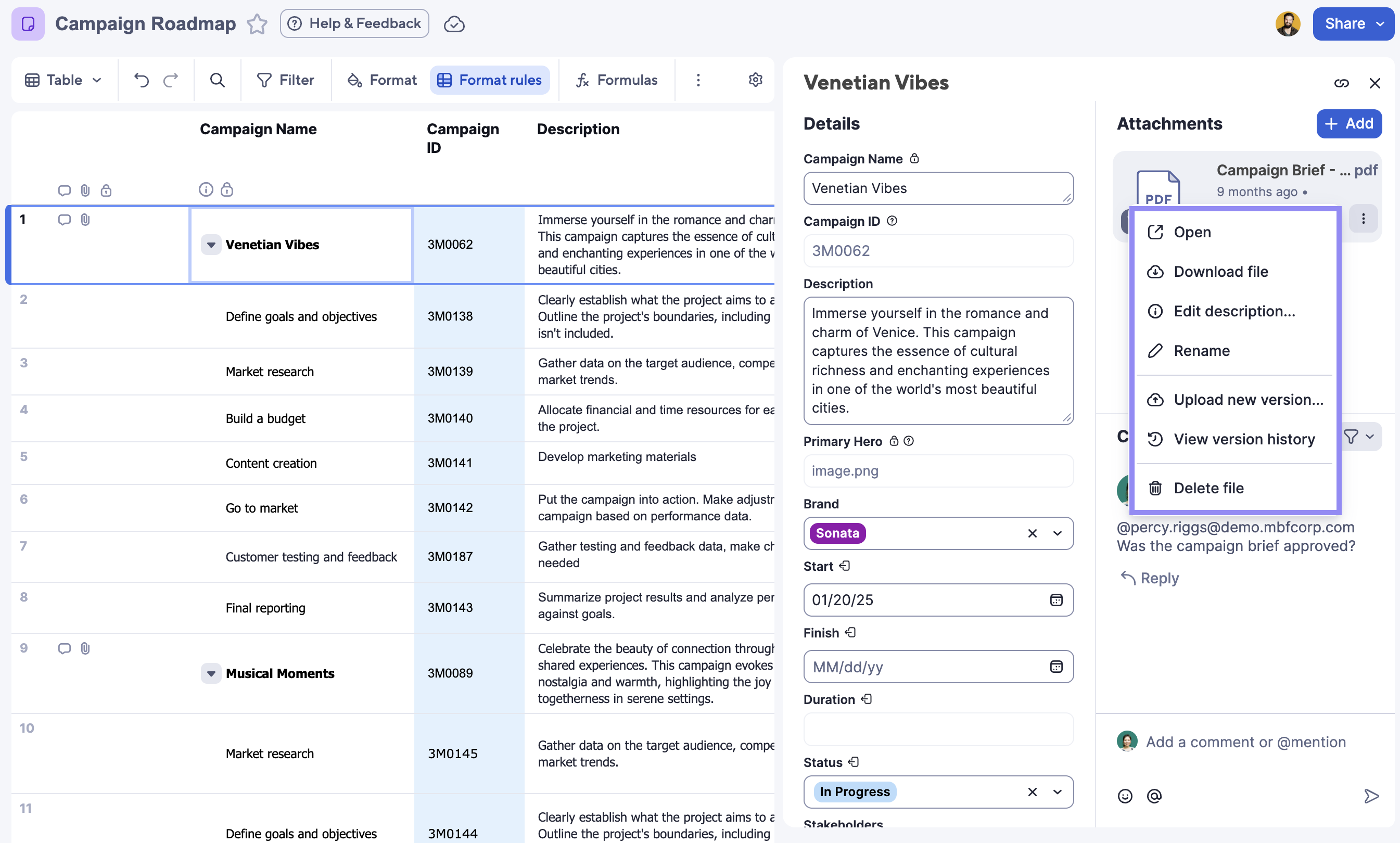
- Abrir el menú de opciones de archivos adjuntos
.
- Aquí puede cargar una nueva versión, eliminar o cambiar el nombre de un archivo adjunto, y mucho más.
Colaborar con otras personas
Los cambios realizados por otros usuarios se actualizan en tiempo real. En la esquina superior derecha, se muestran los avatares de los otros usuarios que visualizan o editan la hoja. Puede pasar el cursor sobre la foto de su cuenta para ver su información de contacto.
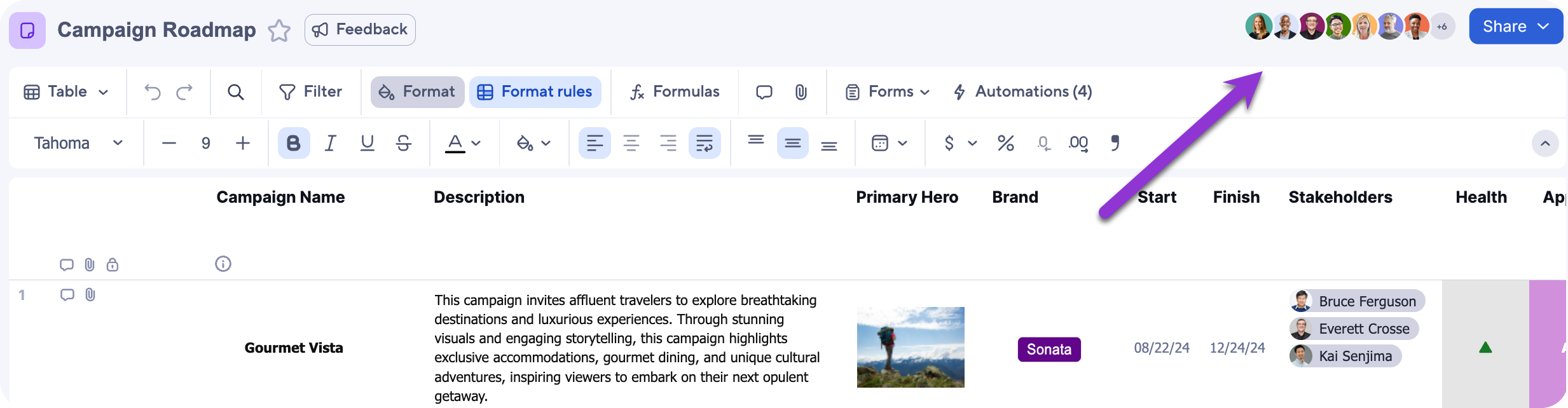
Los usuarios que visualizan la hoja en la vista de tabla, tablero o línea de tiempo pueden ver a todos los demás usuarios, independientemente de la vista que estén utilizando. Los usuarios que visualizan la hoja en la vista de cuadrícula, tarjeta, calendario o Gantt no pueden ver a los usuarios que visualizan la hoja en la vista de tabla, tablero o línea de tiempo.
Ver y responder a los comentarios
Los usuarios con permisos de propietario, administrador, editor o autor del comentario pueden comentar y responder los comentarios.
El ícono de Conversaciones se vuelve azul si hay comentarios sin leer.
Para abrir el panel de conversaciones de una fila, haga lo siguiente:
- Seleccione el ícono Conversaciones
 en la fila.
 - Escriba su comentario. Puede mencionar con @ a otros usuarios para que les llegue una notificación.
- Seleccione
 para enviar su comentario.
Puede usar el menú de opciones de comentarios
para editar o eliminar sus comentarios.
Puede responder a los comentarios de la fila o a un hilo de comentarios específico si selecciona Responder debajo de un comentario existente.
Para ver o agregar archivos adjuntos en los comentarios, cambie a la vista de cuadrícula.
Compartir la hoja
Para compartir su hoja con los colaboradores directamente en la vista de tabla, realice lo siguiente:
- Seleccione Compartir en la esquina superior derecha de la barra de herramientas.
- Elija si desea compartir solo la hoja o todo el espacio de trabajo.
- Ingrese el contacto con el que desea compartir la tabla y seleccione el permiso adecuado.
- De manera opcional, agregue un mensaje personalizado.
- En la lista de vista predeterminada, seleccione Tabla.
- Seleccione Compartir.
Obtenga más información sobre cómo compartir sus hojas con otros usuarios.
Copie un enlace directo a una fila
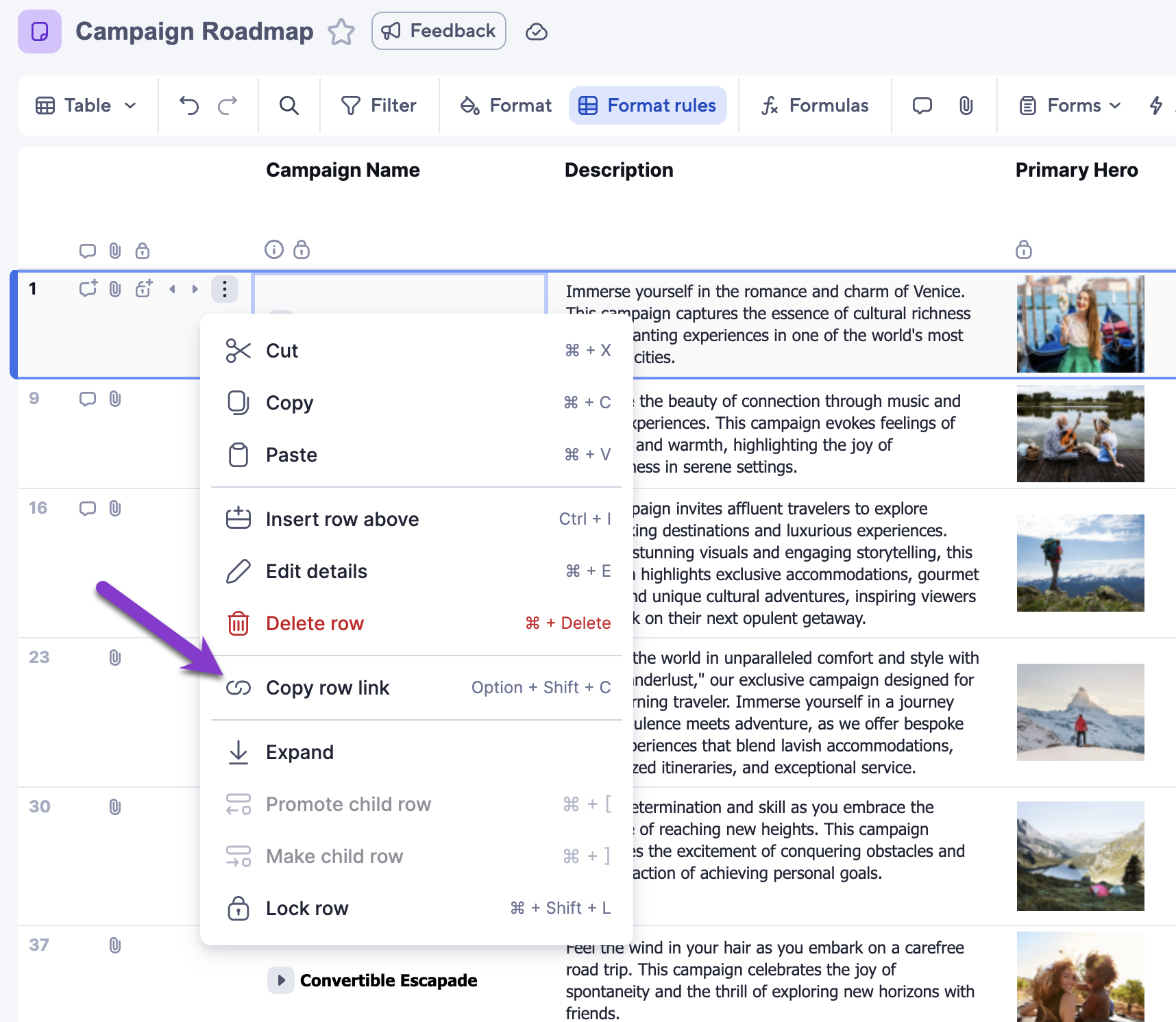
Puede enviar a otros usuarios enlaces directos a las filas. Cualquier persona que tenga acceso a la hoja puede usar el enlace para ir directamente a la fila. Cuando se abre el enlace, se abre el panel de detalles de registro de la fila. Si la fila no está visible debido a los filtros, elimine el filtro y vaya temporalmente a la fila.
Para copiar un enlace de fila, realice lo siguiente:
- Abra el menú de opciones de la fila
.
- Seleccione Copiar enlace de la fila.
Automatizar procesos con automatizaciones
Puede crear automatizaciones y gestionar las existentes en la vista de tabla.
Seleccione Automatizaciones de la barra de herramientas para abrir el menú Automatizaciones.
El indicador de automatización debajo del nombre de la columna indica si la columna está activa para la automatización, desencadenada por cambios en la columna o en el contenido de la columna.
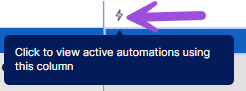
Si selecciona el indicador, accederá a la pantalla de flujos de trabajo automatizados.
Obtenga más información sobre cómo usar automatizaciones para automatizar sus flujos de trabajo.
Elija el aspecto de su hoja con líneas de cuadrícula
Puede activar o desactivar las líneas de cuadrícula verticales seleccionando el ícono de líneas de cuadrícula en la barra de herramientas. Su nivel de permiso determina dónde aparece el ícono en la barra de herramientas.
Si tiene permisos de Editor o superiores, el ícono se encuentra al final de la barra de herramientas.
Brandfolder Image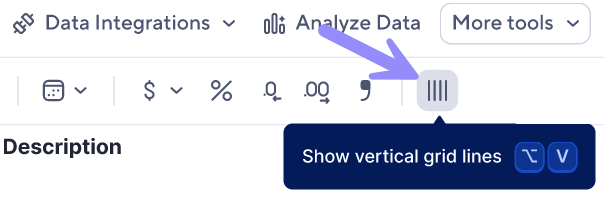
Si tiene permisos de comentarista o observador, el ícono se encuentra en la parte superior de la barra de herramientas.
Brandfolder Image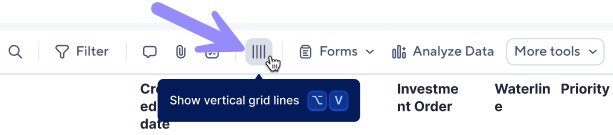
Utilice el acceso directo ALT + V (Windows) o ⌥ + V (Mac) para activarlas y desactivarlas.
Integraciones de datos
El panel de integraciones le permite acceder fácilmente a Data Shuttle y a los conectores. Para abrir el panel de integraciones, seleccione Integraciones de datos > Crear flujo de trabajo en la barra de herramientas.
Soporte de datos
Utilice Data Shuttle para programar importaciones y exportaciones de datos desde sistemas de almacenamiento de archivos, incluidos SharePoint, OneDrive, Box y Google Drive. Seleccione desde dónde exportar los datos para comenzar a usar Data Shuttle.
Conectores
Con el Conector de Jira de Smartsheet y el Conector de Salesforce de Smartsheet, puede enviar información en una sola dirección (de Jira o Salesforce a Smartsheet o de Smartsheet a Jira o Salesforce) o de manera bidireccional, actualizando al instante los problemas en ambas aplicaciones.
Seleccione el mosaico del conector deseado en el panel Integraciones de datos para abrir la página Conector.
Usar formularios para recopilar datos
Puede crear formularios para recopilar datos y completarlos directamente en sus hojas. Seleccione Formularios en la barra de herramientas para crear un nuevo formulario. Obtenga más información sobre cómo usar formularios para recopilar información.
Para administrar formularios existentes, realice lo siguiente:
- Abra el panel del espacio de trabajo.
- Seleccione el menú de opciones
en la fila del formulario.
- Seleccione Editar.