USM Content
Sobald Sie Ihre Projektsheetspalten festgelegt haben, müssen Sie die Projekteinstellungen einrichten. Mit den Projekteinstellungen lassen sich verschiedene Aspekte des Sheets anpassen, etwa Arbeitszeit und arbeitsfreie Zeit, Gantt-Anzeigeeinstellungen und Ressourcenmanagement.
Gantt-Ansichten erstellen und verwenden
USM Content
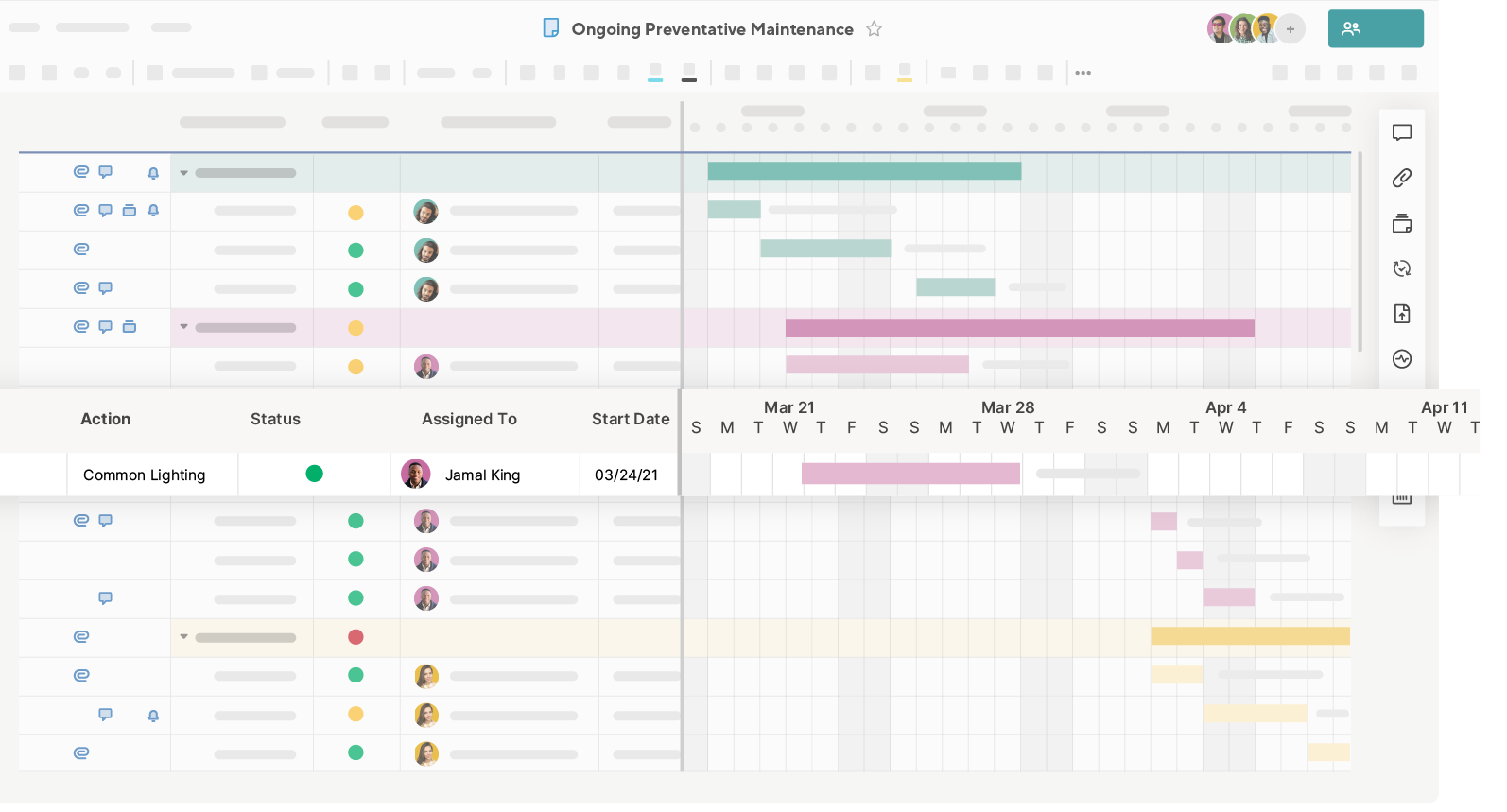
Die Gantt-Ansicht ist eine nutzungsfreundliche Möglichkeit, Ihren Projektzeitplan zu visualisieren. Sie ist in zwei Teile unterteilt:
- Auf der linken Seite werden in einer Tabellenansicht (klassisch) Ihre Projektaufgaben und -details angezeigt.
- Auf der rechten Seite werden in einem Gantt-Diagramm Ihre Aufgaben und Meilensteine als horizontale Balken und Rauten dargestellt, die chronologisch von links nach rechts ausgerichtet sind. Jeder Balken stellt die Dauer einer Aufgabe dar, sodass Sie leicht erkennen können, wie Aufgaben aufeinander abgestimmt sind und sich überschneiden.
Die Gantt-Ansicht bietet auch folgende Möglichkeiten:
- Abhängigkeiten anzeigen und die Beziehungen zwischen Aufgaben verfolgen
- den kritischen Pfad Ihres Projekts anzeigen.\
- den prozentualen Fortschritt (% abgeschlossen) Ihrer Aufgaben anzeigen
- Hierarchie verwenden, um Zeilen mit einer Zusammenfassung Ihrer Projektdetails zu erstellen
Gantt-Ansichten hinzufügen
Zur Verwendung der Gantt-Ansicht muss Ihr Sheet oder Bericht mindestens zwei Datumsspalten enthalten (nicht durch Formeln gestützt). Die Länge eines Aufgabenbalkens stellt die Dauer zwischen diesen Daten dar.
Wählen Sie in der Symbolleiste Gantt-Ansicht aus, um die Ansicht zu wechseln. Das Diagramm erscheint rechts neben den Spalten Ihres Sheets. Die Tabellenspalten und das Gantt-Diagramm werden außerdem durch eine Linie getrennt. Sie können die Anzeige der beiden Abschnitte erweitern, indem Sie den Mauszeiger über diese Trennlinie bewegen und sie nach rechts oder links ziehen.
In der Gantt-Ansicht wird Folgendes gezeichnet:
- ein Ein-Tages-Balken für Zeilen mit demselben Start- und Enddatum
- ein Balken mit mehreren Tagen für Zeilen mit unterschiedlichen Start- und Enddaten
- Eine Meilenstein-Raute für Zeilen, in denen nur das Start- ODER das Enddatum angegeben ist.
Wenn Abhängigkeiten in Ihrem Sheet aktiviert sind, werden für alle Zeilen mit einer Dauer von null Tagen Meilenstein-Rauten gezeichnet.
Einstellungen der Gantt-Ansicht konfigurieren
Nur der*die Inhaber*in des Sheets und Sheetadmins können die Projekteinstellungen bearbeiten.
Ändern Sie die Projekteinstellungen Ihres Sheets, um die Einstellungen Ihrer Gantt-Ansicht zu konfigurieren und Abhängigkeiten zu aktivieren.
Um die Projekteinstellungen zu öffnen, klicken Sie in der Gantt-Ansicht mit der rechten Maustaste auf eine Spaltenüberschrift und wählen Sie Projekteinstellungen bearbeiten aus, oder wählen Sie die Schaltfläche in der Symbolleiste oben rechts im Sheet aus.
„% abgeschlossen“ visualisieren
Sie können ein „% abgeschlossen“-Overlay einblenden. Wählen Sie aus, in welcher Spalte das Overlay „% abgeschlossen“ angezeigt werden soll, indem Sie in den Projekteinstellungen eine % abgeschlossen-Spalte konfigurieren. Jedes Mal, wenn Sie einen Wert in diese Spalte eingeben, wird im Aufgabenbalken ein schattierter Bereich angezeigt, der den Werten entspricht, die Sie in die „% abgeschlossen“-Spalte eingegeben haben.
Zeitachse der Gantt-Ansicht anpassen
Hiermit werden die Haupt- und Nebenüberschriften in der Zeitachse der Gantt-Ansicht festgelegt. Um die Überschriften zu ändern, wählen Sie oben rechts im Gantt-Diagramm das Zahnradsymbol und dann im Dialogfeld der Projekteinstellungen die Option Einstellungen der Gantt-Zeitachse aus.
Gantt-Ansicht verwenden
Zeitachse der Gantt-Ansicht anpassen
Die Gantt-Ansicht hat vier Zoomstufen: Quartal, Monat, Woche und Tag. Verwenden Sie die Symbole für Vergrößern oder Verkleinern, um die Ansicht anzupassen.
Speichern Sie alle Änderungen an der Zeitachse der Gantt-Ansicht, um sie beim Exportieren beizubehalten. Diese Änderungen werden beim Exportieren angezeigt.
Aufgaben direkt über die Gantt-Ansicht bearbeiten
So ändern Sie die Daten einer Aufgabe:
- Wählen Sie die Mitte eines Aufgabenbalkens aus und ziehen Sie sie zum gewünschten Datum, um Start- und Enddaten der Aufgabe zu ändern.
- Ziehen Sie nur den Anfang oder das Ende des Balkens, um das Start- oder das Enddatum (und die daraus resultierende Dauer) anzupassen.
Aufgabenbalken anpassen
Sie können den Aufgabenbalken Farben zuweisen. So gehts:
- Klicken Sie mit der rechten Maustaste auf einen Aufgabenbalken.
- Wählen Sie Farbeinstellungen aus.
Sie können Aufgabenbalken mithilfe der bedingten Formatierung auch automatisch farblich kennzeichnen.
Zeilenhierarchien
Sie können in der Tabelle der Gantt-Ansicht Zeilenhierarchien verwenden, um Zeilen in Abschnitten oder Phasen zu organisieren. Untergeordnete Zeilen werden je nach Start- und Enddatum im Gantt-Diagramm als einzelne Aufgabenbalken angezeigt.
Wenn Sie Hierarchien verwenden und Abhängigkeiten für das Sheet aktivieren, stellen übergeordnete Zeilen eine Zusammenfassung der untergeordneten Zeilen dar. Die Werte der übergeordneten Zeile werden in den Spalten Dauer, % abgeschlossen, Startdatum und Enddatum automatisch berechnet und können nicht manuell geändert werden. Falls Abhängigkeiten jedoch deaktiviert sind, können sie die Werte der übergeordneten Zeilen nach Bedarf ändern.
Kritischer Pfad, Übersichtspfad und Steuerpfad
Sie können den kritischen Pfad verwenden – die längste Abfolge von Aufgaben, die pünktlich erledigt werden müssen, um den Zeitplan einzuhalten und Verzögerungen zu vermeiden. Aktivieren Sie Abhängigkeiten in den Projekteinstellungen Ihres Sheets, um den kritischen Pfad zu verwenden. Sobald der kritische Pfad aktiviert ist, können Sie einen Filter erstellen, damit nur Aufgaben angezeigt werden, die sich auf dem kritischen Pfad befinden (oder nicht).
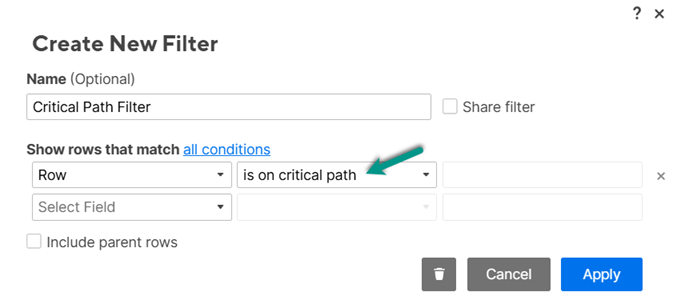
Sie können außerdem den Steuerpfad aktivieren, um andere Aufgaben zu identifizieren, die sich auf das Startdatum Ihrer Aufgabe auswirken. Darüber hinaus können Sie den Übersichtspfad aktivieren, um die Unteraufgaben zu ermitteln, die sich auf das Enddatum der übergeordneten Übersichtsaufgabe auswirken.
Baselines verwenden
Verwenden Sie Baselines, um die geplanten Zeiten eines Projekts mit dem tatsächlichen Abschluss zu vergleichen. So aktivieren Sie Baselines:
- Fügen Sie die Spalten Startdatum und Enddatum hinzu.
- Wechseln Sie zur Gantt-Ansicht und wählen Sie in der Symbolleiste die Schaltfläche Baselines aus.
Projekteinstellungen in der Gantt- und Tabellenansicht (klassisch)
USM Content
Projekteinstellungen sind jetzt Sheeteinstellungen in der Tabellen-, Board- und Zeitachsenansicht. Weitere Informationen zur Verwendung von Sheeteinstellungen.
Sie können über die Tabellenansicht (klassisch), die Gantt-Ansicht oder die Tabellenansicht auf die Projekteinstellungen zugreifen:
In der Gantt-Ansicht: Klicken Sie mit der rechten Maustaste auf eine beliebige Spaltenüberschrift in der Gantt-Ansicht und wählen Sie Projekteinstellungen aus oder wählen Sie oben rechts im Sheet das Symbol für Projekteinstellungen Brandfolder Image
 aus.
aus.Die Einstellungen der Gantt-Zeitachse werden nur beim Bearbeiten von Projekteinstellungen in der Gantt-Ansicht angezeigt.
- Aus der Tabellenansicht (klassisch): Klicken Sie mit der rechten Maustaste auf eine beliebige Spaltenüberschrift im Sheet und wählen Sie Projekteinstellungen bearbeiten aus.
In der Tabellenansicht: Wählen Sie in der Symbolleiste die Sheeteinstellungen Brandfolder Image
aus und bearbeiten Sie das Start- oder Enddatum.Um andere Projekteinstellungen zu bearbeiten, wechseln Sie zur Gantt-Ansicht oder Tabellenansicht (klassisch).
Abhängigkeitseinstellungen
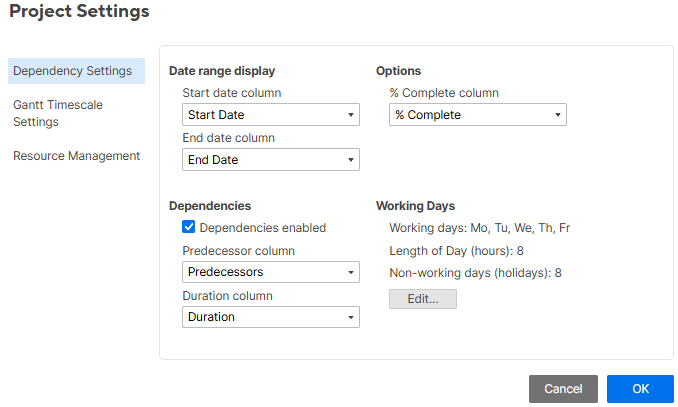
Das folgende Bild zeigt die Abhängigkeitseinstellungen eines Projekts.
Datumsbereichsanzeige
Verwenden Sie die Spalten für Startdatum und Enddatum, um das Start- und Enddatum nachzuverfolgen.
Um die Gantt-Ansicht zu verwenden, muss Ihr Sheet sowohl ein Startdatum als auch ein Enddatum haben – und diese Daten dürfen nicht mit Formeln berechnet werden. Wenn Ihr Sheet mehrere Datumsspalten enthält, müssen Sie in den Projekteinstellungen sowohl ein Start- als auch ein Enddatum festlegen, damit die Gantt-Ansicht funktioniert.
Die Zeitachsenansicht ist flexibler – es muss nur eine Datumsspalte angezeigt werden, solange Sie keine Projekteinstellungen verwenden.
Spalte „% abgeschlossen“
Die Automatisierung von „% abgeschlossen“ ist optional. Wählen Sie die Spalte aus, die Sie als Spalte „% abgeschlossen“ zuweisen möchten. Diese Spalte überlagert einen Indikator „% abgeschlossen“ innerhalb der Aufgabenbalken nur im Gantt-Diagramm, sodass Sie automatisierte Berechnungen für „% abgeschlossen“ einsehen können.
Wenn Sie Abhängigkeiten aktivieren und Hierarchien in Ihrem Sheet verwenden, berechnet Smartsheet automatisch die prozentuale Fertigstellung in übergeordneten Zeilen basierend auf den Werten für die Dauer und die prozentuale Fertigstellung der untergeordneten Zeilen. Wenn Sie die Werte in dieser Spalte als Prozentwerte formatieren möchten, wählen Sie oben die Spaltenüberschrift und dann das Symbol % in der linken Symbolleiste aus.
Abhängigkeiten
Um Abhängigkeiten zu aktivieren, müssen Sie die Spalten Vorgänger und Dauer zuweisen. Wenn Ihr Sheet diese Spalten noch nicht enthält, erstellt Smartsheet sie automatisch für Sie.
- Vorgänger: Diese Spalte erstellt Abhängigkeiten zwischen Aufgaben im Zeitplan.
- Dauer: Diese Spalte automatisiert die Planung des Start- und Enddatums einer Aufgabe. Sie stellt die Anzahl der Arbeitstage dar, die für die Fertigstellung der Aufgabe benötigt werden.
Wenn Sie Abhängigkeiten aktivieren, wirkt sich dies auf das Start- und Enddatum einer Zeile aus, da diese Datumswerte automatisch berechnet und basierend auf Änderungen an den Werten für die Dauer und den Vorgänger der Zeile angepasst werden.
Wenn Abhängigkeiten aktiviert sind, können Sie Arbeitstage und -zeiten festlegen und bestimmte Daten wie Feiertage ausschließen. Standardmäßig sieht Smartsheet für jeden Arbeitstag 8 Stunden Arbeit vor.
Sobald Abhängigkeiten aktiviert sind:
Für Zeilen mit Werten für Dauer und Vorgänger werden die Start- und Enddaten automatisch berechnet.
Das System addiert die angegebene Dauer automatisch zum Startdatum (unter Berücksichtigung von Nicht-Arbeitstagen), um das Enddatum zu berechnen.
- Wenn ein Vorgänger das Start- oder Enddatum einer Aufgabe bestimmt, können Sie es manuell ändern, indem Sie in die Zelle klicken und ein neues Datum auswählen.
Hiermit wird die Zuordnung zum Vorgänger außer Kraft gesetzt und der Vorgängerwert aus der Zeile gelöscht. - Wenn für eine übergeordnete Zeile ein Vorgängerwert gelistet ist, steuert diese Abhängigkeitsbeziehung außerdem das Startdatum aller untergeordneten Zeilen.
Wenn Sie den Vorgängerwert der übergeordneten Zeile entfernen, können untergeordnete Zeilen bearbeitet werden, sodass Sie Daten manuell ändern können. - Die Start- und Enddaten von Aufgaben, die von einem Vorgänger abhängen, können nicht über einen Bericht, eine Aktualisierungsanforderung für Zeilen oder eine Mobil-App bearbeitet werden. Um dies zu umgehen, aktualisieren Sie das Startdatum oder die Dauer einer Aufgabe manuell, um das Enddatum automatisch zu aktualisieren.
Weitere Informationen finden Sie unter Abhängigkeiten aktivieren und Vorgänger verwenden.
Einstellungen der Gantt-Zeitachse
Das folgende Bild zeigt die Einstellungen für die Gantt-Zeitachse.
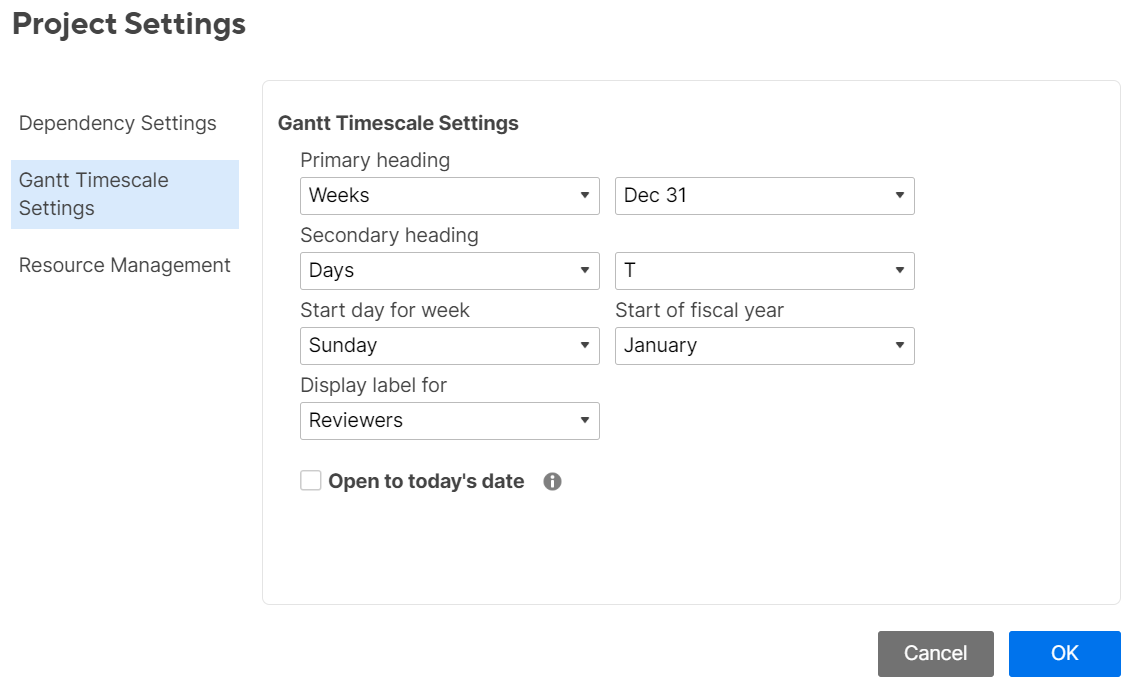
Bearbeiten Sie die folgenden Zeitachseneinstellungen, die in der Gantt-Ansicht verwendet werden:
- Konfigurieren Sie die Darstellung der primären und sekundären Überschriften. Diese werden in der Zeitachse oben in der Gantt-Ansicht angezeigt. Wechseln Sie zwischen Tagen, Wochen, Monaten, Quartalen und Jahren und wählen Sie das Format der Datumsangaben aus.
- Wählen Sie einen Tag aus, um ihn als Erster Tag der Woche festzulegen, und einen Monat für den Beginn des Geschäftsjahres.
- Wählen Sie eine beliebige Spalte aus, die als Beschriftung rechts neben dem Gantt-Balken angezeigt werden soll. Sie können beispielsweise eine Kontaktlistenspalte als Beschriftung festlegen, um neben den einzelnen Gantt-Balken eine Liste der Personen anzuzeigen, die den jeweiligen Aufgaben zugewiesen sind.
- Sie können für die Gantt-Ansicht die Option Geöffnet ab dem heutigen Datum auswählen.
- Diese Option ist nur für den*die Inhaber*in und die Admins des Sheets verfügbar.
- Diese Einstellung gilt nur für Sie und hat keinen Einfluss darauf, wie Ihre Mitarbeitenden die Gantt-Ansicht anzeigen.
- Wenn eine Person mit Bearbeiter- oder Betrachterberechtigung die Gantt-Ansicht ab dem heutigen Datum öffnen muss, können Sie über Ihr Sheet einen Bericht erstellen. Alle Benutzer*innen, die Zugriff auf den Bericht haben, können auf die Einstellungen der Gantt-Zeitachse zugreifen, um die Option Geöffnet ab dem heutigen Datum zu aktivieren.
Einstellungen für das Ressourcenmanagement
Der Abschnitt für das Ressourcenmanagement ist nur für Business- oder Enterprise-Pläne verfügbar.
Weitere Informationen zu Resource Management-Einstellungen finden Sie unter Resource Management project settings (Resource Management-Projekteinstellungen).
Abhängigkeiten aktivieren und Vorgänger in der Tabellenansicht (klassisch) und der Gantt-Ansicht verwenden
USM Content
Projekteinstellungen sind jetzt Sheeteinstellungen in der Tabellen-, Board- und Zeitachsenansicht. In den Sheeteinstellungen können Sie Abhängigkeiten aktivieren und die Spalten „Vorgänger“, „Dauer“ und „% Abgeschlossen“ konfigurieren. Weitere Informationen zur Verwendung von Sheeteinstellungen
Wenn Sie Abhängigkeiten aktivieren:
- Durch Änderungen am Start- oder Enddatum des Vorgängers einer Zeile werden die abhängigen Daten der Zeile sofort angepasst.
- Bei Anpassungen in zwei beliebigen Spalten einer Zeile – Startdatum, Enddatum oder Dauer – wird automatisch der dritte Wert berechnet.
- Startdatum, Enddatum, Dauer, und % abgeschlossen werden als zusammenfassende Berechnung in übergeordnete Zeilen zusammengeführt.
- Werte in übergeordneten Zeilen sind schreibgeschützt, da sie automatisch basierend auf Werten in den untergeordneten Zeilen berechnet werden.
- Sie können den kritischen Pfad in der Gantt-Ansicht hervorheben, um darzustellen, was die Projektdauer insgesamt bestimmt.
Wenn Sie Abhängigkeiten in einem Sheet aktivieren, können Sie keine Formeln in den Spalten Startdatum, Enddatum, Dauer, % Abgeschlossen, und Vorgängerverwenden.
Abhängigkeiten aktivieren oder deaktivieren
- Klicken Sie mit der rechten Maustaste auf eine Spaltenüberschrift in der Gantt- oder Tabellenansicht (klassisch) und wählen Sie Projekteinstellungen aus. Sie können auch die Schaltfläche in der Symbolleiste oben rechts in der Gantt-Ansicht auswählen.
- Wechseln Sie zu Abhängigkeitseinstellungen.
- Aktivieren Sie das Kontrollkästchen Abhängigkeiten aktiviert. Wählen Sie aus, welche Spalten als Vorgängerspalte und als Spalte für die Dauer verwendet werden sollen.
Wenn Sie dafür keine Spalten eingerichtet haben, erstellt Smartsheet automatisch die Spalten „Vorgänger“ und „Dauer“.
- Wählen Sie OK aus.
Die folgende Abbildung zeigt die Benutzeroberfläche für die Abhängigkeitseinstellungen eines Projekts.
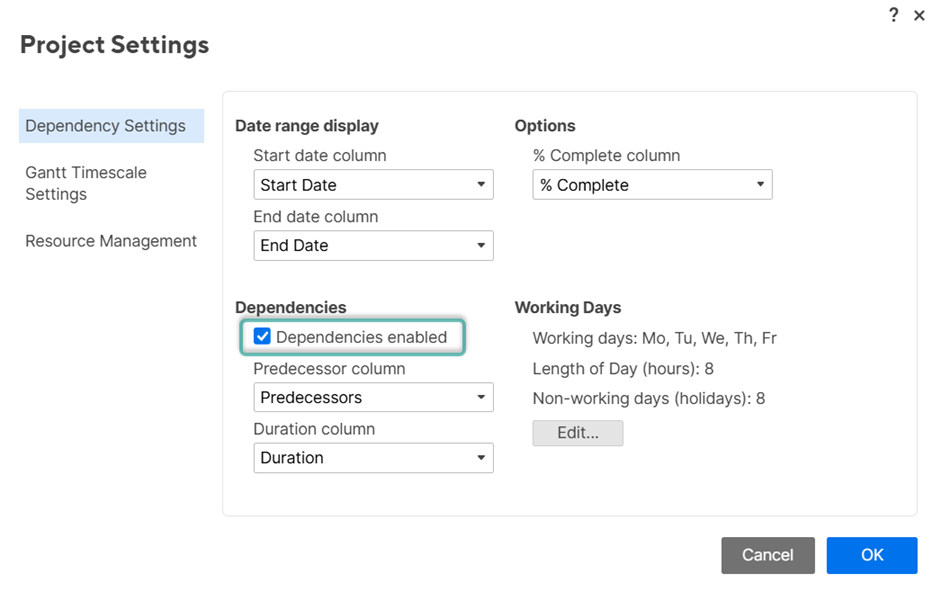
So beenden Sie die Verwendung von Abhängigkeiten und entfernen die Automatisierung aus dem Sheet:
- Klicken Sie mit der rechten Maustaste auf eine Spaltenüberschrift in der Gantt- oder Tabellenansicht (klassisch) und wählen Sie Projekteinstellungen aus. Sie können auch die Schaltfläche in der Symbolleiste oben rechts in der Gantt-Ansicht auswählen.
- Deaktivieren Sie das Kontrollkästchen Abhängigkeiten aktiviert.
- Wählen Sie OK aus.
Dauer und Vorgänger
Wenn Sie Abhängigkeiten in Ihrem Sheet aktivieren und eine Dauer oder einen Vorgängerwert in eine Zeile eingeben, werden das Start- und Enddatum dieser Zeile automatisch basierend auf dem Zeitplan für Arbeitstage Ihres Sheets ausgefüllt.
Dauer
Die Dauer ist die Arbeitszeit zwischen einem Start- und einem Enddatum. Wenn Sie Abhängigkeiten in Ihrem Sheet aktivieren, berechnet Smartsheet automatisch die Dauer für eine Zeile basierend auf ihren Start- und Enddaten. Sie können die Dauer einer Zeile auch manuell eingeben – das Enddatum der Zeile wird dann automatisch aktualisiert.
Wenn die Dauer automatisch berechnet wird, wird sie in Tagen zurückgegeben. Geben Sie für andere Einheiten die Dauer manuell ein.
Hierzu können Sie verschiedene Formate verwenden:
- Wochen: 2W
- Ganze Arbeitstage: 4T
- Partielle Arbeitstage: 3,5T
- Stunden: 7h
- Minuten: 60m
- Sekunden: 500s
- Millisekunden: 50.000ms
- Eine Kombination aus Stunden, Minuten, Sekunden und Millisekunden: 4h 30m
Eine Dauer von null erzeugt in der Gantt-Ansicht eine Raute, die einen Meilenstein darstellt.
Verwenden Sie verstrichene Zeit, um arbeitsfreie Zeit zu ignorieren, einschließlich Nicht-Arbeitstagen und Feiertagen. Stellen Sie ein „e“ voran, um die Dauer der verstrichenen Zeit anzugeben (z. B. e3t, e5h).
Bitte beachten Sie Folgendes:
- Übergeordnete Zeilen geben die Dauer immer in partiellen Arbeitstagen an.
- Wenn Ihre Aufgabe länger dauert als erwartet, können Sie die Dauer erhöhen, um das Enddatum zu verlängern. Dadurch werden die Enddaten abhängiger Aufgaben automatisch verlängert.
- Wenn Sie eine Dauer und ein Startdatum angeben, berechnet die Abhängigkeitsfunktion automatisch das Enddatum, indem die Zahl in der Zelle Dauer zum Startdatum addiert wird, wobei jedoch alle Nicht-Arbeitstage ausgeschlossen werden.
- Wenn Sie partielle Arbeitstage verwenden, berücksichtigt Smartsheet beim Berechnen des Enddatums auch die Länge der Arbeitstage.
- Sie können eine Aufgabe manuell so planen, dass sie an einem Nicht-Arbeitstag beginnt. Das Startdatum ist in der Dauer enthalten, schließt aber nachfolgende Nicht-Arbeitstage aus.
Vorgänger
Sie können ein Abhängigkeitsverhältnis zwischen zwei Aufgaben einrichten, indem Sie in die Spalte Vorgänger einer Aufgabe die Nummer einer anderen Zeile eingeben. Die Datumsangaben der abhängigen Aufgabe werden automatisch angepasst, wenn sich die Datumsangaben der Vorgängeraufgabe ändern.
Die von Ihnen erstellten Aufgabenabhängigkeiten bestimmen den kritischen Pfad des Projekts. Bei Aufgabenabhängigkeiten ermittelt Smartsheet die Abfolge der Aufgaben, die die Dauer des Gesamtprojekts bestimmen.
So definieren Sie Vorgänger:
- Bestimmen Sie die Zeile, für die Sie einen Vorgänger erstellen möchten.
- Geben Sie in die Spalte Vorgänger die Zeilennummer des Elements ein, das der Vorgänger des Elements sein soll. Sie können mehrere Vorgänger hinzufügen, indem Sie die Zeilennummern in die Zelle eingeben und sie durch ein Komma trennen.
Denken Sie daran:
- Wenn ein Vorgänger das Start- oder Enddatum einer Aufgabe bestimmt, können Sie es manuell ändern, indem Sie in die Zelle klicken und ein neues Datum auswählen. Hiermit wird die Zuordnung zum Vorgänger außer Kraft gesetzt und der Vorgängerwert aus der Zeile gelöscht.
- Aufgrund der Rollup-Funktion für übergeordnete Zeilen wird der Vorgänger beim Hinzufügen zu einer übergeordneten Zeile in einer Hierarchie auf alle untergeordneten Zeilen angewendet. Diese Abhängigkeitsbeziehung bestimmt das Startdatum für jede untergeordnete Zeile und beschränkt direkte Änderungen an diesen Daten in den untergeordneten Zeilen. Um dies zu umgehen, entfernen Sie den Wert für den Vorgänger in der übergeordneten Zeile, damit untergeordnete Zeilen bearbeitet werden können, was Ihnen die manuelle Anpassung von Daten ermöglicht.
Vorgänger-Beziehung bearbeiten
Wenn Sie einen Vorgänger angeben, wird standardmäßig eine Ende-zu-Start-Beziehung zwischen Elementen hergestellt, aber Sie können dies ändern.
Verwenden Sie das Feld Verzögerung, um einen Zeitraum der Inaktivität oder Überschneidung zwischen dem Vorgänger und dem abhängigen Element darzustellen.
Wenn Sie beispielsweise „1t“ für eine Ende-zu-Start-Abhängigkeit in das Feld Verzögerung eingeben, beginnen die abhängigen Elemente einen Arbeitstag nach Abschluss ihres Vorgängers.
Um zu planen, dass die abhängigen Elemente beginnen, bevor der Vorgänger abgeschlossen ist, verwenden Sie eine negative Zahl, um eine Vorlaufzeit zu erstellen, z. B. „-1t“.
- Wählen Sie rechts neben einer Zelle Vorgänger die Option Vorgänger bearbeiten aus.
- Wählen Sie den Beziehungstyp aus:
- Ende-Anfang (EA): Beginnen Sie die Aufgabe, nachdem der Vorgänger endet.
- Ende-Ende (EE): Beenden Sie die Aufgabe zu dem Zeitpunkt, an dem der Vorgänger endet.
- Anfang-Anfang (AA): Beginnen Sie die Aufgabe zu dem Zeitpunkt, an dem der Vorgänger beginnt.
- Anfang-Ende (AE): Beenden Sie die Aufgabe, bevor der Vorgänger beginnt.
- Wählen Sie eine Verzögerungszeit aus. Sie können Wochen, ganze Arbeitstage, partielle Arbeitstage, Stunden, Minuten, Sekunden, Millisekunden oder eine Kombination daraus eingeben.
- Wählen Sie OK aus.