USM Content
Os fluxos de trabalho de download ajudam na extração de dados dos arquivos do Smartsheet e em sua transferência para uma planilha do Smartsheet ou outra forma de armazenamento em nuvem.
Criar um fluxo de trabalho de download no Data Shuttle
USM Content
Você pode criar fluxos de trabalho que façam o download de dados de planilhas (relatórios, WorkApps, painéis e anexos não estão incluídos).
Pré-requisitos
- Para usar o Data Shuttle, você precisa:
- manter as permissões de proprietário, administrador, editor ou visualizador na planilha de origem;
- ter permissões do aplicativo premium Data Shuttle habilitadas no centro de administração pelo administrador de sistema do Smartsheet.
- Para fazer download de dados do Smartsheet, você deve ter pelo menos permissões de visualizador em uma planilha.
Para entrar em contato com seu representante de vendas e saber mais, acesse o Data Shuttle Marketplace.
Se você tiver acesso à Smartsheet University, poderá encontrar essas mesmas informações com instruções interativas no curso sobre Fluxos de trabalho de carregamento do Data Shuttle.
Noções básicas sobre fluxos de trabalho de download do Data Shuttle
Quando você usa um fluxo de trabalho de download, ele extrai dados de uma planilha do Smartsheet, converte-os em um arquivo do Excel ou CSV e, em seguida, envia-os para:
- Uma planilha do Smartsheet;
- OneDrive;
- SharePoint;
- Google Drive;
- Box
Nos planos Smartsheet Gov, a unidade para a opção GCC High da Microsoft também está disponível. No entanto, como a maioria das unidades não é acessível por padrão, você precisa contatar o suporte para ativar o acesso.
Etapa 1: criar um fluxo de trabalho de download
- Acesse datashuttle.smartsheet.com e faça login com suas credenciais do Smartsheet.
- No Data Shuttle, selecione + na barra à esquerda.
Selecione Offload Data (Fazer download dos dados).
Brandfolder Image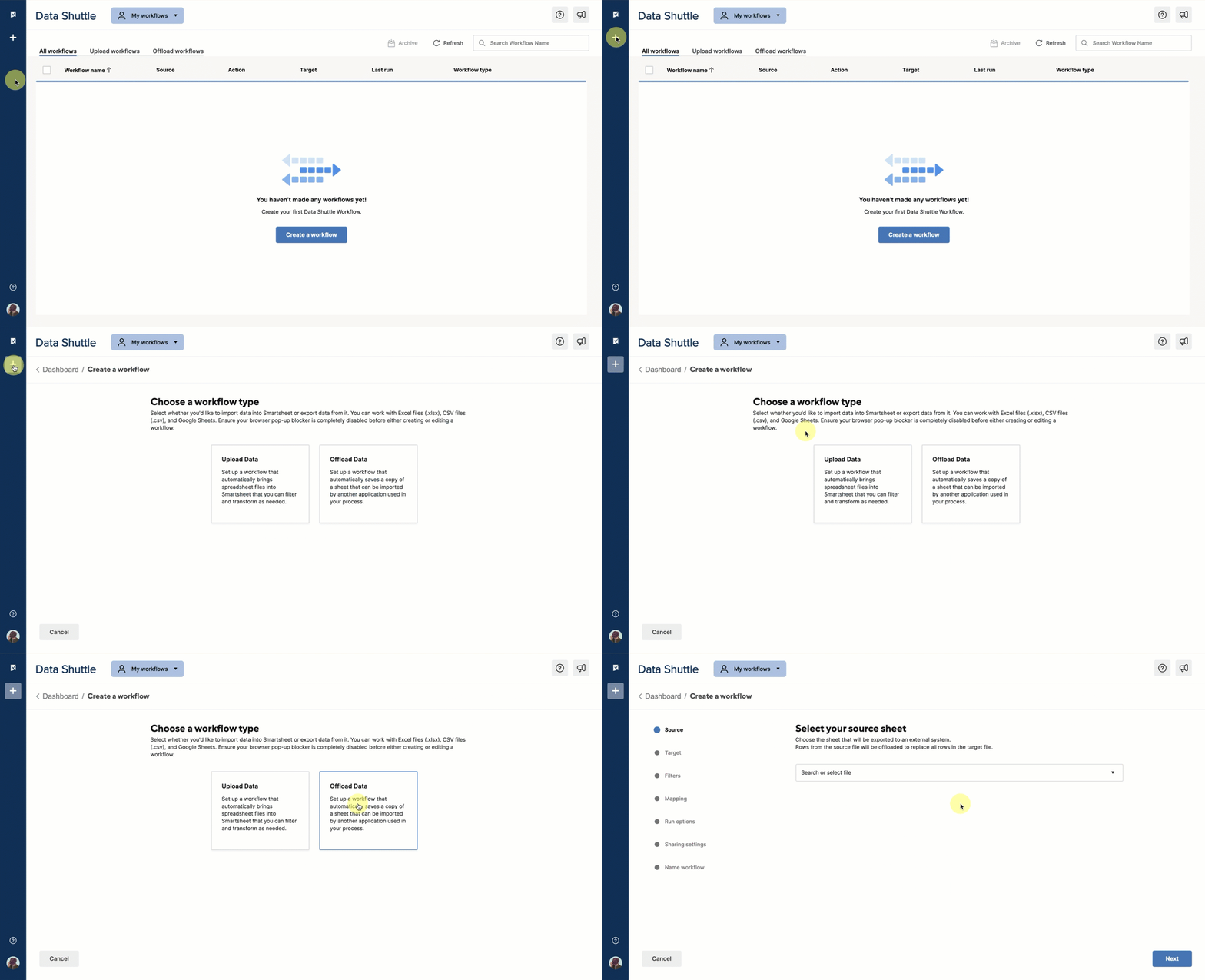
Dica importante: copiar de um fluxo de trabalho existente
Em vez de criar um a partir do zero, você pode economizar tempo copiando e editando um fluxo de trabalho existente.
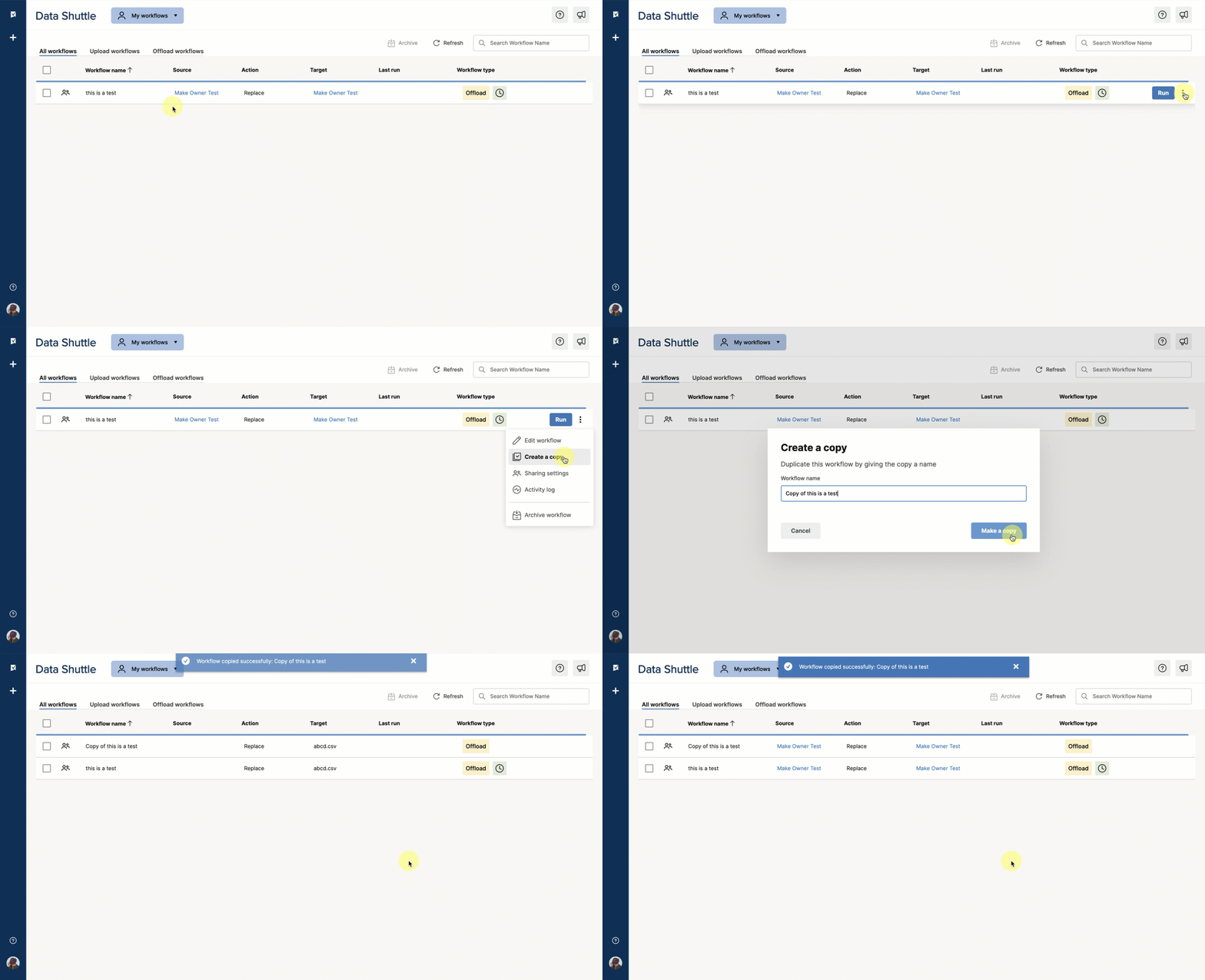
- Acesse o fluxo de trabalho de download existente.
- Selecione
Brandfolder Image
 no lado direito.
 - Selecione Create a copy (Criar uma cópia).
Depois de criar uma cópia do fluxo de trabalho, você poderá editá-la. Saiba como.
Etapa 2: selecionar uma planilha de origem
- Na guia Source (Origem), selecione a planilha de origem. Lembre-se de que sua planilha de origem não pode ser um relatório.
Selecione Next (Avançar).
Brandfolder Image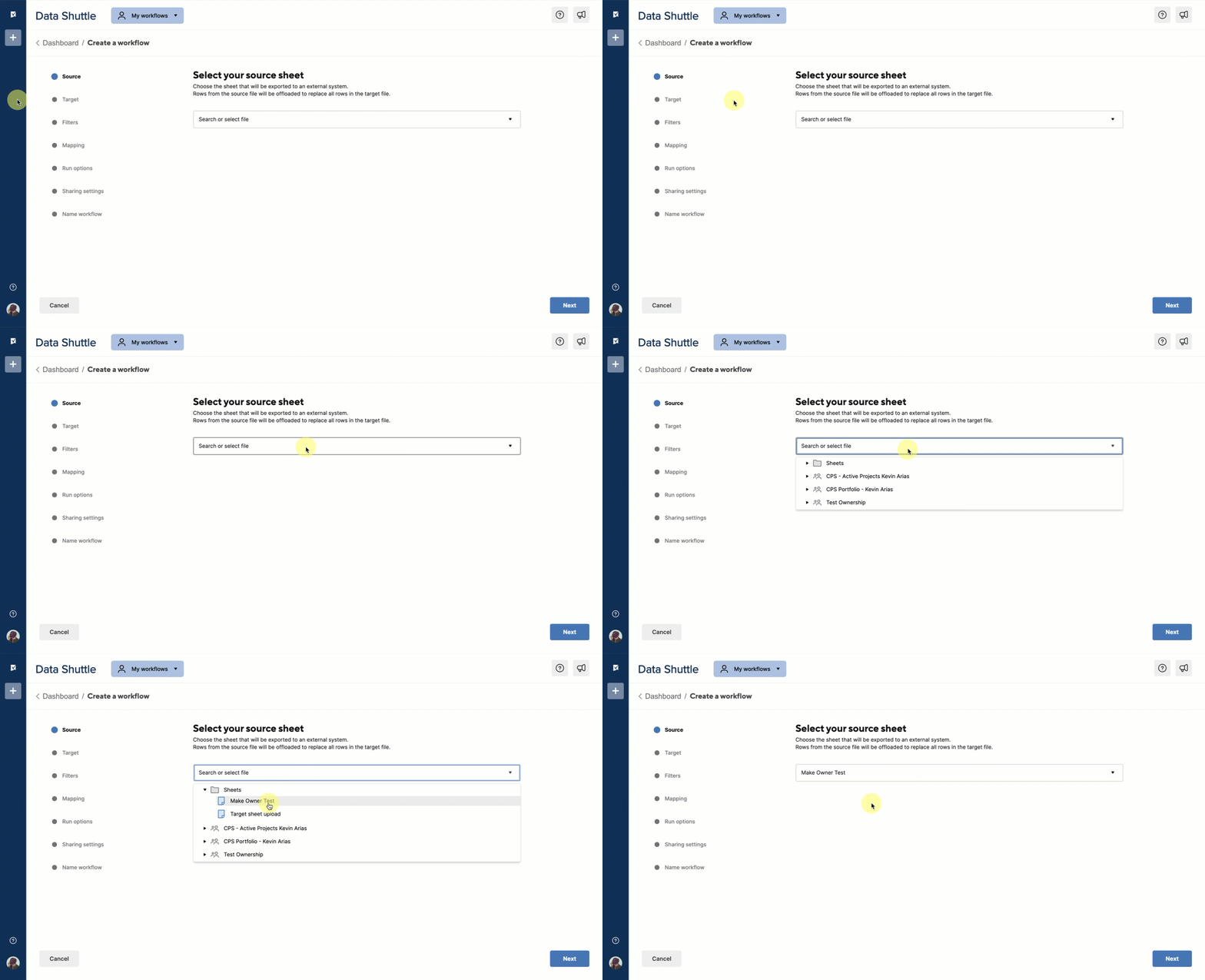
Etapa 3: selecionar um destino
Seu destino é o local para onde os dados serão enviados. Se você usa anexos do Smartsheet como destino, pode usar a mesma planilha ou uma planilha diferente da origem. Se você fizer download em uma unidade de armazenamento externa, precisará fazer login se ainda não tiver feito isso.
Na guia Target (Destino), selecione o local de destino:
- Smartsheet Attachment (Anexo do Smartsheet): selecione o item do Smartsheet ao qual você deseja anexar o arquivo.
- Unidade de armazenamento de terceiros: se você escolher uma das opções abaixo, precisará entrar e selecionar a pasta na qual deseja colocar os dados baixados.
- OneDrive e Sharepoint
- Google Drive
- Box
Brandfolder Image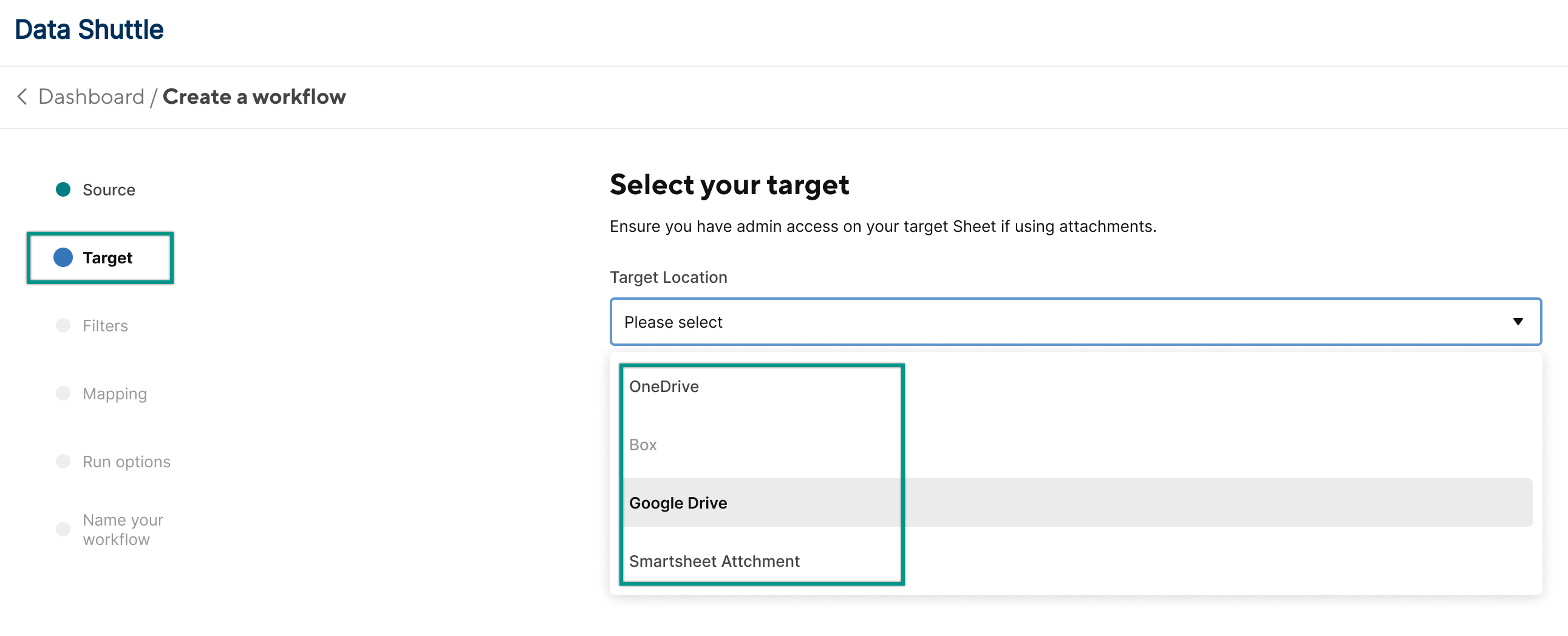
Preencha os campos a seguir:
- Exported file name (Nome do arquivo exportado): atribua um nome ao arquivo de download.
Exported file type (Tipo do arquivo exportado): escolha CSV ou EXCEL.
Os arquivos CSV e Excel não mantêm o formato interno do Smartsheet.
Brandfolder Image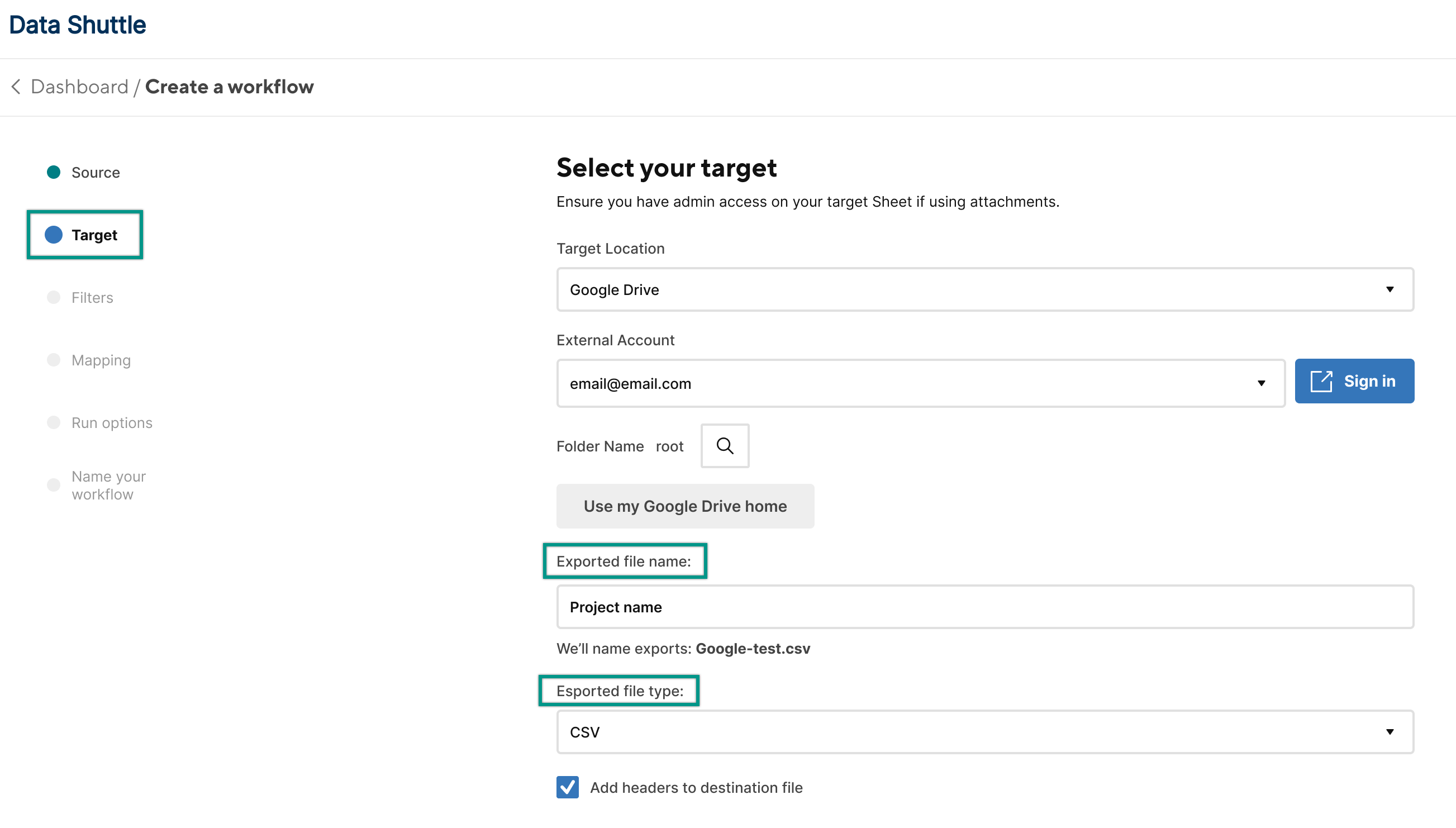
- Selecione Next (Avançar).
Etapa 4: configurar os filtros
Use filtros para definir quais campos você deseja fazer download do Smartsheet para sua unidade externa. Por exemplo, você pode criar um filtro para fazer download de linhas com In Progress (Em andamento) como o valor na coluna Status. Também é possível usar filtros ao trabalhar com grandes conjuntos de dados em que você só precisa compartilhar parte deles.
Os filtros fazem distinção entre letras maiúsculas e minúsculas. Verifique se as informações correspondem àquelas contidas no seu arquivo.
Na guia Filter (Filtro), selecione Add another filter (Adicionar outro filtro).
Brandfolder Image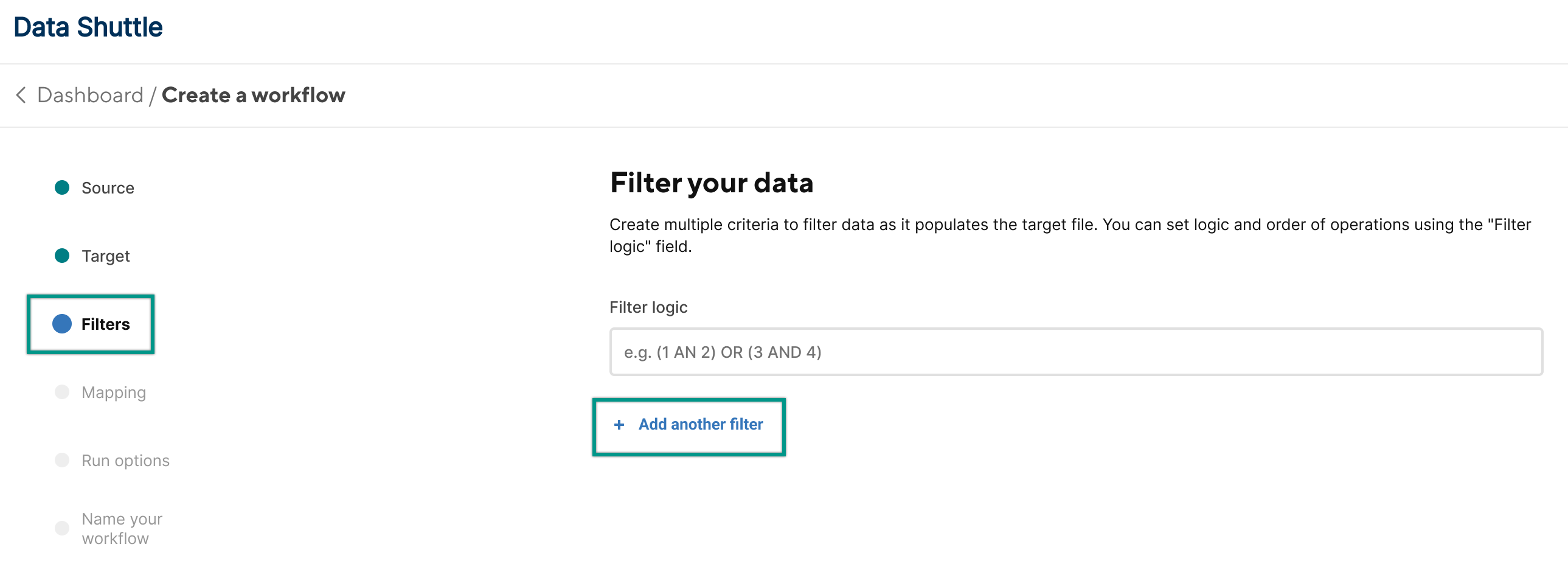
Na configuração de filtro, selecione uma coluna de entrada, um operador de comparação (por exemplo, é igual a ou contém) e o valor.
Brandfolder Image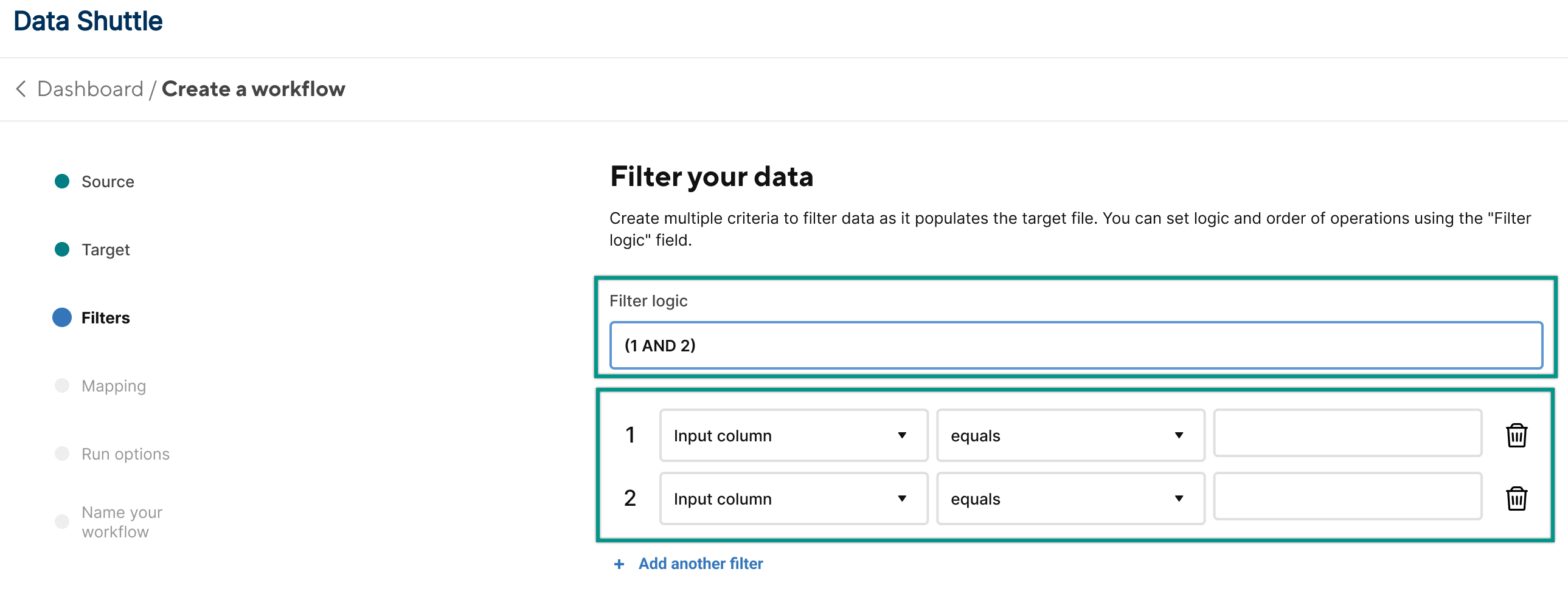
Selecione Next (Avançar).
Pelo menos uma linha da planilha de origem precisa atender aos critérios de filtro. Caso contrário, o Data Shuttle não gera um arquivo CSV.
Definir uma lógica de filtro mais complexa
Você pode definir uma lógica de filtro mais complexa com parênteses e o operador AND ou OR.
Por exemplo:
(1 AND 2) OR 3 combina operadores lógicos para incluir todos os dados em que (Departamento = “Serviços” AND Tamanho do widget = “Grande”) OR Departamento = “Marketing”.
Nesse exemplo, serão incluídos no download somente widgets grandes do departamento de serviços e todos os widgets de marketing.
Etapa 5: mapear as colunas entre os dois sistemas
As colunas do Smartsheet são preenchidas previamente. Selecione as colunas do arquivo de download para corresponder aos seus campos entre origem e destino.
- Na seção Campo de origem, escolha as colunas da planilha que deseja corresponder às colunas do arquivo de download.
- (Opcional) Para organizar as colunas, use os botões de seta. Se você não quiser mapear todos os campos, selecione
Brandfolder Image
 .
. Quando terminar de mapear os campos, selecione Next (Avançar). Você pode adicionar ou remover colunas nessa etapa. Entretanto, as alterações podem afetar as automações dependentes.
Brandfolder Image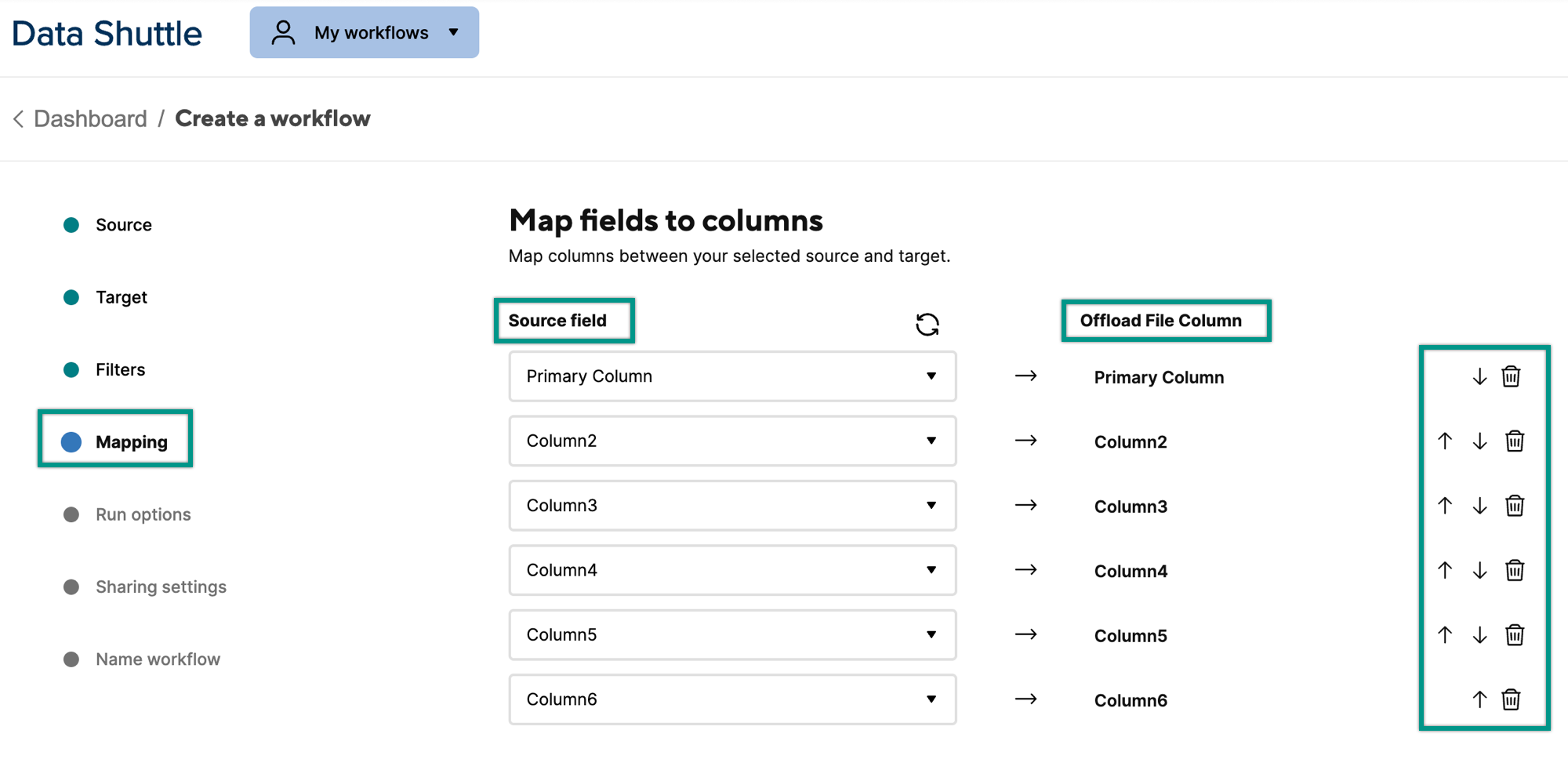
Se forem feitas alterações na planilha original, use o botão Refresh (Atualizar) para atualizar o mapeamento. No entanto, isso substitui as alterações manuais; portanto, verifique se as colunas estão mapeadas corretamente.
Etapa 6: agendar seu fluxo de trabalho
Agende o fluxo de trabalho para execução automática ou execute-o manualmente.
O Data Shuttle usa o UTC (Tempo universal coordenado). Ele não segue suas preferências de fuso horário com base no aplicativo Smartsheet.
Executar o fluxo de trabalho em um cronograma
- Na guia Run options (Opções de execução), ative a opção Run on schedule (Executar com base no cronograma).
- Para configurar um cronograma, preencha os campos a seguir:
- Days of the week (Dias da semana): dias em que você deseja que o fluxo de trabalho seja executado.
- Start time (Horário de início): horário em que você deseja que a execução do fluxo de trabalho inicie.
- Execute every (Executar a cada): frequência com que você deseja que o fluxo de trabalho seja executado (a cada 15 minutos, por exemplo).
- End time (UTC) (Horário de término (UTC)): horário em que você deseja que a execução do fluxo de trabalho termine.
Depois de configurar o cronograma, selecione Next (Avançar).
Brandfolder Image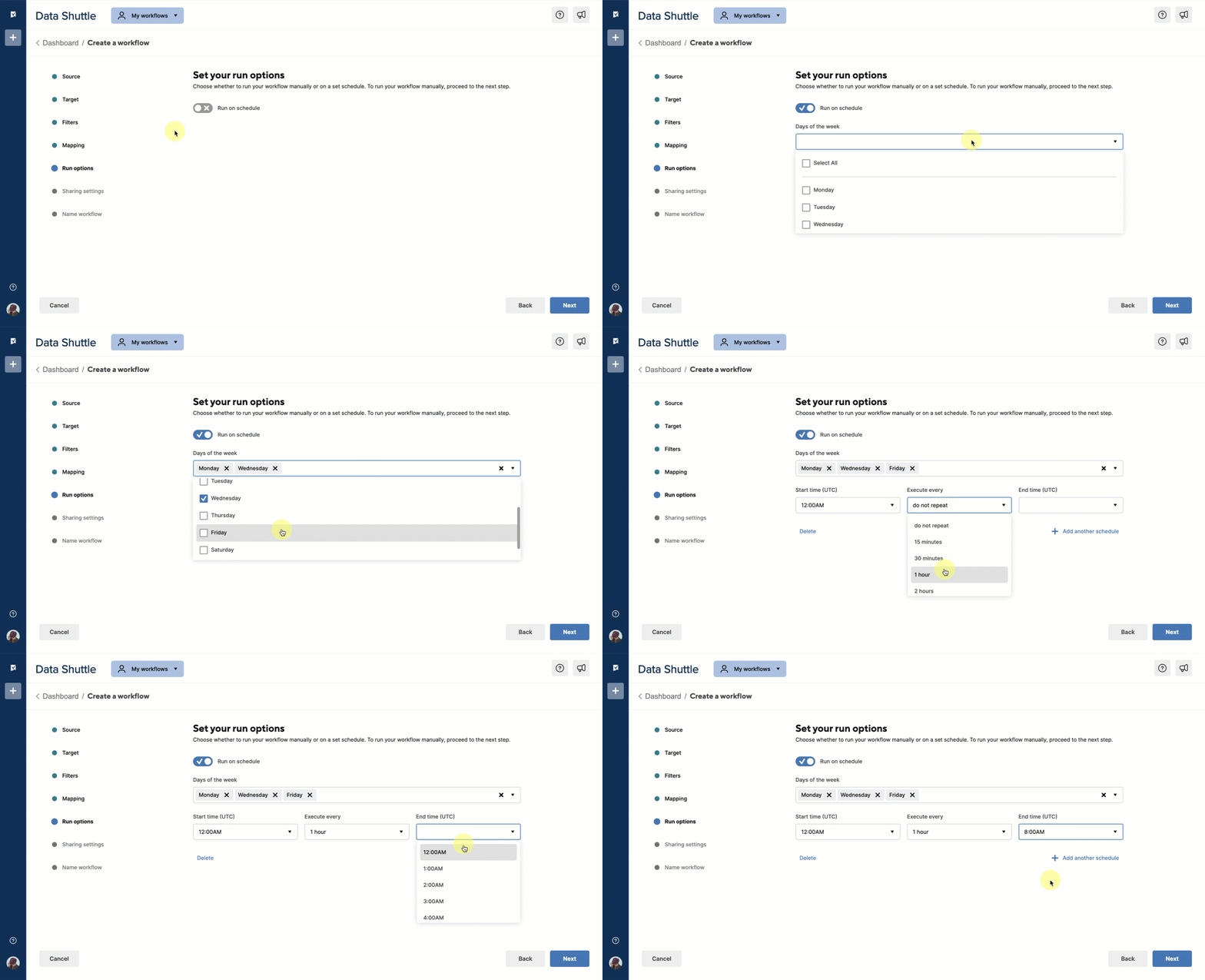
Executar manualmente
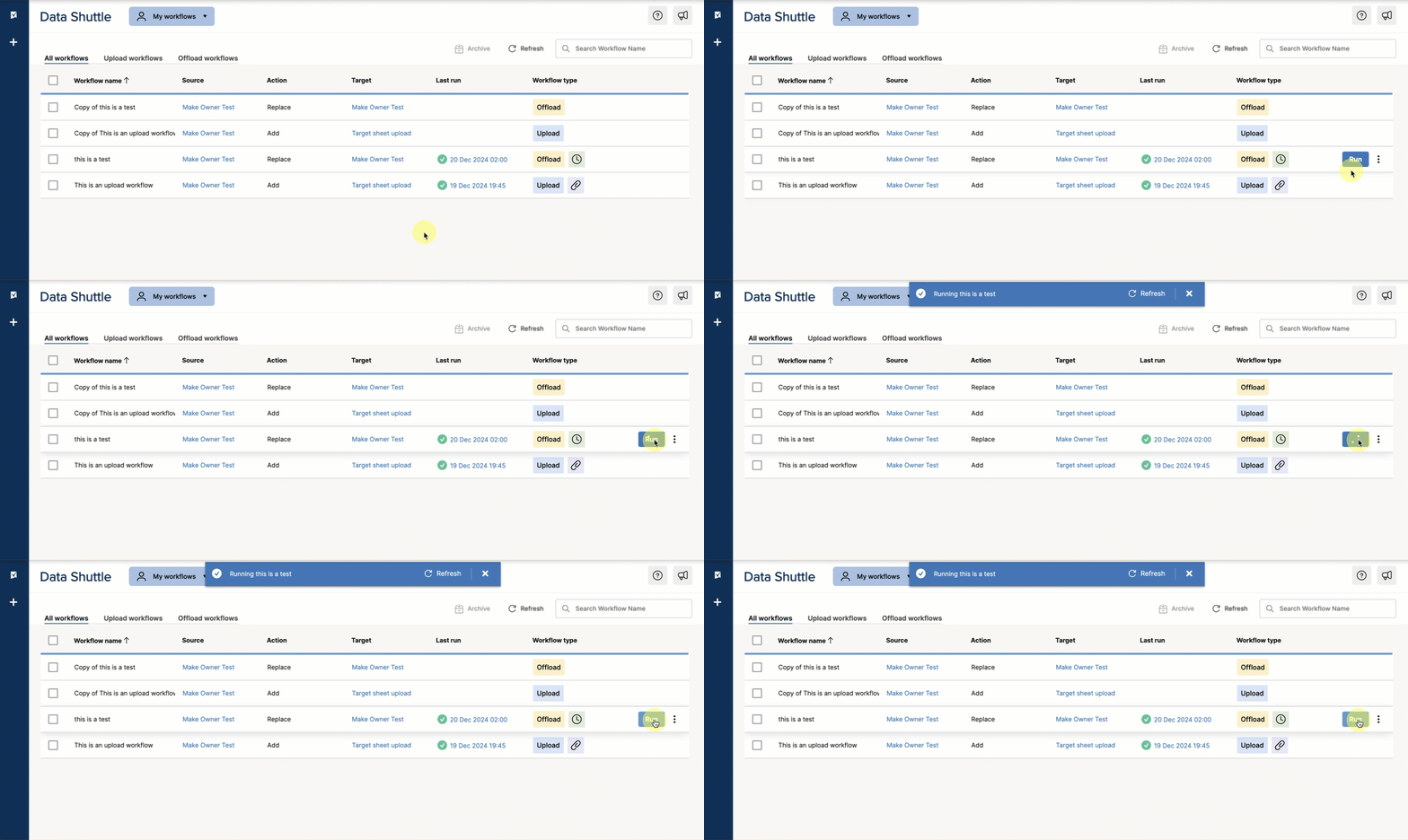
Se não quiser configurar um cronograma para o fluxo de trabalho, você poderá executá-lo a qualquer momento.
Para executar o fluxo de trabalho manualmente:
- Vá para onde o fluxo de trabalho está localizado e selecione Run (Executar).
Etapa 7: compartilhar seu fluxo de trabalho
Você pode compartilhar seus fluxos de trabalho com outros usuários no seu plano Smartsheet. Quando você compartilha um fluxo de trabalho, esses usuários se tornam gerentes do fluxo de trabalho. Todos os gerentes do fluxo de trabalho podem editar, executar, arquivar e compartilhar um fluxo de trabalho desde que tenham, pelo menos, permissões de editor nos arquivos de origem e de destino. Os administradores também podem adicionar ou remover gerentes de qualquer fluxo de trabalho no mesmo plano.
- Na guia de configuração Sharing (Compartilhamento), digite o nome do usuário com o qual você deseja compartilhar o fluxo de trabalho no campo de texto fornecido.
Selecione Next (Avançar).
Brandfolder Image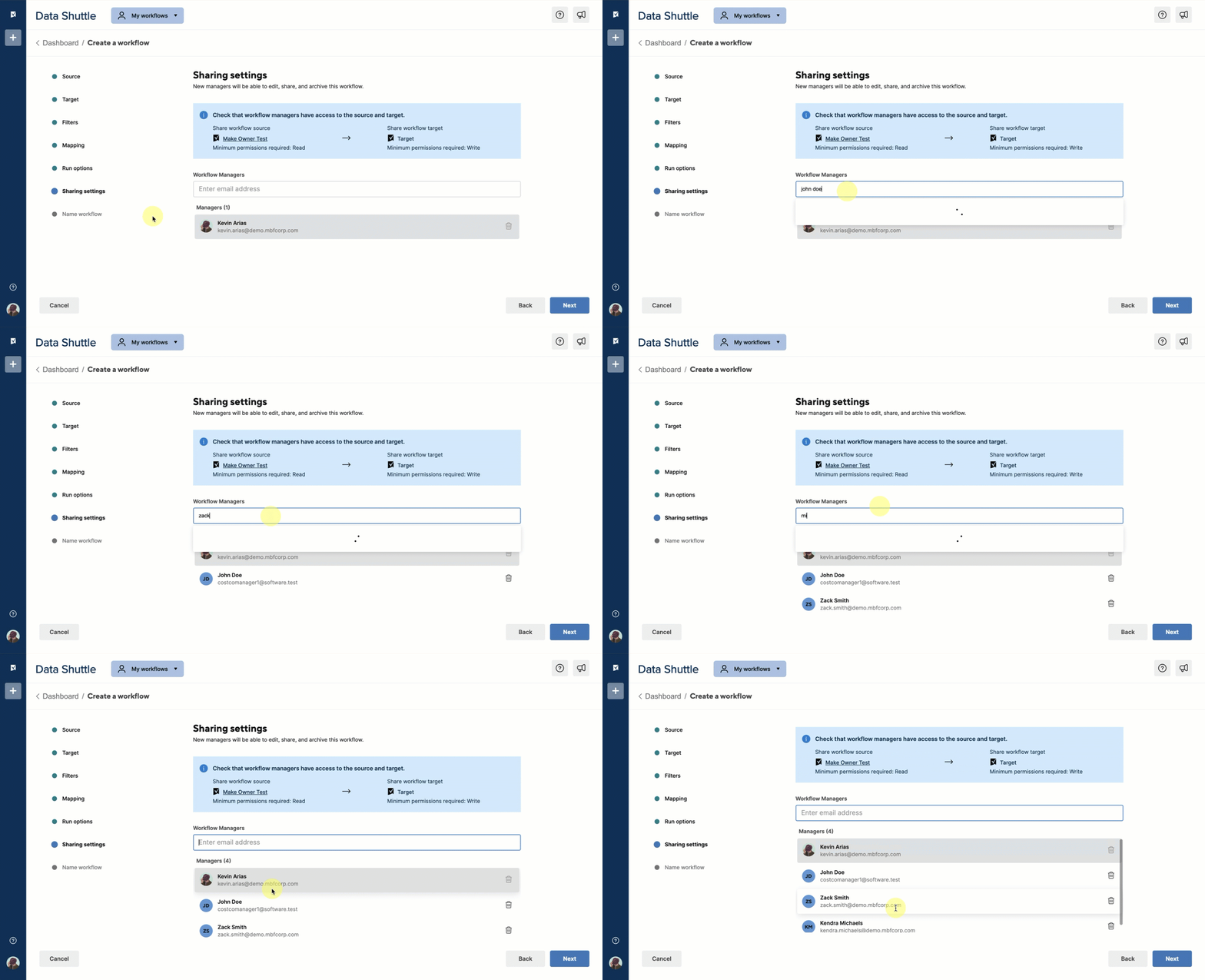
Etapa 8: salvar seu fluxo de trabalho
Insira um nome para o fluxo de trabalho e selecione Save (Salvar). Você pode acessar o fluxo de trabalho a qualquer momento para executá-lo, editá-lo ou removê-lo por meio do painel.