Saiba como criar listas suspensas consistentes e em tempo real vinculando as opções de coluna diretamente a uma única planilha de origem.
USM Content
Antes de começar
Antes de começar, você precisa dos seguintes itens:
- Permissões de visualizador para a planilha de origem e permissões de administrador para a planilha de destino.
- Uma planilha de origem com os dados que você quer conectar às planilhas de destino.
- Adicione valores às células das colunas de origem. A configuração da lista suspensa vinculada sincroniza os valores das células da coluna escolhida, portanto, adicione todos os dados necessários lá. Se as células da coluna de origem estiverem em branco, o sistema não recuperará nenhum valor.
Os únicos tipos de coluna de origem que podem ser usados são listas de contatos e listas suspensas e texto/número.
Se você usar o tipo de coluna de lista suspensa ou lista de contatos, deverá ativar a opção Limitar a um valor por célula. Não modifique essa configuração na planilha de origem após a configuração da lista suspensa vinculada, senão a conexão entre as planilhas será interrompida.
Criar uma coluna suspensa vinculada
Agora que você tem a planilha de origem com os dados:
- Abra a planilha de destino e selecione a exibição em tabela.
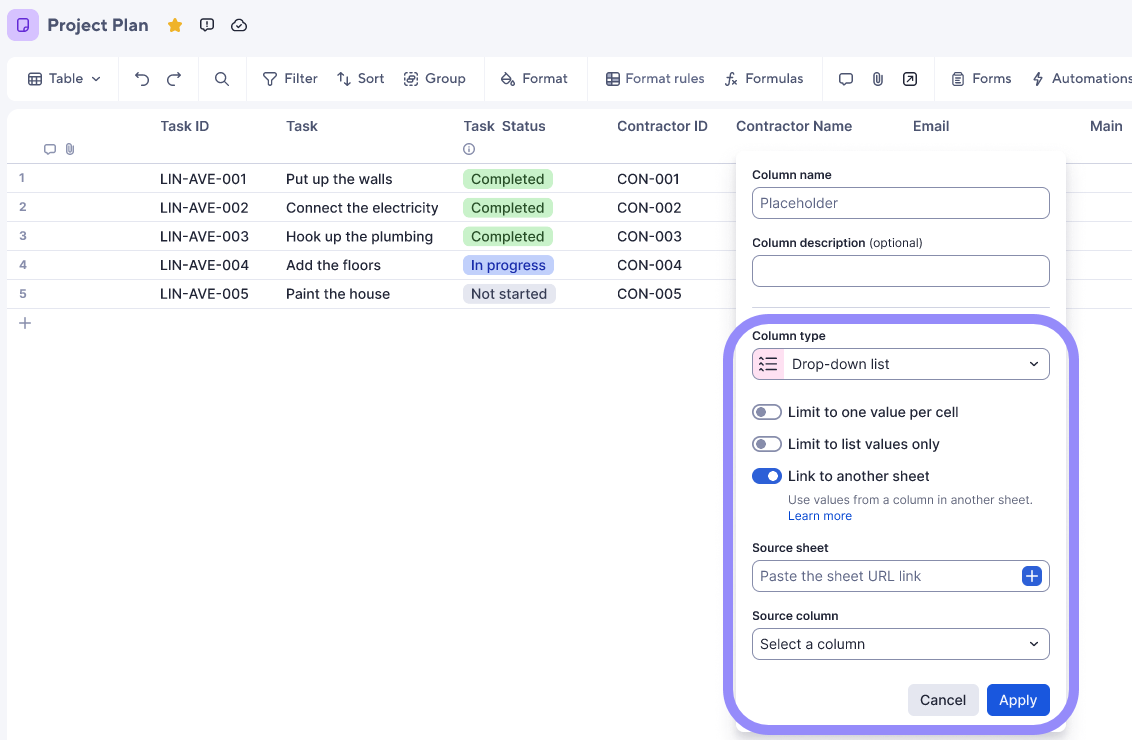
- Adicione uma nova coluna e selecione o tipo de coluna Lista suspensa.
Adicione um nome à coluna e ative a opção Vincular a outra planilha.
Quando você ativa a opção Vincular a outra planilha, a opção Limitar apenas a valores da lista é ativada automaticamente, mas você pode desativá-la para permitir que valores de células locais sejam adicionados.
Lembre-se: é possível ativar ou desativar qualquer uma das configurações da lista suspensa, como Limitar apenas a valores da lista ou Permitir vários valores por célula, ao usar colunas de lista suspensa vinculadas.- Na caixa Planilha de origem, cole o URL da planilha de origem ou selecione o
 ícone de mais para pesquisar a planilha de origem que contém os valores suspensos que você quer usar.
 - Na caixa Coluna de origem, selecione a coluna que contém os valores que você quer na lista suspensa.
- Escolha Aplicar.
As colunas são vinculadas quase em tempo real. Se os dados não estiverem sendo extraídos, aguarde alguns segundos ou atualize a planilha.
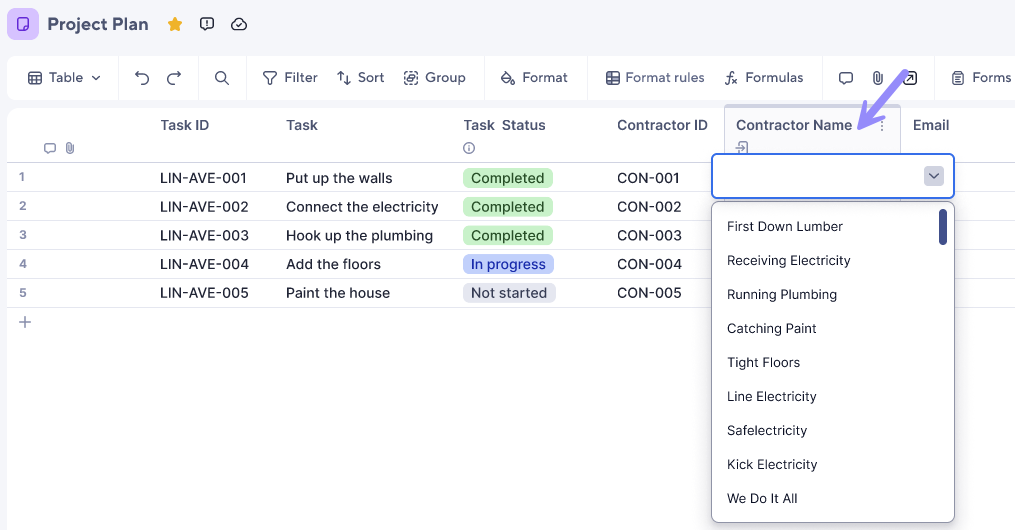
Agora, ao abrir a opção suspensa na coluna, você pode ver os valores da coluna da planilha de origem. Além disso, ambas as colunas (origem e destino) exibem o símbolo de vinculação na parte superior, confirmando que a conexão foi estabelecida.
Os valores são exibidos na ordem definida na planilha de origem, e não em ordem alfabética.
Você pode usar o recurso de vínculos de coluna junto com as colunas de lista suspensa vinculadas para atualizar outros dados na linha. Por exemplo, é possível usar o valor da lista suspensa como o valor de pesquisa em uma configuração de vínculo de coluna para fazer referência a dados de uma planilha de origem.
Gerenciar colunas de lista suspensa vinculadas
Os usuários com pelo menos permissões de administrador na planilha de destino podem modificar as colunas de lista suspensa vinculadas nessa planilha.
Lembre-se: as permissões necessárias para excluir e editar listas suspensas vinculadas são as mesmas necessárias para todas as atividades de gerenciamento de colunas. Saiba mais no artigo Inserir, excluir ou renomear colunas.
Para editar uma coluna de lista suspensa vinculada:
- Abra a planilha de destino na exibição em tabela.
- Acesse a coluna com a lista suspensa vinculada e selecione o
 menu de três pontos.
 - Depois, selecione Propriedades da coluna.
- Acesse a caixa Planilha de origem ouColuna de origem para modificá-la.
- Depois de fazer as alterações, selecione Aplicar.
Se você mudar as propriedades da coluna em uma exibição que não seja a em tabela, as alterações serão salvas e refletidas em todas as exibições. Por exemplo, se você remover uma opção de menu suspenso na exibição em grade e voltar para a exibição em tabela, a opção continuará excluída.
Para excluir uma coluna de lista suspensa vinculada:
- Abra a planilha de destino na exibição em tabela.
- Acesse a coluna com a lista suspensa vinculada e selecione o
menu de três pontos.
- Depois, selecione Propriedades da coluna e desative a opção Vincular a outra planilha.
- Selecione Aplicar.
Se você desativar as listas suspensas vinculadas, os valores vão ser mantidos no último ponto conhecido e os dados vão se tornar valores da lista suspensa.
Siga essas etapas para criar rapidamente uma coluna de lista suspensa vinculada e começar a usar dados consistentes e em tempo real em todas as soluções.