A exibição em tabela permite que os usuários gerenciem projetos, tarefas e dados com a colaboração em tempo real.
USM Content

A exibição em tabela é uma experiência moderna em grade que torna o gerenciamento do trabalho rápido, fácil e colaborativo.
Alguns dos recursos da exibição em tabela incluem:
- Salvamento e atualização contínuos para colaboração em tempo real
- A classificação da coluna é aplicada apenas para o usuário individual
- Os termos ou dados pesquisados aparecem destacados na planilha para você analisar
- Salve filtros adicionais para encontrar facilmente seus dados
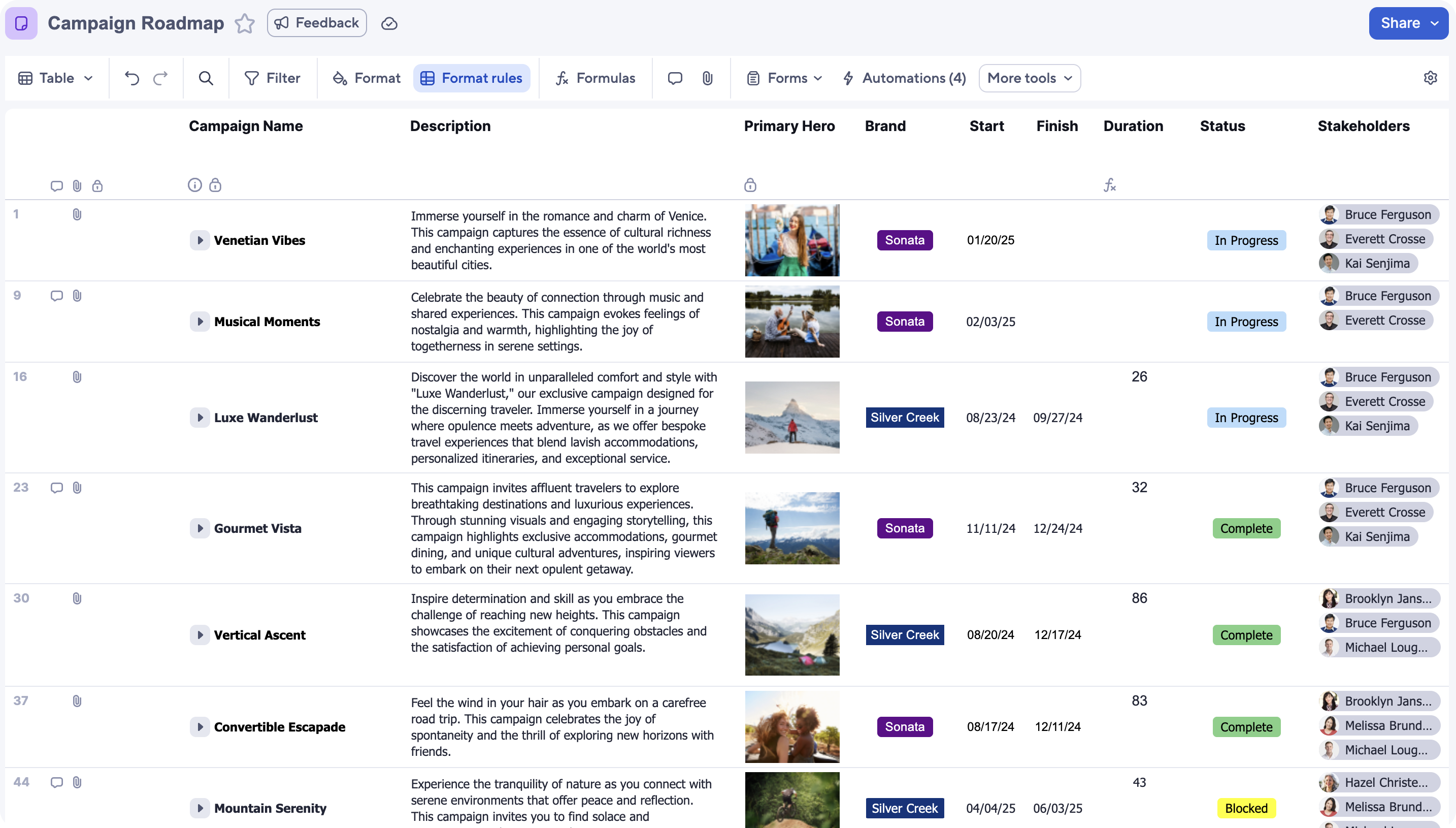
Exibição em tabela ou exibição em grade
A exibição em tabela foi lançada recentemente e continua evoluindo. Estamos melhorando esse recurso ativamente, então não perca as atualizações e os aprimoramentos.
Dependendo das necessidades da sua planilha, você pode alternar entre as exibições em tabela e em grade para concluir seu trabalho.
| Recurso | Exibição em tabela | Exibição em grade |
|---|---|---|
Alterações salvas de forma instantânea e automática | sim | não |
Atualizações colaborativas aparecem em tempo real | sim | não |
Cálculos rápidos de fórmulas para planilhas grandes, com suporte para até 50 mil referências de intervalo de fórmulas por planilha | sim | não |
Suporte para até 50 mil linhas com tempo de carregamento em segundos. Disponível apenas para planos Empresa. | sim | não |
Usar a pesquisa para encontrar informações específicas. Percorra os resultados destacados. | sim | não |
Adicione e remova rapidamente combinações de filtros | sim | não |
Classifique a planilha sem afetar os colaboradores | sim | não |
Exclua colunas em massa | sim | não |
Cole até 1000 linhas por vez | sim | não |
Veja e edite vários campos em uma linha rapidamente usando o painel de detalhes do registro | sim | não |
Crie novas automações e edite automações existentes | sim | sim |
Exibir o histórico da célula | sim | sim |
Acessar o Data Shuttle | sim | sim |
| Acessar e gerenciar formulários | sim | sim |
Editar datas, duração ou valores predecessores quando as dependências estiverem habilitadas | sim | sim |
| Acessar o registro de atividade* | sim | sim |
| Acesso ao Dynamic Views | sim | sim |
| Acessar os Conectores* | sim | sim |
Menu de arquivos e operações de planilha (salvar como, imprimir, exportar, importar etc.). | não | sim |
Criar ou gerenciar solicitações de atualização.* | não | sim |
Navegar até a planilha de origem para obter links entre planilhas. | não | sim |
Acessar as ferramentas de IA | não | sim |
Acessar os valores do resumo da planilha* | não | sim |
Publicar a exibição | não | sim |
Executar fluxos de trabalho do Bridge que são acionados de planilhas na exibição em tabela | não | sim |
Acessar o Resource Management* | não | sim |
Acessar o DataTable e ao DataMesh* | não | sim |
Acessar os Comprovantes* | não | sim |
* Se já estiverem configurados para uma planilha, continuarão a operar em segundo plano enquanto a planilha estiver sendo usada na exibição em tabela (quando usados dentro do limite de 20 mil linhas). Você pode alternar para a exibição em grade a qualquer momento e usar conforme necessário.