USM Content
Crear proyectos desde la página Cartera de proyectos. Esta guía se ejecuta a través de diferentes tipos de información de alto nivel que puede asociar con sus proyectos, como el tipo de proyecto, las fases, los presupuestos y las tasas de facturación. Toda esta información se puede construir en la página de configuración del proyecto.
Crear un proyecto nuevo
USM Content
Los nuevos proyectos aparecen en la página de la cartera de proyectos de su organización.
Crear proyectos individuales
Siga estos pasos para crear un nuevo proyecto:
- En la esquina superior derecha de la cartera de proyectos, seleccione Nuevo proyecto.
- Introduzca un nombre y un tipo de proyecto. Introduzca los detalles adicionales disponibles.
- Cliente: Seleccione un cliente de la lista o cree uno nuevo.
- Código del proyecto: Códigos internos opcionales del proyecto.
- Duración: Especifique la cantidad de días laborables del proyecto para generar la fecha de finalización. Entender cuántos días laborables lleva un proyecto es útil para proyectos que se superponen con días festivos y fines de semana.
- Campos personalizados: Le permite añadir y realizar un seguimiento de información específica sobre sus proyectos y personas.
- Notificaciones: Active o silencie las notificaciones sobre cambios en este proyecto.
- Presupuestos: Más información sobre la creación y gestión de presupuestos.
- Fases: Más información sobre el uso de fases para proyectos.
- Tarifas de facturación: Más información sobre la configuración de las tarifas de facturación.
- Bloquear/desbloquear entradas de tiempo: Establezca el bloqueo de las entradas de tiempo cuando el equipo envíe sus horas.
- Propietario del proyecto: Especifique la persona que actúa como gerente del proyecto o punto de contacto principal del proyecto. Puede elegir a cualquier persona autorizada para ser propietario de un proyecto, como administradores de asignaciones de recursos, editores de carteras o editores del proyecto.
- En la parte inferior de la página, seleccione Guardar. Ahora puede agregar personas a su proyecto.
Agregar miembros del proyecto
Si otras partes interesadas, como un patrocinador ejecutivo, necesitan acceso al proyecto, puede agregarlas como miembros del proyecto. Los miembros pueden editar la configuración del proyecto, realizar asignaciones y ejecutar informes sobre el proyecto.
Siga estos pasos para agregar miembros del proyecto:
- Abra los ajustes del proyecto y seleccione Miembros del proyecto.
- Seleccione Añadir miembros, seleccione las personas que desea añadir y, a continuación, seleccione Añadir.
Debido a su acceso restringido a Resource Management, no puede agregar contratistas como miembros del proyecto.
- En la parte inferior de la página, seleccione Guardar. Ahora puede agregar personas a su proyecto.
Si el nivel de permiso del propietario de un proyecto cambia a Programador de personas, Lector de informes de cartera, Observador de carteras o Contratista, se cancelará la asignación de los proyectos de los que sean propietarios. El propietario de esos proyectos se establece en Ninguno.
Importing multiple projects
También puede importar proyectos por lotes utilizando una hoja de cálculo. Más información sobre la importación de varios proyectos.
Tipos de proyecto
USM Content
Un tipo de proyecto asocia todas las asignaciones de ese proyecto a un color específico, para que pueda ver fácilmente los tipos de proyectos asignados a su equipo en el cronograma.
Hay tres tipos de proyectos: confirmado, provisional e interno.
Los administradores de asignaciones de recursos, los editores de carteras y los editores de proyectos pueden crear proyectos nuevos.
Proyectos confirmados
Los proyectos confirmados representan proyectos aprobados en los que su equipo puede comenzar a trabajar. Se muestran en color azul en el cronograma y las páginas del proyecto. En el caso de las empresas consultoras, estos proyectos suelen facturarse y tienen un contrato firmado por el cliente.
Proyectos provisionales
Los proyectos provisionales son aquellos que desea programar, pero que aún no están aprobados. Se muestran en color gris en el cronograma y las páginas del proyecto.
En el caso de las empresas consultoras, puede crear proyectos antes de tener el contrato firmado por el cliente designando un proyecto como un tipo de proyecto tentativo. La creación de proyectos tentativos le permite ver las implicaciones del presupuesto del proyecto en su plan de asignación de recursos antes de que comience. Una vez que haya firmado el contrato, puede cambiar el tipo de proyecto a confirmado.
Piense en cuándo quiere agregar el proyecto a la Administración de recursos. Muchas empresas agregan proyectos como tentativos cuando están 75% seguros de que realizarán el trabajo.
Proyectos internos
Los proyectos internos son únicos para su equipo o negocio y se muestran en color púrpura en el cronograma y las páginas del proyecto. En el caso de las empresas consultoras, estos proyectos no suelen ser facturables.
Si está haciendo un seguimiento del tiempo en la Administración de recursos, cree algunos proyectos internos para que su equipo realice un seguimiento de las horas que dedican a actividades comerciales generales, como reuniones de equipo, marketing o desarrollo de nuevos negocios.
Cambiar un tipo de proyecto
Cuando crea un nuevo proyecto, el tipo de proyecto se establece de forma predeterminada en confirmado. Puede cambiar el tipo de proyecto de cualquier proyecto que posea en cualquier momento.
- En la página Proyectos, seleccione el proyecto.
- Seleccione el botón Configuración del proyecto.
- Los campos aparecen en formato editable. Seleccione el cuadro de texto Tipo de proyecto, y luego seleccione el tipo de proyecto (Interno o Provisional).
- Desplázate hasta la parte inferior de la pantalla y selecciona el botón Guardar .
Cuando regreses a la página de Proyectos, el Tipo de Proyecto y el color han cambiado.
Eliminar un proyecto o una fase de Resource Management
USM Content
Puede asignar personas a las fases y realizar un seguimiento de los análisis de esa fase en varios proyectos. Cada fase puede tener su propia duración, presupuesto y tasa de facturación. Las fases no tienen por qué ser simultáneas y no tienen dependencias asumidas.
También puede usar fases como forma de crear proyectos más pequeños dentro de la campaña de un cliente más grande. Esto es útil si proporciona mantenimiento continuo a los clientes o trabaja en proyectos que solo tienen unos días de duración.
Agregar una fase a la programación en Administración de recursos
- En el cronograma, haga clic en cualquier espacio en blanco y seleccione Agregar fase.
- Elija un nombre de fase entre las opciones predeterminadas (creado en Configuración de la cuenta) o escriba un nuevo nombre de fase.
- Vaya al cronograma del proyecto para ajustar las fechas de inicio y finalización de la fase.
Si el proyecto está conectado a una hoja en Smartsheet, debe crear y eliminar fases en Smartsheet. Más información sobre integración de las fases del proyecto entre Smartsheet y Resource Management.
Fases de nombre
Para nombrar fases,
- Abrir Configuración de la cuenta.
- Si está trabajando en Resource Management en Smartsheet, seleccione el menú de kebab en la esquina superior derecha, y luego seleccione Configuración de la cuenta.
- Si está trabajando en Resource Management de forma independiente, seleccione Configuración > Configuración de la cuenta.
- Seleccionar Nombres de fase
- En el campo de texto, introduzca el nombre de la fase y seleccione AgregarNo.
Para eliminar o editar fases existentes, seleccione la fila de fases y, a continuación, seleccione Eliminar o realice los cambios y seleccione GuardarNo.
Siga estos pasos para agregar una fase en la lista de trabajo:
- En la lista de trabajo, seleccione + Fase.
- Escriba el nombre de la fase y, a continuación, presione Intro.
- Seleccione la nueva fase y edite su configuración en el panel derecho.
Presupuestos de fases
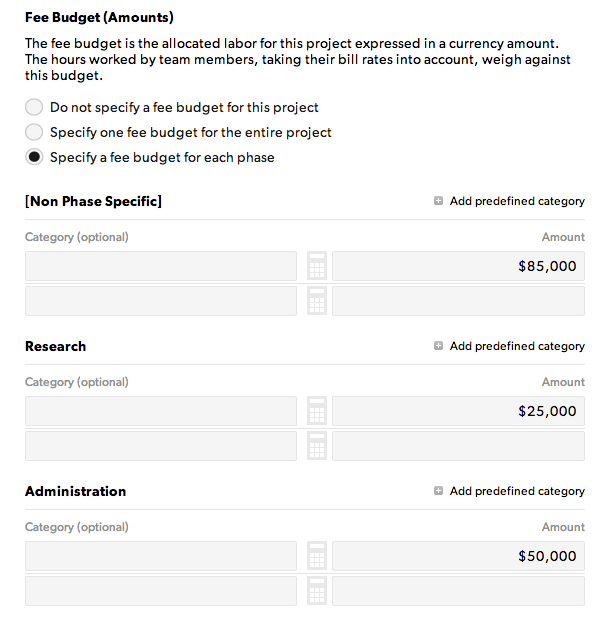
Si su proyecto tiene fases, puede realizar un seguimiento de un presupuesto específico para cada fase. Puede definirlo en la página Configuración del proyecto. Esta opción le proporciona una tabla en la que puede dividir el presupuesto en diferentes fases.
El presupuesto [no específico de la fase] se asigna al proyecto general. En esta categoría se realiza un seguimiento de las horas registradas o programadas en todo el proyecto (en lugar de una fase específica).
Tarifas de facturación específicas de la fase
Puede establecer tarifas de facturación únicas para una fase en la configuración de la fase. Cuando lo hace, las horas a las que se les realiza el seguimiento en esa fase heredarán las tarifas de facturación específicas de la fase.
Si utiliza diferentes tarifas de facturación para las distintas funciones del proyecto, querrá configurar tarifas específicas de la fase.