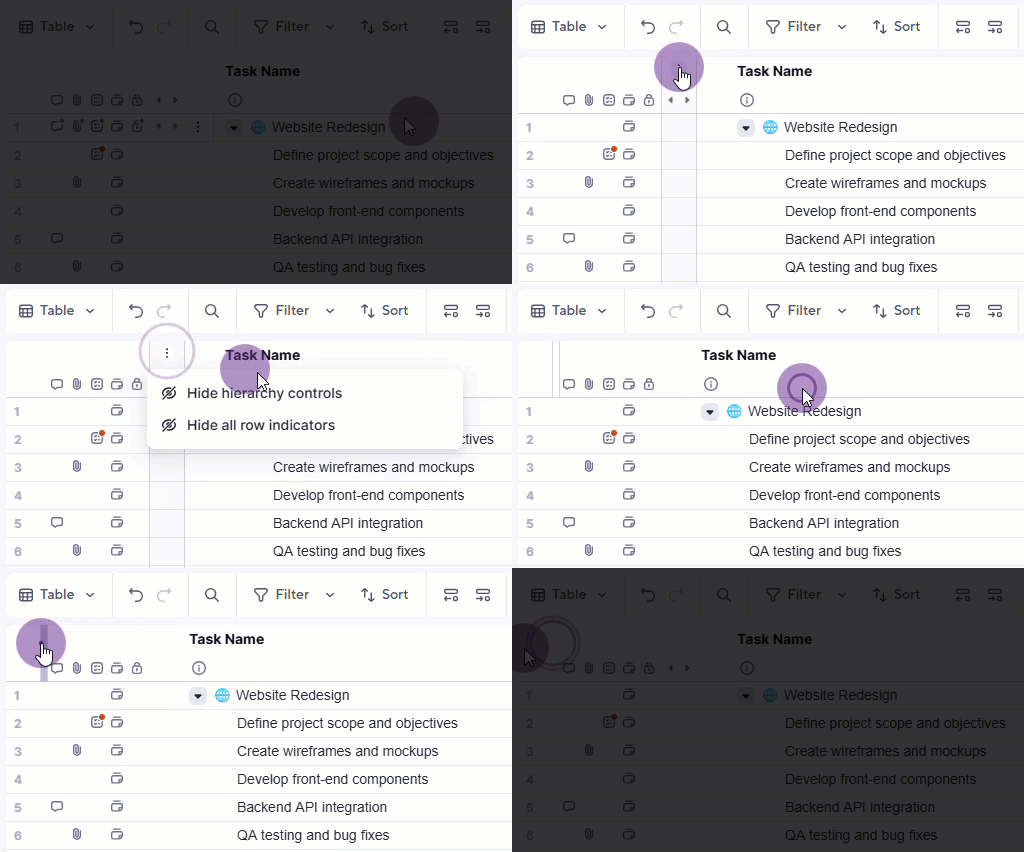
Siga as instruções passo a passo abaixo para as linhas positiva e negativamente.
USM Content
O Smartsheet tem linhas inteligentes que permitem construir hierarquia, bem como organizar, rastrear e mover dados facilmente. As linhas também permitem que você gerencie anexos e comunicação com sua equipe, arquivos de comprovantes, e também possibilitam a criação de documentos personalizados e configuração de lembretes. Para saber mais sobre o poder das linhas, revise as informações neste tópico de aprendizado.

Hierarquia: aumentar ou diminuir o recuo de linhas
USM Content
A hierarquia permite organizar linhas em grupos ao aninhar linhas relacionadas abaixo de uma linha pai. As linhas aninhadas abaixo se tornam linhas filho. Isso é útil quando você deseja dividir um projeto em fases e tarefas, agrupar itens relacionados ou resumir dados em várias linhas.
Brandfolder Image
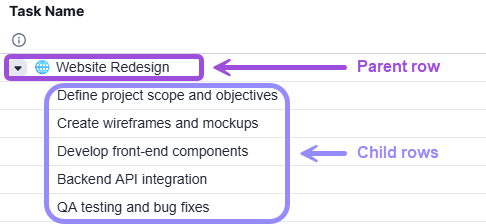
Criar uma hierarquia
Não é possível aumentar ou diminuir o recuo da primeira linha em uma planilha. Ela sempre fica no topo da hierarquia.
Você cria uma hierarquia aumentando o recuo de uma linha. Antes de aumentar o recuo, verifique se tanto a linha cujo recuo você deseja aumentar quanto a linha acima dela contêm dados. A hierarquia exige conteúdo tanto nas linhas pai quanto nas linhas filho.
- Selecione a(s) linha(s) cujo recuo você deseja aumentar. Essas são as linhas que se tornam linhas filho.
- Selecione o botão de aumentar recuo na barra de ferramentas
 ou Aumentar recuo da linha
 no lado esquerdo da linha.
Para recuar uma linha, você também pode usar o atalho de teclado Ctrl + ] ou Command + ] no Mac.
A linha acima se torna automaticamente a linha pai.
Brandfolder Image
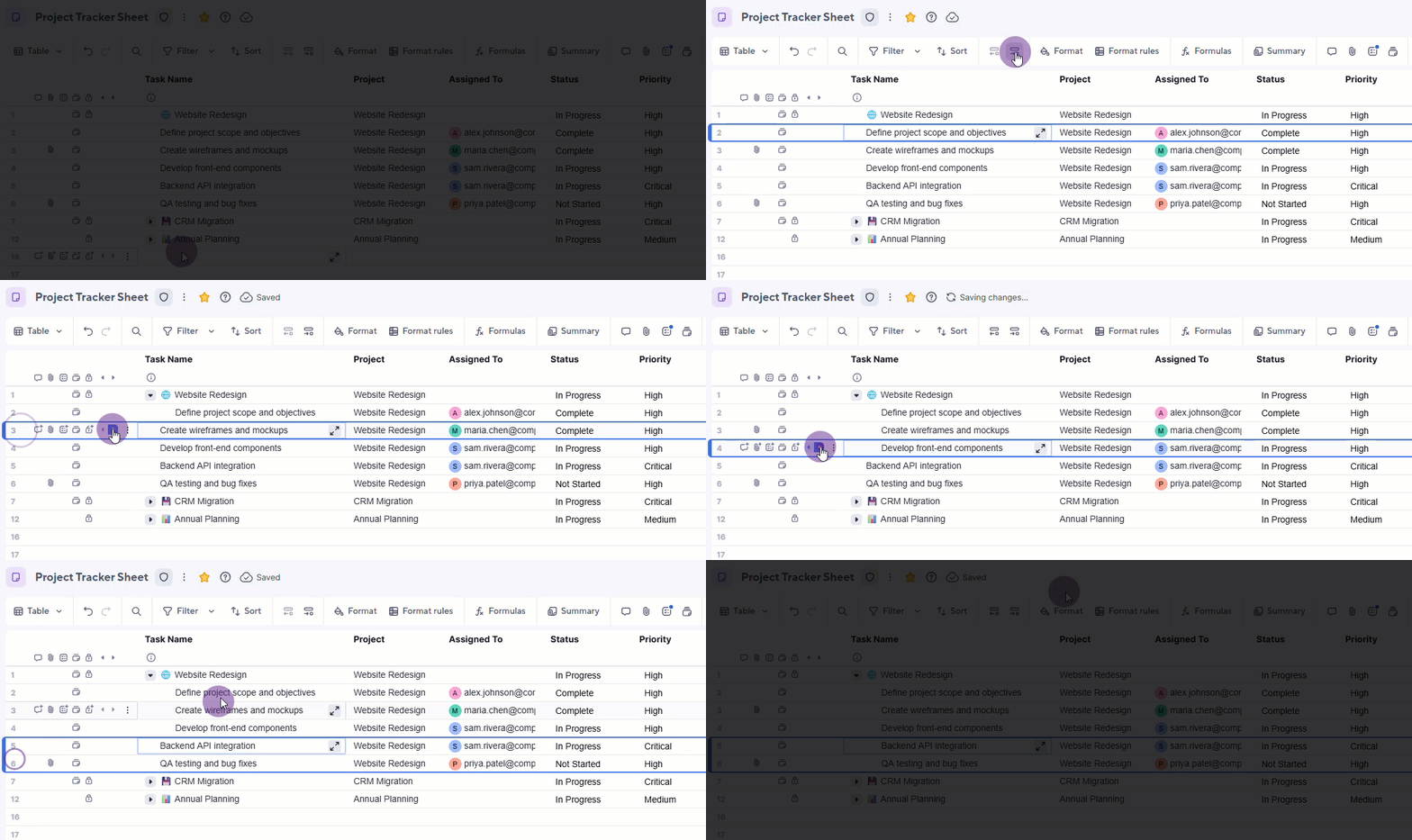
Observe o seguinte ao criar hierarquias:
- A hierarquia cria relacionamentos entre linhas; ela não altera a forma como as linhas são formatadas ou estilizadas.
- Os aumentos de recuo são exibidos apenas na Coluna principal, mas o relacionamento é aplicado à linha inteira.
- Não há um nível fixo de aumento de recuo; você pode aumentar o recuo das linhas na planilha para criar vários níveis de hierarquia.
- Se a planilha tiver dependências ativadas, as linhas pai refletirão automaticamente um resumo vinculado dos valores de Data de início, Data de término, Duração e % de conclusão das linhas filho.
Remover uma hierarquia
A diminuição do recuo de uma linha remove sua relação pai-filho, movendo-a para um nível acima na hierarquia. Os dados da linha não são afetados.
Para remover uma relação pai-filho:
- Selecione qualquer célula na linha filho que você deseja mover para um nível acima na hierarquia.
- Selecione o botão de diminuir recuo na barra de ferramentas
 ou Diminuir recuo da linha
 no lado esquerdo da linha.
Para diminuir o recuo de uma linha, você também pode usar o atalho de teclado Ctrl + [ ou Command + [ no Mac.
A linha passa para um nível para cima. Se for a única linha filho, a linha acima não será mais uma linha pai.
Brandfolder Image
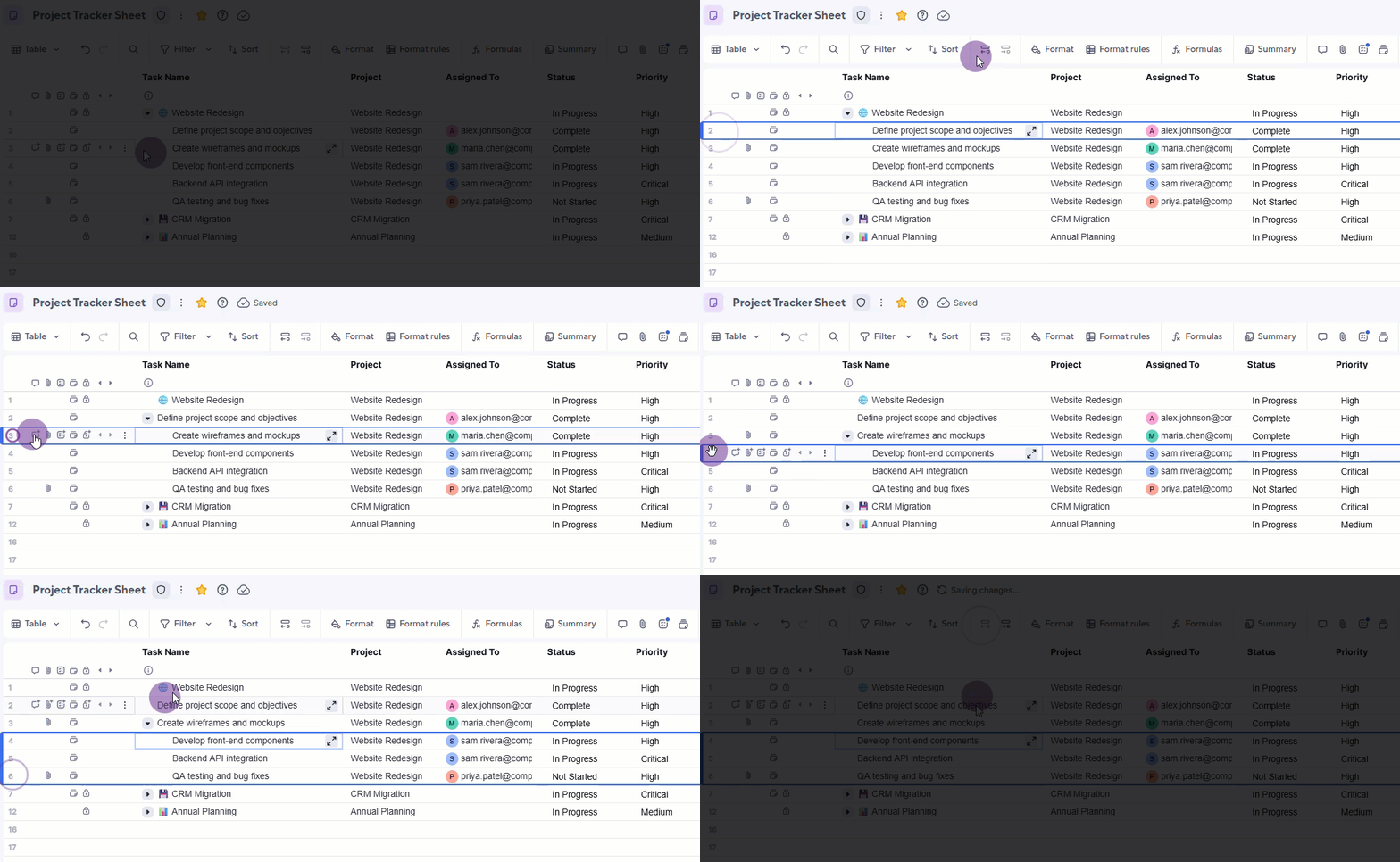
Se você excluir uma linha pai, todas as linhas filho também serão excluídas. Para excluir uma linha pai sem excluir as linhas filho, remova primeiro a relação pai-filho.
Mover linhas de hierarquia
Quando você move uma linha pai, todas as linhas filho se movem com ela. Você pode mover linhas arrastando e soltando ou copiando e colando.
Saiba mais sobre noções básicas de copiar e colar em Copiar e colar células, linhas, fórmulas ou hierarquia.
Brandfolder Image
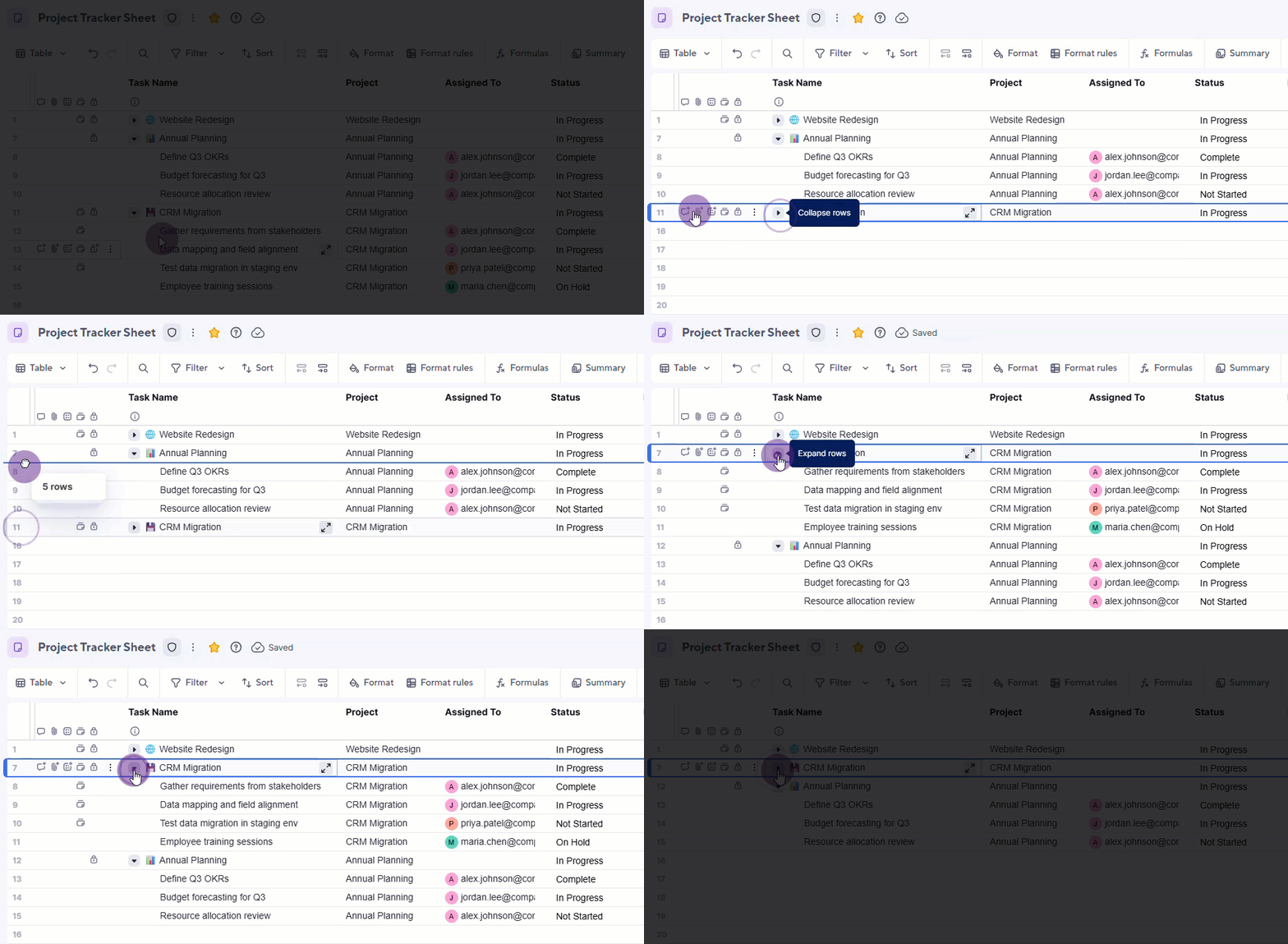
Expandir ou recolher linhas filho
Recolher uma linha pai oculta as linhas filho da exibição. Os dados continuam lá, mas não ficam visíveis. Expandir a linha faz com que os dados voltem a ser exibidos. Isso é útil para se concentrar no status geral do projeto sem os detalhes de cada tarefa individual.
Expandir ou recolher uma única linha pai
Selecione o ícone de seta (▶/▼) ao lado do nome da linha pai na coluna principal. A seta aponta para a direita quando recolhida e para baixo quando expandida.
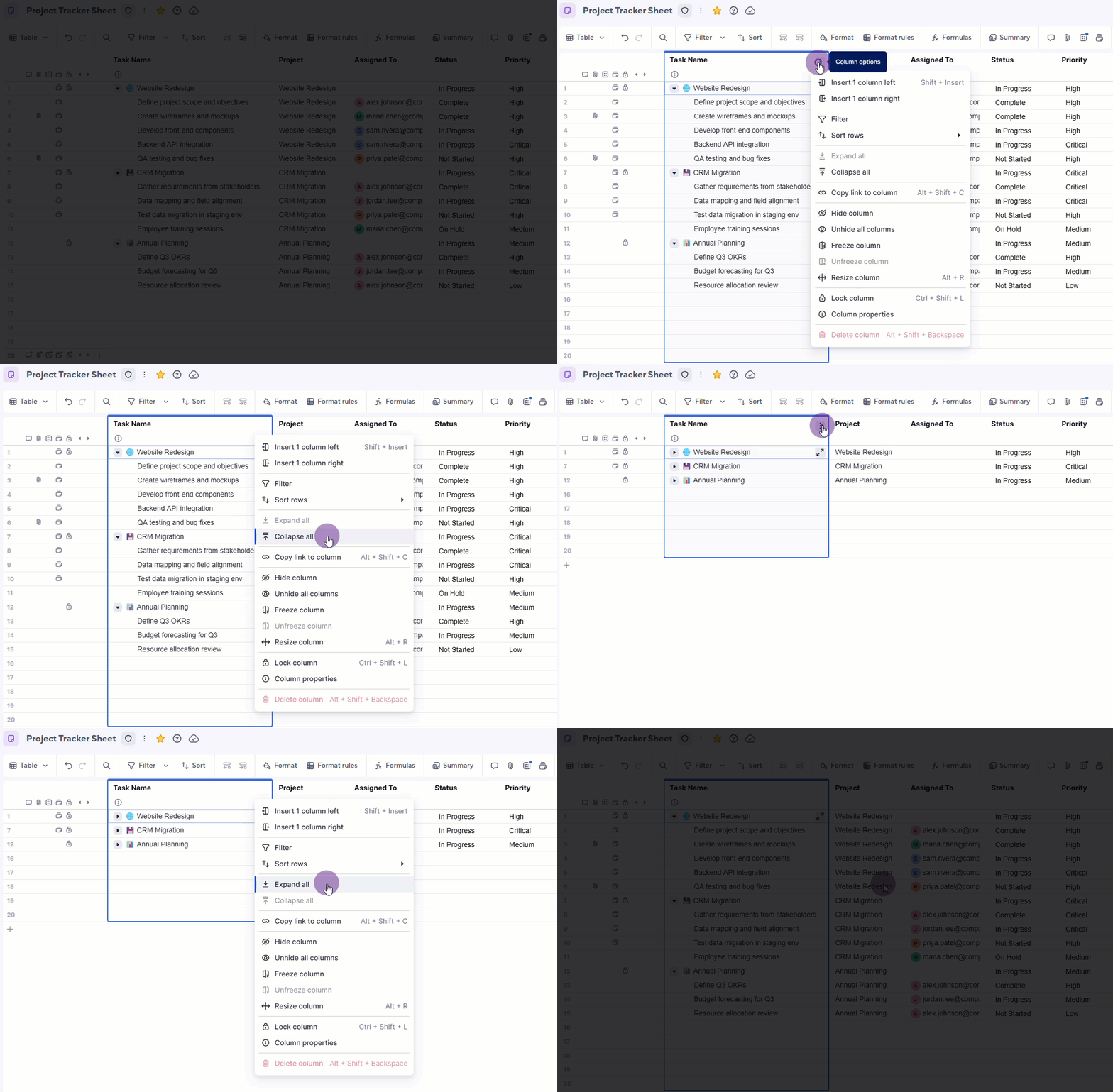
Expandir ou recolher todas as linhas pai
Para expandir ou recolher todas as linhas pai na planilha:
- Clique com o botão direito no cabeçalho da coluna principal para abrir o menu de opções da coluna.
- Selecione Expandir tudo ou Recolher tudo.
Brandfolder Image
Ocultar controles de hierarquia
Você pode ocultar os controles de aumento/diminuição de recuo da coluna do lado esquerdo:
- Passe o cursor sobre os controles na parte superior.
- Abra o menu de opções
 .
. - Selecione Ocultar controles de hierarquia.
Para trazer os controles de volta, você pode clicar duas vezes ou clicar com o botão direito no espaço à esquerda.
Brandfolder Image