USM Content
A emissão de comprovantes permite que sua equipe agilize e gerencie a criação e aprovação de conteúdo diretamente no Smartsheet. Qualquer pessoa pode facilmente revisar, editar e aprovar imagens, vídeos, documentos e PDFs. A prova também se integra a Adobe Creative Cloud, fazendo com que os usuários não precisem alternar sucessivamente entre os aplicativos.
Faça o upload ou use anexos existentes para criar uma verificação e envie uma solicitação de revisão a colegas, fornecedores, clientes e outros. Mesmo se eles não tiverem compartilhado sua planilha. Os revisores podem anexar comentários fazer anotações, discutir o feedback uns com os outros e registrar suas decisões de aprovação. Faça o upload de uma nova versão da verificação a qualquer momento para continuar o processo. Versões anteriores da verificação continuarão disponíveis apenas em modo de visualização.

Colaborar em um comprovante
USM Content
Solicitar revisão e aprovação
Você pode convidar qualquer pessoa com um endereço de e-mail válido para revisar o comprovante, incluindo usuários ou pessoas fora da sua organização.
Para solicitar feedback
- Na linha em que está anexado o comprovante que você quer que outras pessoas revisem, selecione Proofs (Comprovantes)
 .
- Para adicionar colaboradores ao comprovante, selecione o
 .
- Na caixa de diálogo Invite Reviewers (Convidar revisores) que aparece, digite os nomes ou endereços de e-mail das pessoas que você quer que revisem o comprovante. Também é possível selecionar uma coluna de contatos e enviar a solicitação de revisão a todos os contatos dessa coluna.
- Opcional: nas caixas Subject (Assunto) e Message (Mensagem), modifique os textos padrão.
- Selecione Send (Enviar).
As pessoas a quem você pedir feedback receberão uma solicitação de revisão que conecta diretamente a uma página de revisão externa. Quando esses destinatários selecionarem a solicitação, chegarão a uma página de revisão fora do Smartsheet.
Não é possível solicitar revisões de comprovantes em linhas bloqueadas.
Coletar feedback sem aprovações
Se quiser receber feedback informal de pessoas com acesso à sua planilha, você pode usar @menção para mencioná-las em um comentário no comprovante. Elas não podem aprovar ou solicitar alterações a menos que você envie uma solicitação de revisão.
Se você @mencionar alguém que não tem acesso à planilha, receberá uma solicitação para compartilhá-la e conceder a essa pessoa as permissões apropriadas. Depois que você compartilhar a planilha, a pessoa terá acesso ao comentário.
Somente proprietários, administradores e usuários com a permissão Editor - can share (Editor - pode compartilhar) podem compartilhar a planilha. Saiba mais sobre níveis de permissão de compartilhamento.
Trabalhar com versões de comprovantes
Ao fazer alterações em um arquivo que está em um comprovante, você pode fazer upload da versão revisada para manter o comprovante atualizado. Embora qualquer usuário possa revisar e fornecer feedback sobre um comprovante, apenas proprietários, administradores e editores podem adicionar um comprovante para revisão.
Fazer upload de uma versão de um comprovante
O limite de tamanho do arquivo dependerá do tipo de usuário. Não tem certeza do limite de tamanho do arquivo para o comprovante a que deseja fazer upload? Saiba mais sobre como anexar arquivos armazenados no seu computador a uma planilha.
- Na parte superior esquerda da exibição do comprovante, selecione Version (Versão) > New version (Nova versão).
- Para localizar e carregar o arquivo que você quer revisar, selecione Upload (Carregar). Se souber onde o arquivo está, arraste-o até a caixa Drop your file here (Solte o arquivo aqui).
O indicador de versão mostrará que existem várias versões do comprovante. Todas as versões anteriores estarão bloqueadas.
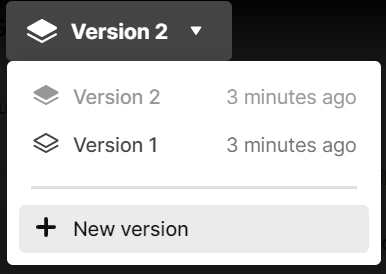
Algumas coisas que você deve ter em mente sobre as versões de comprovante:
- Você pode visualizar versões bloqueadas, mas não pode fazer anotações ou comentários sobre elas
- Uma pessoa com quem a planilha foi compartilhada como administrador pode excluir comentários de versões anteriores
- Qualquer usuário com acesso à planilha pode acessar os comprovantes anteriores no contêiner de comprovantes.
- O Smartsheet cancela todas as solicitações externas e o acesso externo às versões anteriores
- As respostas às solicitações permanecem com a versão; isso inclui os comentários e os resultados Pendentes, Rejeitados e Aprovados
Excluir uma versão de um comprovante
- Na linha em que está anexado o comprovante que você quer excluir, selecione Proofs (Comprovantes)
 .
Selecionar Actions (Ações)
 > Excluir versão mais recente.
Não é possível recuperar versões ou comprovantes excluídos.
Ao excluir a versão mais recente:
- O arquivo é removido
- Todos os comentários sobre a versão são excluídos
- Todas as solicitações de revisão pendentes são canceladas
- A versão anterior se torna a versão ativa e está disponível para revisão
Concluir um comprovante
Você pode marcar um comprovante como Complete (Concluído) para torná-lo somente leitura na planilha e na página de revisão externa.
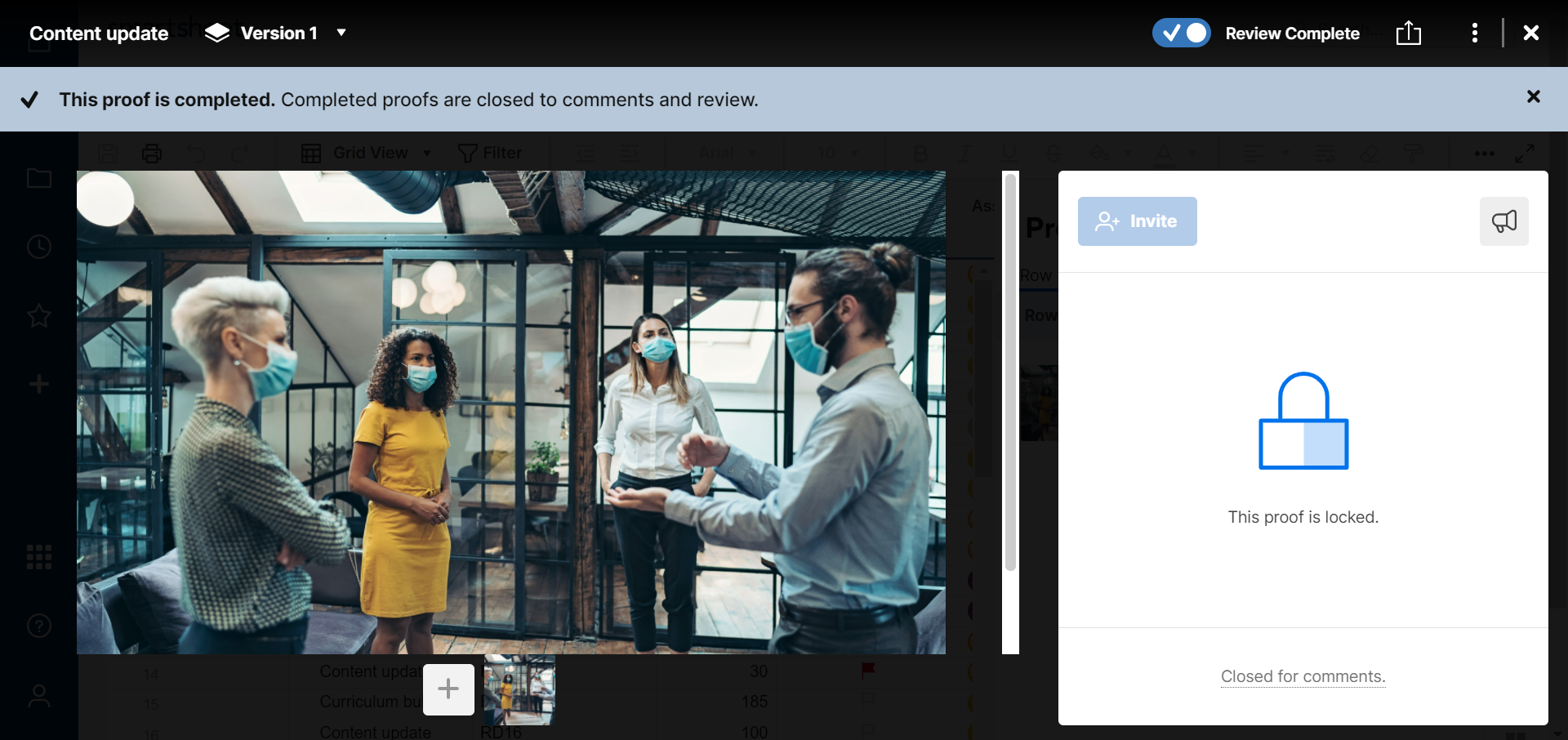
Para marcar um comprovante como Complete (Concluído)
- Na linha em que está anexado o comprovante, selecione Proofs (Comprovantes)
 .
Selecione a opção Revisão concluída.
Para definir um comprovante como Complete (Concluído), você deve ser um proprietário, administrador ou editor da planilha.
Quando um comprovante estiver concluído:
- Ninguém pode fazer upload de novas versões, adicionar ou editar comentários. As pessoas ainda podem revisar os comentários e baixar os arquivos em cada versão.
- Somente o proprietário e os administradores podem excluir comentários.
Os proprietários, administradores e editores podem definir a prova novamente como Incompleta.
Faça isso para permitir comentários ou carregamentos de versões adicionais para o comprovante novamente.
Cancelar uma solicitação de revisão
Se você enviar uma solicitação de revisão, mas depois decidir cancelá-la, siga estas etapas:
- Na linha em que está anexado o comprovante, selecione Proofs (Comprovantes)
 .
- Selecione Actions (Ações)
 > Cancel review (Cancelar revisão).
Ao cancelar uma solicitação de revisão, você não poderá solicitar aprovação. Porém, os destinatários ainda terão acesso ao comprovante.