Siga as instruções passo a passo abaixo para criar e renomear uma planilha.
USM Content
"A planilha é a base do seu trabalho no Smartsheet, e o local onde todos os seus dados são armazenados. A maneira como você configura sua planilha determinará a forma como você pode aproveitar os inúmeros recursos do Smartsheet.
A exibição de planilha padrão é a grade de aparência familiar, que você pode personalizar com facilidade com diversos tipos de colunas, hierarquias, anexos, comunicação colaborativa e muito mais.
Os outros três modos de exibição de planilha - Gantt, Cartões e Calendário - são discutidas posteriormente neste trecho de aprendizagem".

Criar planilhas e outros itens
USM Content
Você pode criar planilhas para acompanhar diferentes fluxos de trabalho, incluindo tarefas, prazos de projetos, listas de pendências, inventários ou informações de clientes, ou o que precisar. Você também pode criar relatórios, painéis, formulários e outros itens para desenvolver sua solução.
As planilhas e outros itens que você cria ficam visíveis apenas para você, a menos que os compartilhe com outras pessoas. Saiba mais sobre o compartilhamento de planilhas e relatórios.
O que posso criar no Smartsheet?
Você pode criar os seguintes itens no Smartsheet:
| Tipo de item | Visão geral |
|---|---|
Planilha | Uma planilha é o bloco de construção principal: uma grade de linhas e colunas que representam seu trabalho, em que cada linha é um item de dados e cada coluna, sua característica. As planilhas são compatíveis com várias exibições, fórmulas, anexos e fluxos de trabalho automatizados. |
| Cria uma planilha básica de três colunas com um formulário anexado a ela. Use quando souber que deseja coletar informações de outras pessoas por meio de um formulário. | |
| Trabalhe com dados de várias planilhas em tempo real em uma única exibição. | |
| Permite que você crie um resumo visual dos dados da planilha ou um hub de informações. | |
| Visualize tarefas e marcos relacionados ao longo do tempo. |
Como criar uma planilha
Selecione +Criar na parte superior da barra de navegação à esquerda. O painel para criar um item será exibido.
Brandfolder Image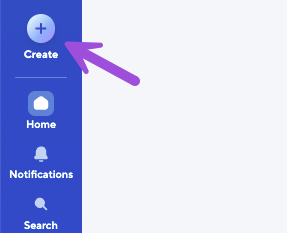
- Use o menu suspenso Localização para selecionar uma área de trabalho ou pasta de destino. Por exemplo, selecione Nova área de trabalho para criar a planilha em uma nova área de trabalho.
- Em Novo item, selecione Planilha e escolha a exibição inicial. Por exemplo, selecione Planilha > Tabela para exibição em tabela.
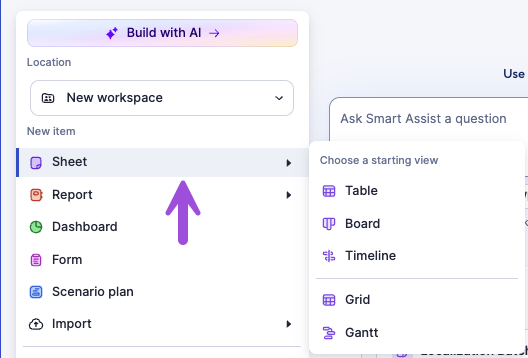
Sua nova planilha aparece na área principal.
Brandfolder Image
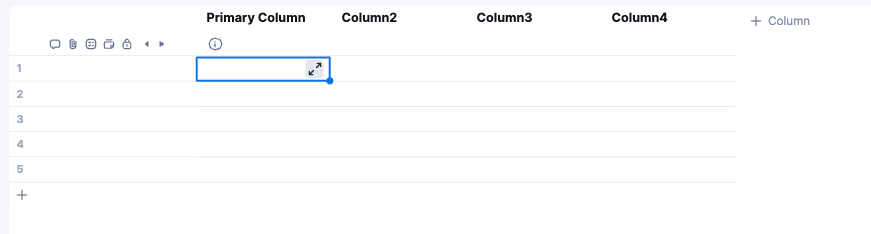
Renomeie sua planilha clicando no nome atual (Planilha sem título) acima da planilha e inserindo o nome desejado. Se você criou uma nova área de trabalho, pode renomeá-la da mesma forma no painel da área de trabalho, aberto à esquerda da planilha.
Como criar um item
Existem várias maneiras de criar um novo item no Smartsheet.
Nem sempre você precisa começar do zero. Você pode Importar arquivos para criar novas planilhas ou começar com um modelo.
De +Criar
- Selecione +Criar na barra de navegação à esquerda.
- Use a lista suspensa Localização para selecionar onde seu item está. Selecione Explorar tudo para ver todas as áreas de trabalho disponíveis ou selecione Nova área de trabalho para criar uma área de trabalho totalmente nova.
- Use o menu exibido para selecionar o tipo de item que deseja criar. Lembre-se de que você também pode importar dados para iniciar uma planilha.
Brandfolder Image
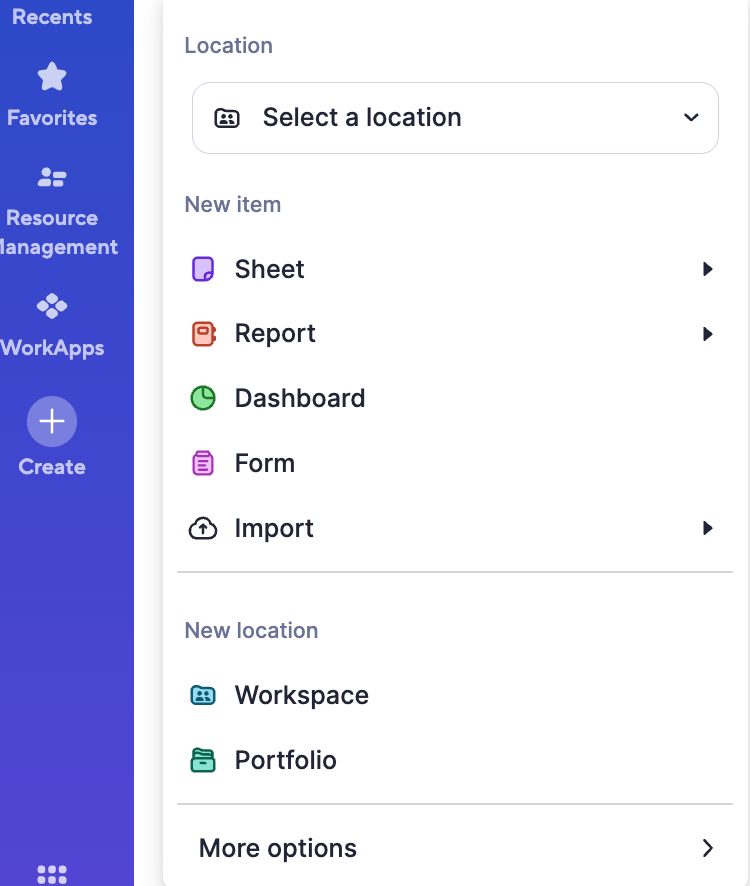
Como alternativa, selecione Mais opções > na parte inferior do menu para acessar a página Vamos começar um novo projeto, programa ou processo. Qualquer item criado nesta página aparece em uma nova área de trabalho.
De uma área de trabalho existente
- Na barra à esquerda, abra Explorar e navegue até Início > Áreas de trabalho.
- Selecione a área de trabalho em que deseja armazenar o novo item. O painel da área de trabalho será exibido.
Selecione +Adicionar à área de trabalho na parte superior do painel da área de trabalho, e, em seguida, o tipo de item que deseja criar.
Brandfolder Image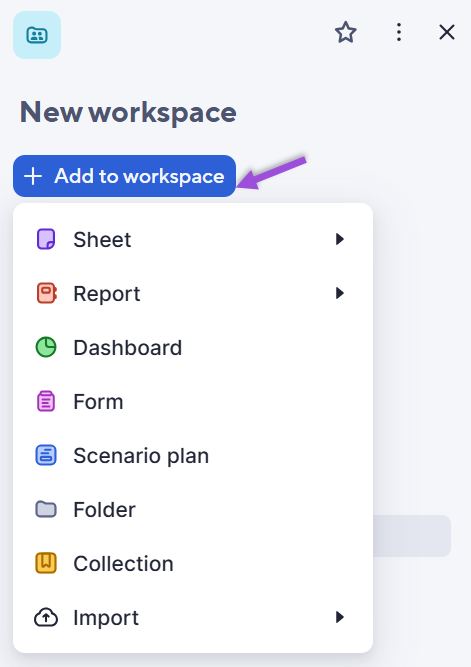
- Digite um nome para o novo item e selecione OK.
De um modelo
- Selecione +Criar na barra de navegação à esquerda.
- Selecione Mais opções.
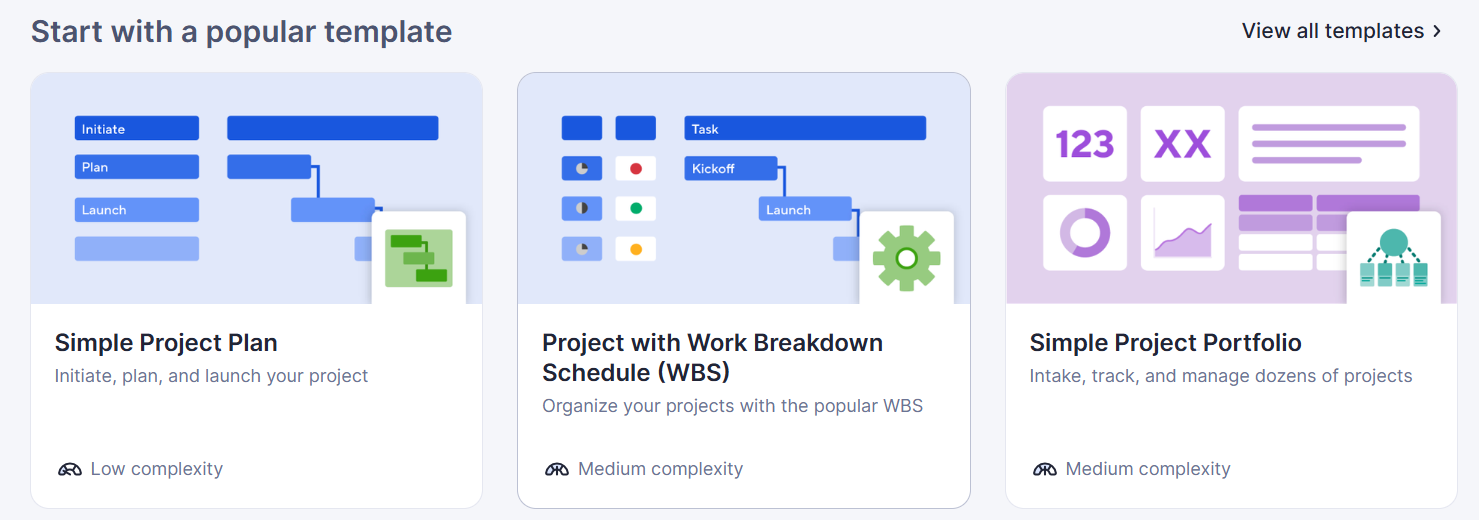
- Selecione qualquer uma das opções em Começar com um modelo popular ou selecione Exibir todos os modelos > para navegar por todos os modelos disponíveis na galeria de modelos.
Brandfolder Image
Como renomear um item
Você pode renomear qualquer item existente criado no Smartsheet; você só precisa ser o proprietário ou administrador do item.
- Em Explorar, no painel à esquerda, navegue até a área de trabalho ou pasta que contém o item.
- Marque a caixa de seleção à esquerda do nome do item.
- Na barra superior, selecione Ações > Renomear...
- Digite o novo nome do item e selecione OK.
Se você criou um item em uma nova área de trabalho, lembre-se de nomear a área de trabalho.