USM Content
プロジェクトが進行中の場合、高レベルのプロジェクト プロパティを簡単に変更したり、そのプロジェクトのすべての時間エントリに影響を与えるアクションを実行したりできます。
複数のプロジェクトの編集
USM Content
プロジェクトの優先順位や詳細が変更された場合は、この情報を更新して、プロジェクト データが正確に保たれるようにすることが重要です。
複数のプロジェクトの編集方法:
- プロジェクト ポートフォリオのリスト ビューに移動します。
- 編集するプロジェクトにフィルターを適用します。保存ビューや共有ビューをフィルターとして使用できます (適用する場合)。自分が所有するプロジェクトのみを編集する場合は、プロジェクト所有者のプロジェクト フィルターを自分に設定します。
- プロジェクトの状態については、[アクティブ] を選択します。アーカイブされたプロジェクトは更新できないため、変更を加える前に除外する必要があります。
- 右上の [プロジェクトの編集] をクリックします。
*プロジェクト編集者は自分が所有するプロジェクトのみを編集できます。- まず、プロジェクト編集者をプロジェクト所有者にします。
- プロジェクト所有者のプロジェクト フィルターにプロジェクト編集者名が反映されていることを確認します。
- プロジェクトの状態のプロジェクト フィルターはアクティブである必要があります
- 右上の [プロジェクトの編集] を選択します。
- 編集するプロジェクトのチェックボックスをオンにします。
- 右の列で行う変更を選択し、画面上部の [完了] をクリックします。
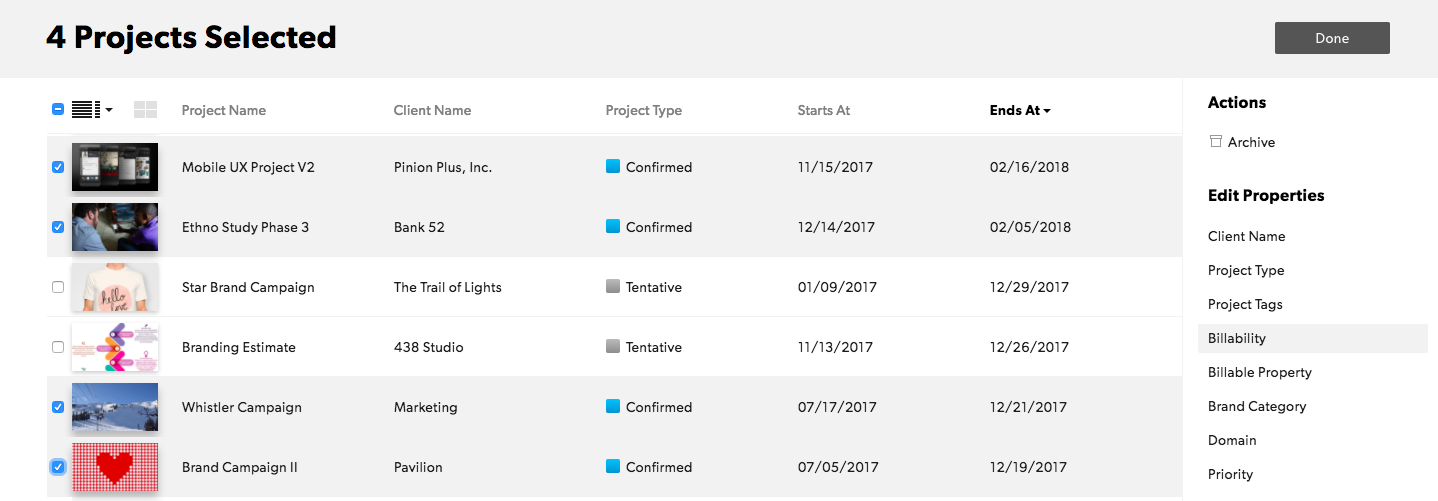
プロジェクトのプロパティの変更
クライアント名、プロジェクト所有者、プロジェクト タイプの変更や、プロジェクト タグの編集を行うことができます。
また、プロジェクトのカスタム フィールドを次のように一括編集することもできます。
- カスタム フィールドがテキスト フィールドの場合は、この値を変更できます。
- カスタム フィールドがドロップダウン メニューの場合は、この値を変更できます。
- カスタム フィールドが複数選択のドロップダウン メニューの場合は、値を追加または削除できます。
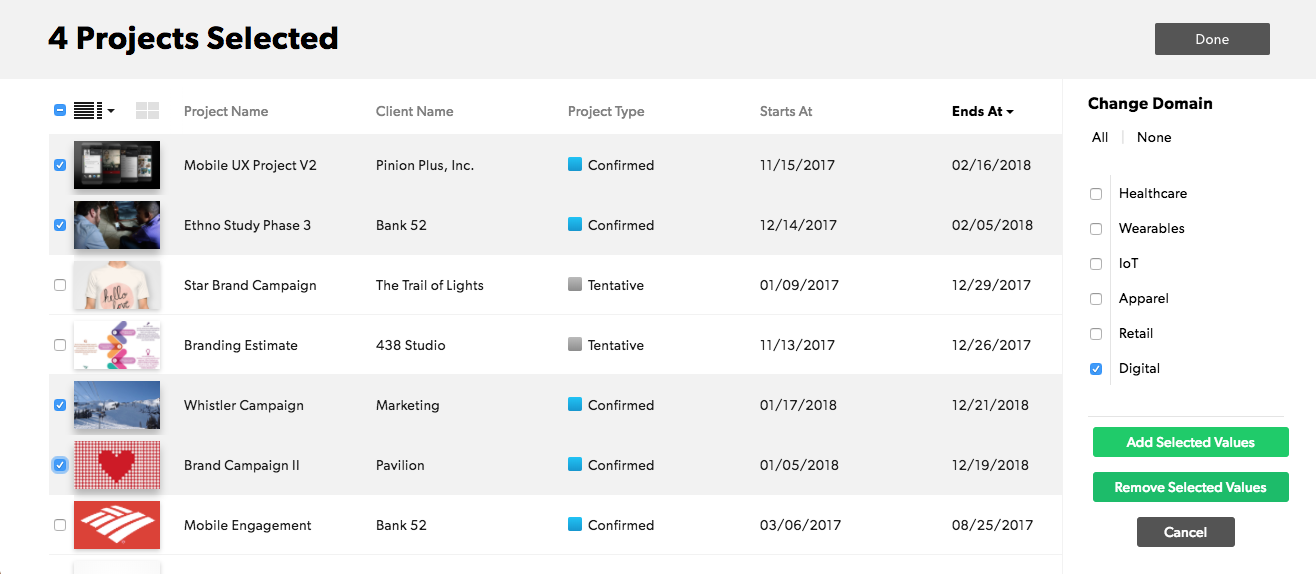
新しいクライアント名またはプロジェクト タグの作成は、まずアカウント設定で行います。
プロジェクトのアーカイブ
過去に完了したプロジェクトを一括アーカイブできます。プロジェクトをアーカイブすると、進行中の割り当ては終了し、今後の割り当ては削除されます。プロジェクト編集者がプロジェクトをアーカイブするためには、そのプロジェクトを所有している必要があります。
- 右側のサイドバーの [アクション] で、[アーカイブ] をクリックします。
プロジェクトをアーカイブすると、元に戻すことはできません。
時間または経費のエントリをロックする
USM Content
Resource Management では、次のことができます。
- プロジェクトのすべての時間または経費エントリをロックする
- 指定した日数経過後に時間または経費のエントリを自動的にロックする
- 承認時にすべての時間または経費のエントリをロックする
特に、一定期間後に自動的に時間エントリをロックするように設定した場合は、ロックする前に時間エントリの確認と承認をする必要があります。
自動的にロックする時間を設定する
- プロジェクト ページに移動し、[時間エントリのロック] セクションで [プロジェクト設定] を選択します。
- 使用するオプションを選択します。
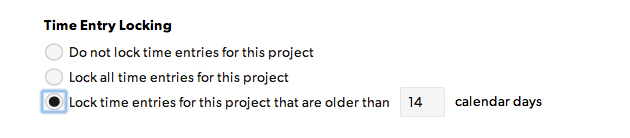
プロジェクトの時間をロックする前に、チームに知らせることで、各自が事前に時間を確認できるようにします。タイム レポートがロックされると、リソース管理者またはポートフォリオ編集者のみがロックを解除できます。
自動的にロックする時間または経費を設定する
- [アカウント設定] を開きます。
- Smartsheet の Resource Management で作業している場合は、右上隅の 3 点リーダー メニューを選択し、次に [アカウント設定] を選択します。
- スタンドアロンの Resource Management で作業している場合は、[設定] > [アカウント設定] を選択します。
- [承認ワークフロー] セクションに移動します。
- [承認時に時間と経費のエントリをロックする] のオプションを選択します。
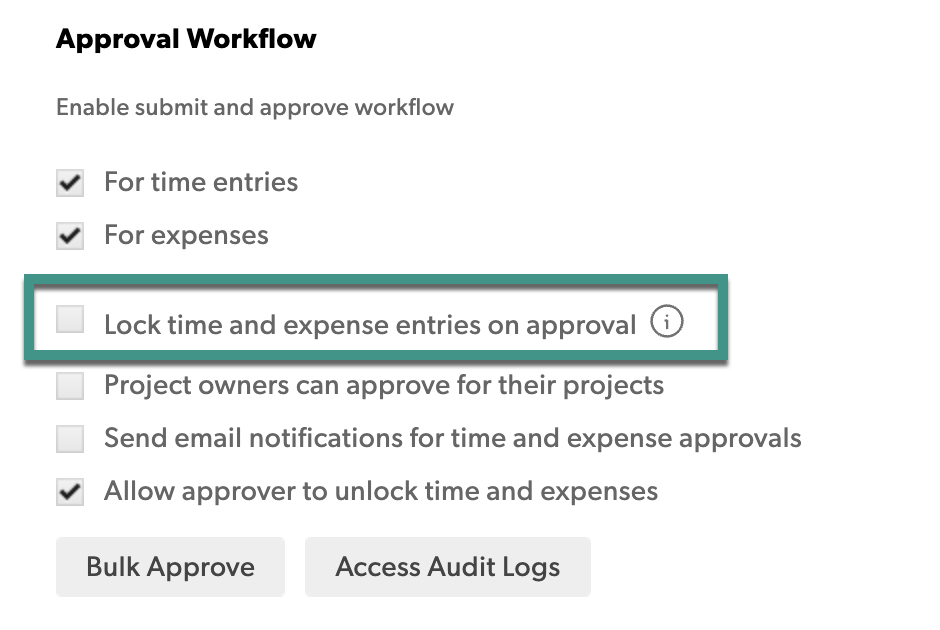
この設定をアクティブ化すると、ユーザーは承認された時間または経費のエントリを編集できなくなります。
この設定を有効にしない場合、ユーザーは承認およびロックされたエントリに時間または経費を追加できます。
Resource Management でプロジェクトまたはフェーズを削除する
USM Content
プロジェクトまたはフェーズを削除すると、そのすべての割り当て、時間エントリ、および経費エントリが削除されます。プロジェクトを削除すると、そのフェーズも削除されます。
プロジェクトまたはフェーズを削除することは、元に戻せない操作です。
Smartsheetでは、接続されたプロジェクトのフェーズを追加、編集、削除することができます。Smartsheetとのフェーズ統合についての詳細を学びましょう。5>
権限
さまざまな役割に対するプロジェクト削除関連の権限は次のとおりです。
| 役割 | 権限 |
|---|---|
| リソース管理者 | 任意のプロジェクトまたはフェーズを削除できます。 |
| ポートフォリオ編集者 | 任意のプロジェクトまたはフェーズを削除できます。 |
| プロジェクト編集者 | 所有するプロジェクトとそのフェーズを削除できます。 |
| プロジェクトメンバー | 参加しているプロジェクトとそのフェーズを削除できます。 |
プロジェクト所有者の権限レベルが、ユーザー スケジューラー、ポートフォリオのレポート作成者、ポートフォリオ閲覧者、または請負業者に変更された場合、そのユーザーは自分が所有者であるすべてのプロジェクトから割り当て解除されます。これらのプロジェクトのプロジェクト所有者は「なし」に設定されます。
プロジェクトを削除するには:
リソース管理者とポートフォリオ編集者は、任意のプロジェクトを削除できます。プロジェクト編集者は、自分が所有するプロジェクトを削除できます。プロジェクトメンバーは、自分が参加しているプロジェクトを削除できます。
- プロジェクトを開きます。ページの右上隅にあるプロジェクト設定ボタンを選択します。プロジェクト設定ページが表示されます。
- プロジェクト設定フォームの左側にあるプロジェクトを削除タブを選択します。モーダルが表示され、プロジェクトを削除する意図を確認するように促されます。
- モーダルで、意図を確認するためにチェックボックスを選択し、次に永久に削除ボタンを選択します。
プロジェクトとその関連する時間エントリ、経費、割り当て、およびフェーズは永久に削除されます。
フェーズを削除するには:
- [プロジェクト設定] ページに移動します。
- プロジェクト設定フォームの左側で、削除したいフェーズの名前の上にカーソルを合わせます。フェーズ名の横にゴミ箱アイコンが表示されます。
Brandfolder Image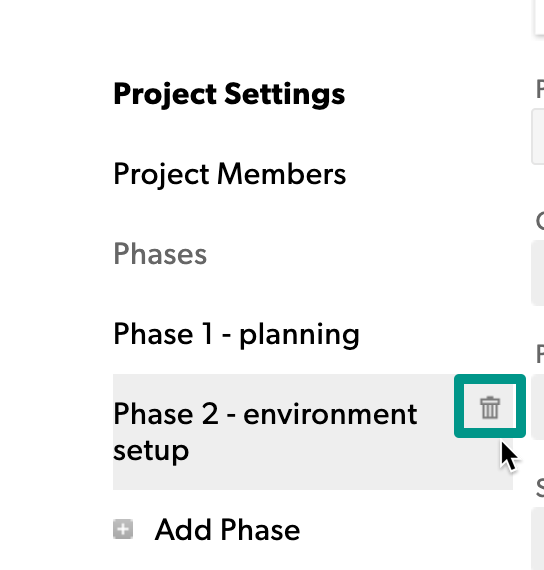
- フェーズを削除するには、ごみ箱アイコンをクリックします。モーダルが表示され、フェーズを削除する意図を確認するように促されます。
- モーダルで、意図を確認するためにチェックボックスを選択し、次に完全に削除ボタンを選択します。