Resource Management のスケジュールは、誰が何に取り組んでいるのか、またチーム メンバーの個々の責任を視覚的に把握するための手段です。
スケジュールの概要
スケジュールを使用する
スケジュールで次のことができます。
- プロジェクトの割り当てを確認する
- プロジェクトのステータスを表示および更新する
- スケジュールを日、週、月単位で表示する
- 稼働率が低いまたは過剰になっているチーム メンバーがいないかを監視して、必要に応じてプロジェクトの割り当てを調整する
- 新しいプロジェクトに適したチーム メンバー、スキル、役割を見つける
- プロジェクトにユーザーを割り当てる
- 役割または稼働状況でユーザーを並べ替える
- ユーザー別 (チーム メンバー、既定) またはプロジェクト別にスケジュールを表示する
- スケジュールの左上のフィルター メニューを使用してビューを切り替える
- 左上の [日]、[週]、または [月] 表示を使用して拡大または縮小表示する
- キーボードの矢印キーを使用して、スケジュールを月単位でスクロールする
ユーザー ビュー

ユーザー ビューでは、左側の列にチーム メンバーが表示され、さらにタイムラインに各チーム メンバーに割り当てられたプロジェクトが表示されます。
稼働状況は、淡い灰色のブロックで表示されます。そのユーザーがオーバーブッキングされている場合、スケジュールに赤色の警告が表示されます。灰色の縦棒は週末と休日を示します。割り当てのヒートマップを使用して、稼働率が過剰になっているユーザーを特定します。
割り当ては各ユーザーのタイムシートに表示されます。スケジュールで割り当てを変更すると、その変更が関連するタイムシートにも反映されます。
プロジェクト ビュー

プロジェクト ビューでは、左の列にプロジェクトが表示されます。タイムラインにはプロジェクトの期間が表示されます。
プロジェクトにカーソルを合わせると、すぐに内容を確認できます。プロジェクトを選択し、[詳細の表示] または [詳細の非表示] をクリックします。
キャパシティ ビュー
キャパシティ ビューでは、選択したグループ (分野または役割) が左の列に表示され、グループのキャパシティと稼働状況が月次タイムラインに表示されます。
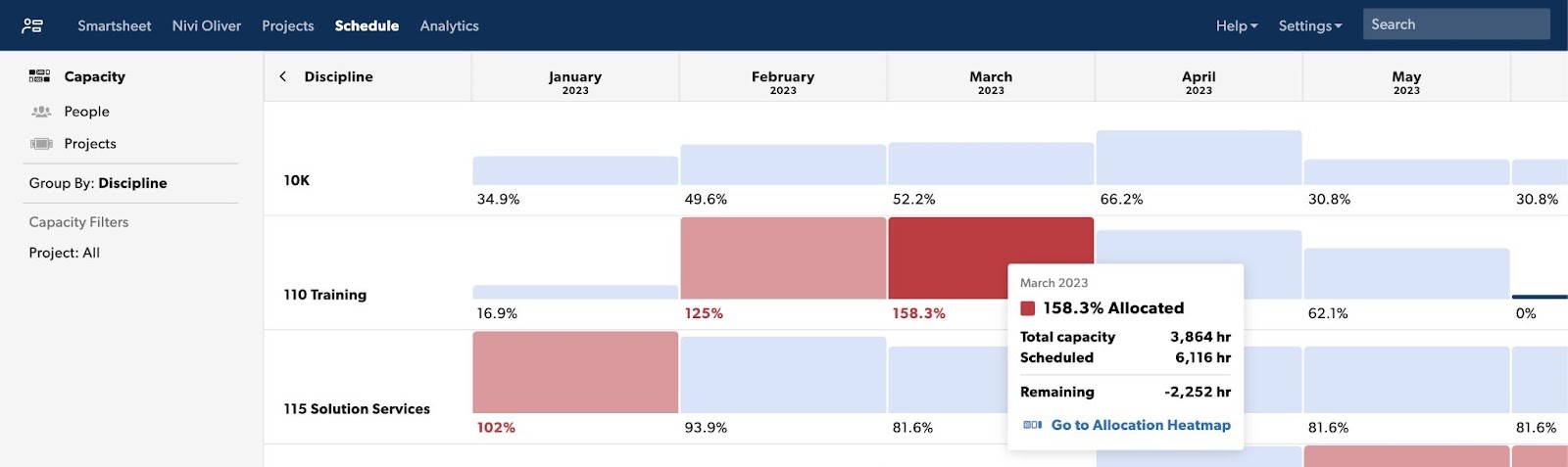
- 青色のセルは、チームがフル稼働の状態であるか、新しい作業を引き受けることができることを示します。
- 赤色のセルからは、稼働率が過剰となっているグループについてのインサイトが得られます。
- 薄い赤色は、グループの稼働率が 100% を超えて 150% 未満であることを示します。
- 濃い赤色は、グループの稼働率が 150% を超えていることを示します。任意のセルをクリックすると、割り当てのヒートマップを掘り下げて、割り当てを更新できます。
キャパシティ ビューの詳細をご覧ください。
アクションを元に戻す/やり直す
アクティブなブラウザー セッション中にスケジュールに加えた変更を元に戻すか、やり直します。割り当ての作成、削除、変更など、一般的なスケジューリングの変更を最大 100 件まで元に戻したり、やり直したりできます。
ページを最新の情報に更新したり、コンテンツをフィルターしたり、ユーザー ビューとプロジェクト ビューを切り替えたりすると、元に戻す履歴がクリアされます。
次のアクションは元に戻せません。
- 重複する割り当ての削除
- 割り当てを分割する
- 割り当てを繰り返す
- プロジェクトまたはフェーズをシフトする
- プロジェクト タイプを変更する
スケジュールの変更を元に戻す/やり直す方法
- タイムライン バーで [元に戻す/やり直し] を選択します。[元に戻す/やり直し] を選択して、複数のアクションを元に戻すか、やり直すことができます。
- キーボードで Ctrl + Z (PC) または Command + Z (Mac) を選択して元に戻し、Ctrl + Y (PC) または Command + Y (Mac) を選択してやり直します。
スケジュールを使用する
スケジュールの内容
スケジュールには、組織のすべてのプロジェクト割り当てが表示されます。
スケジュールは基準計画 (プロジェクトの進め方) を記載したもので、プロジェクト計画の変更に合わせて (実際にどう進めたのかに基づいて) 変更する必要があります。スケジュールは、日、週、月単位で表示することも、拡大または縮小して必要な特定の表示にすることもできます。
プロジェクトの割り当ては次のように色分けされます。
- 青色: 確定プロジェクト
- 灰色: 暫定プロジェクト
- 紫色: 内部プロジェクト
- オレンジ色: 休暇、病欠、その他の個人的なイベント ([アカウント設定]でカスタマイズ可能)
スケジュールを使用して稼働状況や過密スケジュールになっていないかを監視し、必要に応じて個々の割り当てを調整します。また、人、スキル、役割を検索して、新しいプロジェクトを開始するタイミングを決定できます。
スケジュールとプロジェクト ページは連携しています 。一方に変更を加えると、もう一方もリアルタイムで更新され、変更の影響が反映されます。
キャパシティ
各メンバーの稼働状況があらかじめ設定され、目標キャパシティは 100% に設定されています。スケジュールのキャパシティは、ゆとりがあることを示す薄い灰色のバーとキャパオーバーを示す赤色のバーで表示されます。
- 薄い灰色のバー: 稼働状況と、その人のキャパシティを (ユーザーごとの 100% の定義に応じて) 適切なレベルに引き上げるのに必要な時間数を示します。
- 赤色のバー: そのユーザーまたはプレースホルダーのオーバーブッキングされた時間の割合を示します。
開始日と終了日がキャパシティに与える影響
初稼働日の前と最終稼働日の後のユーザーの稼働可能時間はゼロとなります。
たとえば、2020 年 12 月 31 日に設定されているユーザーの「最終稼働日」が過ぎた場合、その日付以降に割り当てられているプロジェクトはタイムシートや時間と料金レポートに表示されません。
最終稼働日を削除すると、新しく作成された割り当てまたは更新された割り当てでは、そのユーザーは再び稼働可能となりますが、既存の割り当てについては、この変更は自動的には適用されません。
スケジュール上のユーザーの既存の割り当てを再生成するには、割り当てを h/d、%、または合計時間から別の割り当て形式に変更します。すると、候補となる時間がタイムシートおよび時間と料金レポートに表示されます。
ガント ビュー
すべてのプロジェクト タイムラインのガント形式のビューを表示するには、プロジェクト ビューに移動し、動的ズーム機能 (左上の水平スライダー バー) を使用します。このビューでは、プロジェクトは開始日と終了日の順に並べられ、最近終了日を迎えたプロジェクトは、画面の一番下に表示されます。
確定した時間とスケジュールされた時間を比較する
スケジュールの割り当てを更新するとタイムシートに反映されますが、確定した時間 (タイムシートに基づく) によってスケジュールが変更されることはありません。これは、稼働実績 (タイムシートに基づく) と計画 (スケジュール) を比較できるようにするためです。
スケジュールは全体的な計画であるため、チームが臨時で追跡する割り当てや時間 (病欠、もともとその人に割り当てられていなかった追加のプロジェクトなど) の影響を受けません。
プロジェクトにユーザーを追加する
時間の割り当て: 固定またはフレックス
割り当ては、時間、1 日あたりの時間、または合計時間の割合です。固定時間制またはフレックス タイム制を使用できます。
フレックス タイム制
- 割合: 利用可能な時間の割合として時間を均等に割り当てます (例: ジョーはプロジェクト A に 30% の時間を割り当てられます)
- 1 日あたりの時間: その人の空き状況に関係なく、1 日の正確な時間数を割り当てます (例: ジョーはプロジェクト A に 1 日あたり 4 時間割り当てられます)
フレックス タイム制を使用すると、プロジェクトの期間を変更する際に割り当てを調整できます。たとえば、ユーザーの割り当てを 6 週間で 50% から 10 週間に変更する場合、そのユーザーがプロジェクトに取り組む期間が長くなります。
固定時間制
- 合計: 割り当て期間中にユーザーの空き状況に比例して固定時間数を割り当てます (例: ジョーはプロジェクト A に 20 時間割り当てられます)
固定時間の合計は、割り当て期間に関係なく、割り当てられた時間の同じ数を保持します。たとえば、プロジェクトにおいて 3 週間 100 時間の勤務を割り当てられた人は、プロジェクトが 6 週間に延長された場合でも、割り当てられる合計時間は 100 時間のままとなります。
割り当てタイプを切り替えたり、必要に応じてプランを変更したりできます。スケジュールを編集すると、プロジェクト ページとパーソナル ページの推奨時間エントリが自動的に更新されます。
割り当て、チーム メンバー、またはフェーズの追加
ユーザー スケジュールで割り当てを作成する方法:
- ユーザー ビューで、プロジェクトに割り当てるユーザーを見つけます。スケジュールの行をクリックし、[新しい割り当て] を選択します。
- 割り当てるプロジェクトまたは不在タイプを選択します。アイテムがスケジュールに表示されます。
プロジェクト スケジュールで割り当てを作成する方法
- プロジェクト ビューで、プロジェクトをクリックします。
- ドロップダウン メニューから、[チーム メンバーの追加] を選択します。
- プロジェクトに割り当てるチーム メンバーを選択します。
プロジェクト スケジュールでフェーズを作成する方法
- プロジェクト ビューで、プロジェクトをクリックします。
- ドロップダウン メニューから、[フェーズ] を選択します。
- 新しいフェーズ名を入力します。
フェーズ、チーム メンバー、割り当ての詳細を調整する方法:
- プロジェクト バーの端をスライドさせて、開始日または終了日を調整します。
- フェーズをクリックしてチーム メンバーを追加するか、ポップアップ カレンダーから開始日と終了日を設定します。
- チーム メンバーをクリックして割り当てを編集します (20%、1 日あたり 10 時間、合計 50 時間など)。
割り当てを編集する
変更はプロジェクト ページと、個人ページにあらかじめ入力された時間エントリに反映されます。
- 割り当てを編集するには、割り当てバーをクリックします。
割り当ての繰り返し
同じタスクを何度も割り当てる必要がある場合があります。割り当てを繰り返すことで、これを簡単に実行できます。期間と割り当ては、系列のすべてのインスタンスで保持されます。
割り当てを繰り返す
- スケジュールで、繰り返す割り当てをクリックします。
- ポップアップ メニューから [繰り返し] を選択します。
- 割り当てを繰り返す頻度 (毎週、2 週間ごとなど) を入力します。
- 割り当てを繰り返す回数を入力します。
繰り返しの割り当てを削除する
- スケジュールで、削除したい割り当てをクリックします。
- ポップアップ メニューから [削除] を選択します。
- 反復系列の [すべての過去および将来の割り当ての系列] を選択します。選択した割り当てと将来スケジュールされているすべての割り当てを削除するには [この割り当て + 将来の割り当て] を選択します。選択した割り当てのみを削除するには [この割り当てのみ] を選択します (系列の過去および将来の割り当ては残ります)。
作業の再割り当て
誰が何の作業を担当するかを変更する必要がある場合は、作業を別のユーザーに簡単に再割り当てできます。再割り当ての際は、そのユーザーの属性が自動的にフィルターとして選択されます。これにより、最もマッチする組織内のユーザーやプレースホルダーが表示されます。
- 割り当てをクリックし、[再割り当て] をクリックします。
- 作業を再割り当てするユーザー、プレースホルダー、または場所を選択します。
重複する割り当てを削除する
担当者の割り当てを複数のプロジェクトから 1 つのプロジェクトに変更する場合、重複する割り当てを削除すると便利です。この機能は、誰かがプロジェクトの途中で休暇を取り、休暇中にのみプロジェクトの割り当てを削除する場合にも役立ちます。
重要: 重複する割り当てを削除すると元に戻せません。この変更を行う前にスケジュールを再確認してください。
- 保持する割り当てを選択します。
- 割り当てを選択します (8 時間/日など)。
- [重複する割り当てを削除する] を選択します。
- 「重複する割り当てを削除しますか」というプロンプトが表示されます。[はい] を選択して確定します。
重複するプロジェクト割り当てを削除すると、削除された割り当てに割り当てられていた時間はすべてプロジェクト予算に戻ります。
割り当てを分割する
空き状況やスケジュールの問題に対処するために、割り当てをセグメントに分割する必要がある場合があります。たとえば、ジョーに 3 週間、プロジェクトに対して 1 日当たり 4 時間の作業を割り当てたとします。計画を変更したことで、毎週異なる時間を割り当てる必要が生じました。そのためには、プロジェクトをセグメントに分割する必要があります。まず割り当てを分割し、次に各セグメントを調整します (プロジェクトの第 1 週に 6 時間、第 2 週に 2 時間、第 3 週に 4 時間)。
-
分割するおおよその場所で割り当てをクリックします。
-
メニューから [割り当て] を選択します。
-
[日付 X と Y の間で分割] を選択 します。
-
割り当てを分割した後、必要に応じて割り当ての各セクションの割り当てを調整します。また、必要に応じて割り当てバーを別の日付に移動することもできます。