USM Content
プロジェクト ポートフォリオ ページからプロジェクトを作成します。このガイドでは、プロジェクトの種類、フェーズ、予算、請求レートなど、プロジェクトに関連付けることができる重要な情報について説明します。この情報はすべてプロジェクト設定ページで構築できます。
新しいプロジェクトを作成する
USM Content
新しいプロジェクトは組織のプロジェクト ポートフォリオ ページに表示されます。
単一のプロジェクトを作成する
新しいプロジェクトを作成するには:
- プロジェクト ポートフォリオの右上にある [新しいプロジェクト] を選択します。
- プロジェクト名とプロジェクト タイプを入力します。他にもわかっている情報があれば入力します。
- クライアント: リストからクライアントを選択するか、新しいクライアントを作成します。
- プロジェクト コード: オプションの内部プロジェクト コード。
- 期間: 終了日を設定するには、プロジェクトの稼働日数を指定します。プロジェクトにかかる稼働日数を把握することは、休日や週末に重なるプロジェクトの場合に有効です。
- カスタム フィールド: プロジェクトやユーザーに関する特定の情報を追加および追跡できます。
- 通知: このプロジェクトの変更に関する通知を有効化またはミュートします。
- 予算: 予算の作成と管理についての詳細をご覧ください。
- フェーズ: プロジェクトでのフェーズの使用に関する詳細をご覧ください。
- 請求レート: 請求レートの設定についての詳細をご覧ください。
- 時間エントリのロック/ロック解除: チームが時間を送信すると、時間エントリがロックされるように設定します。
- プロジェクト所有者: プロジェクト マネージャーまたはプロジェクトの主な窓口の役割を担う人を指定します。リソース管理者、ポートフォリオ編集者、プロジェクト編集者など、プロジェクトを所有できるユーザーを選択できます。
- ページ下部の [保存] を選択します。これで、プロジェクトにユーザーを追加できるようになりました。
プロジェクト メンバーの追加
エグゼクティブ スポンサーなどの関係者がプロジェクトにアクセスする必要がある場合は、プロジェクト メンバーとして追加できます。メンバーはプロジェクト設定を編集し、割り当てを行い、プロジェクトに関するレポートを実行できます。
プロジェクト メンバーを追加するには:
- プロジェクト設定を開き、[プロジェクトのメンバー] を選択します。
- [メンバーの追加] を選択し、追加するユーザーを選んで、[追加] を選択します。
Resource Management へのアクセスが制限されているため、請負業者をプロジェクト メンバーとして追加することはできません。
- ページ下部の [保存] を選択します。これで、プロジェクトにユーザーを追加できるようになりました。
プロジェクト所有者の権限レベルが、ユーザー スケジューラー、ポートフォリオのレポート作成者、ポートフォリオ閲覧者、または請負業者に変更された場合、そのユーザーは自分が所有者であるすべてのプロジェクトから割り当て解除されます。これらのプロジェクトのプロジェクト所有者は「なし」に設定されます。
Importing multiple projects
スプレッドシートを使用してプロジェクトを一括インポートすることもできます。複数のプロジェクトのインポートに関する詳細をご覧ください。
プロジェクト タイプ
USM Content
プロジェクト タイプは、そのプロジェクトのすべての割り当てを特定の色に関連付けるため、スケジュールでチームに割り当てられたプロジェクトの種類を簡単に確認できます。
プロジェクト タイプは 3 つあります: 確定、暫定、内部。
リソース管理者、ポートフォリオ編集者、プロジェクト編集者は、プロジェクトを新規作成できます。
確定プロジェクト
確定プロジェクトは、チームが作業を開始できる承認済みのプロジェクトを表します。スケジュールとプロジェクトのページに青色で表示されます。コンサルティング会社の場合、これらのプロジェクトは通常請求可能で、クライアントから署名入り契約書が提出された状態です。
暫定プロジェクト
暫定プロジェクトは、スケジュールしたいがまだ承認されていないプロジェクトです。スケジュールとプロジェクトのページに灰色で表示されます。
コンサルティング会社の場合は、プロジェクトを暫定プロジェクト タイプに指定することで、クライアントから署名済みの契約書を受け取る前にプロジェクトを作成できます。暫定プロジェクトを作成することで、そのプロジェクトがリソース計画の予算編成に与える影響を、プロジェクトの開始前に確認できます。契約に署名したら、プロジェクト タイプを確定に変更できます。
どの段階でプロジェクトを Resource Management に追加するかを検討してください。多くの企業は、プロジェクトの実施可能性がおよそ 75% になると、プロジェクトを暫定プロジェクトとして追加しています。
内部プロジェクト
内部プロジェクトは、あなたのチームまたはビジネスに特有のもので、スケジュールとプロジェクトのページに紫色で表示されます。コンサルティング会社の場合、これらのプロジェクトは通常請求できません。
Resource Management で時間を追跡する場合は、チームがチーム ミーティング、マーケティング、新規事業開発などの一般的なビジネス活動に充てる時間を追跡するための内部プロジェクトをいくつか作成してください。
プロジェクト タイプを変更する
新しいプロジェクトを作成すると、プロジェクト タイプはデフォルトで確定になります。所有するプロジェクトのプロジェクト タイプは、いつでも変更できます。
- プロジェクトページで、プロジェクトを選択します。
- プロジェクト設定ボタンを選択します。
- フィールドが編集可能な形式で表示されます。プロジェクト タイプテキストボックスを選択し、プロジェクト タイプ (内部 または 暫定) を選択します。
- 画面の下までスクロールして、保存ボタンを選択します。
プロジェクトページに戻ると、プロジェクトタイプと色が変更されています。
Resource Management でプロジェクトまたはフェーズを削除する
USM Content
フェーズにユーザーを割り当て、複数のプロジェクトでそのフェーズの分析を追跡できます。各フェーズには、独自の期間、予算、請求レートを設定できます。フェーズは同時である必要はなく、前提となる依存関係もありません。
また、大規模なクライアント キャンペーン内により小さなプロジェクトを作成する手段としてフェーズを使用することもできます。これは、クライアントに継続的なメンテナンスを提供したり、数日間の短いプロジェクトに取り組んだりする場合に役立ちます。
リソース管理のスケジュールにフェーズを追加する
- [スケジュール] で任意の空白をクリックし、[フェーズを追加する] を選択します。
- 既定のオプション ([アカウント設定] で作成) からフェーズ名を選択するか、新しいフェーズ名を入力します。
- プロジェクトの [スケジュール]に移動して、フェーズの開始日と終了日を調整します。
プロジェクトがSmartsheetのシートに接続されている場合は、 Smartsheetでフェーズを作成および削除する必要があります。Smartsheet と Resource Management 間でのプロジェクト フェーズの統合についての詳細をご覧ください。
名前の段階
フェーズに名前を付けるには、
- [アカウント設定] を開きます。
- Smartsheet の Resource Management で作業している場合は、右上隅のケバブ メニューを選択し、次に [アカウント設定] を選択します。
- スタンドアロンの Resource Management で作業している場合は、[設定] > [アカウント設定] を選択します。
- 選択フェーズ名
- テキストフィールドにフェーズ名を入力し、追加。
既存のフェーズを削除または編集するには、フェーズ列を選択してから消去または変更を加えて選択してください保存。
ワークリストにフェーズを追加するには
- ワークリストで、[+ フェーズ] を選択します。
- フェーズ名を入力し、Enter キーを押します。
- 新しいフェーズを選択し、右パネルで設定を編集します。
フェーズ予算
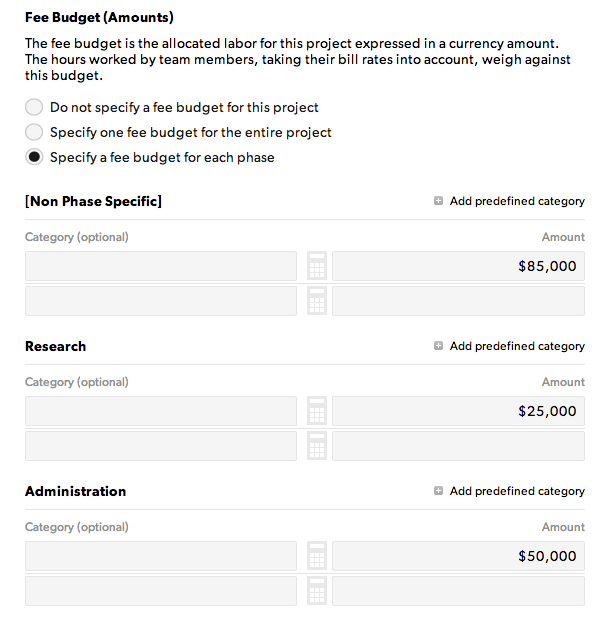
プロジェクトにフェーズがある場合は、各フェーズの固有の予算を追跡できます。プロジェクト設定ページで設定します。このオプションでは、表を使って予算をさまざまなフェーズに分割できます。
[フェーズ詳細なし] 予算は、プロジェクト全体に割り当てられます。このカテゴリでは、(特定のフェーズではなく) プロジェクト全体に対して記録またはスケジュールされた時間が追跡されます。
フェーズ固有の請求レート
フェーズ特有の請求レートは、フェーズ設定で設定できます。設定した場合、そのフェーズで追跡された時間にはフェーズ固有の請求レートが継承されます。
プロジェクトの役割に応じて異なる請求レートを使用する場合は、フェーズ固有のレートを設定する必要があります。