USM Content
Befolgen Sie eine Schritt-für-Schritt-Anleitung für Systemadmins zur Benutzerverwaltung in Admin Center. Dazu gehören das Hinzufügen von Benutzer*innen und das Ändern von Platztypen, entweder einzeln oder mehrere gleichzeitig.
Platztypen verwalten
USM Content

So verwalten Sie Benutzer*innen
Es gibt zwei Hauptbereiche in Admin Center für die Benutzerverwaltung:
Benutzer*innen hinzufügen
Wenn Benutzer*innen im Plan zusammenarbeiten müssen, geben sie Elemente für andere frei. Mit dieser Aktion können Ihrem Plan Benutzer*innen hinzugefügt werden. Weitere Informationen finden Sie im Artikel Smartsheet-Benutzermodell und vorläufige Mitgliedschaft.
Als Systemadmin können Sie Ihrem Plan jederzeit Benutzer*innen hinzufügen. Weitere Informationen finden Sie im Artikel Admin Center: Benutzer*innen hinzufügen.
Nutzung überprüfen
- Melden Sie sich bei Admin Center an.
- Rufen Sie die Seite Platztypen und Ausgleich auf.
- Sehen Sie sich die Details zur Platznutzung oben auf der Seite an, um Antworten auf folgende Fragen zu bekommen:
- Wie viele Mitgliedsplätze hat Ihr Plan?
- Wie viele Mitgliedsplätze sind Benutzer*innen zugewiesen?
- Wie viele vorläufige Mitglieder werden am Ende des Überprüfungszeitraums herabgestuft?
- Verwenden Sie die Filter Platztyp und Aktivität, um sich das Aktivitätsniveau der Benutzer*innen anzusehen.
Laden Sie den Bericht zu den Platztypen herunter, wenn Sie weitere Nutzungsdaten für bestimmte Benutzer*innen benötigen.
Platzanforderungen verwalten
Sie können Platzanforderungen nur in Smartsheet verwalten, wenn Sie die Standardeinstellung für Platzanforderungen verwenden. Weitere Informationen finden Sie unter Admin Center: Einstellung für Platzanforderungen.
- Melden Sie sich bei Admin Center an.
- Wählen Sie auf der Kachel Ausstehende Platzanforderungen die Option Anforderungen verwalten aus.
- Wählen Sie auf der Seite Platztypen und Ausgleich den Filter Platzanforderungen aus, um nur Benutzer*innen mit ausstehenden Platzanforderungen anzuzeigen.
- Wählen Sie das Glockensymbol neben einem Benutzer bzw. einer Benutzerin aus.
Verwenden Sie den Bereich Details zur Mitgliedsplatzanforderung, um die Anforderung zu verwalten.
Brandfolder Image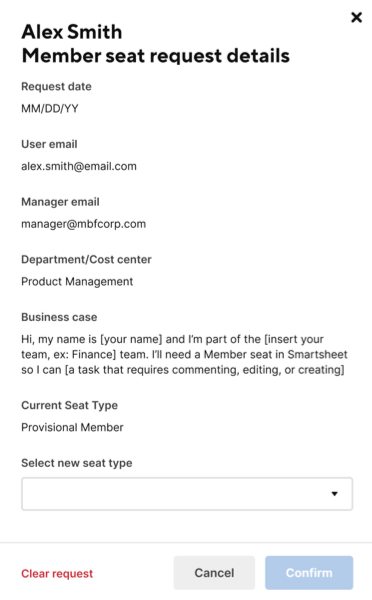
- Wählen Sie den neuen Platztyp aus.
- Überprüfen Sie das Ergebnis der Platztypänderung und wählen Sie Bestätigen aus.
- Der Platztyp ändert sich und der*die Benutzer*in erhält eine E-Mail-Benachrichtigung. Der Bericht zu den Platztypen wird täglich aktualisiert.
Wenn der aktuelle Platztyp angemessen ist, wählen Sie Anforderung löschen aus. Es werden keine Änderungen vorgenommen.
Wenn Sie für alle Platzanforderungen die gleiche Aktion ausführen müssen, z. B. Herabstufen auf Betrachter, können Sie das Verfahren unter Mehrere Platztypen auf einmal ändern nutzen. Verwenden Sie den Filter Platzanforderungen, um alle Platzanforderungen zu finden.
Platztypen ändern
Sie können den Platztyp von Benutzer*innen je nach ihrer Aktivität und den Anforderungen Ihres Plans herabstufen oder hochstufen. Durch eine Herabstufung wird sein*ihr Zugriff eingeschränkt.
Identifizieren Sie vorläufige Mitglieder, die aktiv auf der Smartsheet-Plattform zusammenarbeiten. Um Arbeitsunterbrechungen zu vermeiden, stufen Sie sie vor dem Ende des Überprüfungszeitraums zu kostenpflichtigen Mitgliedern hoch.
So ändern Sie den Platztyp eines Benutzers oder einer Benutzerin:
- Melden Sie sich bei Admin Center an.
- Rufen Sie die Seite Platztypen und Ausgleich auf.
- Wählen Sie den gewünschten Tab aus:
- Um nach vorläufigen Mitgliedern zu suchen, wählen Sie den Tab Ausgleich aus.
- Um nach Betrachtern oder Gästen zu suchen, wählen Sie den Tab Alle Benutzer aus.
Verwenden Sie Filter, um die Benutzer*innen zu finden, die Sie ändern möchten.
Brandfolder Image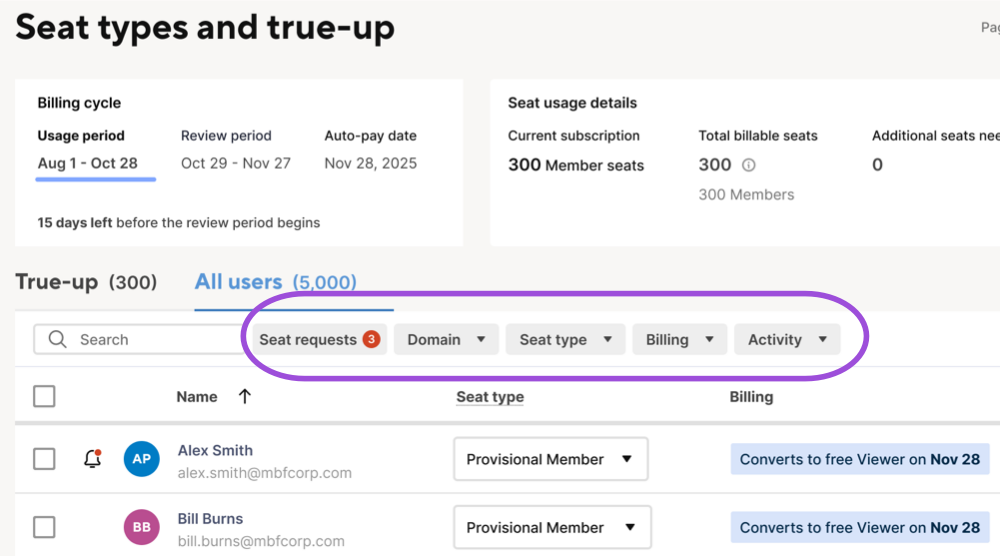
- Wählen Sie eine*n Benutzer*in (oder mehrere Benutzer*innen) aus.
Wählen Sie den Platztyp und dann die entsprechende Option aus.
Brandfolder Image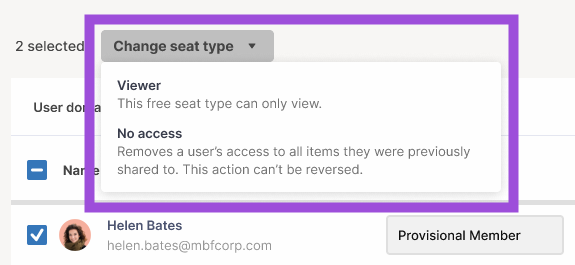
Beide Tabs auf der Seite Platztyp und Ausgleich werden sofort aktualisiert. Der Bericht zu den Platztypen wird täglich aktualisiert.
Mehrere Platztypen auf einmal ändern
Massenaktionen sind hilfreich, wenn Sie den Zugriff für viele Benutzer*innen gleichzeitig herabstufen oder anpassen möchten. Mit dem Aktivitätsfilter können Sie beispielsweise Benutzer*innen identifizieren, die im letzten Quartal zusammengearbeitet haben, und sie dann als Gruppe aktualisieren.
Sie können festlegen, was am Ende jedes Abrechnungszeitraums automatisch mit vorläufigen Mitgliedern geschieht. Weitere Informationen finden Sie im Hilfeartikel Admin Center: Einstellungen für vorläufige Mitglieder.
So führen Sie ein Bulk-Update für Benutzer*innen durch:
Navigieren Sie zum Tab Ausgleich.
Brandfolder Image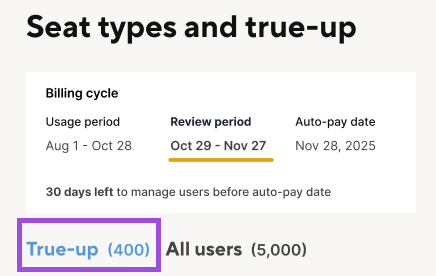
Verwenden Sie Filter wie Aktivität, um eine bestimmte Gruppe zu finden (z. B. Benutzer*innen mit Aktivitäten in den letzten drei Monaten).
Brandfolder Image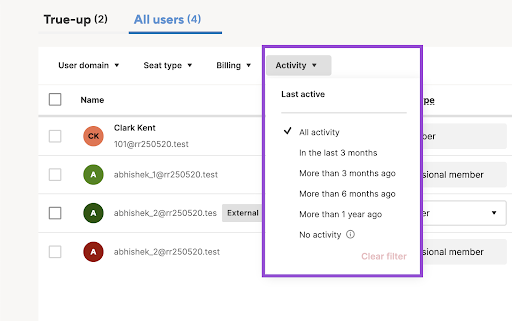
- Aktivieren Sie das Kontrollkästchen neben Name, um alle sichtbaren Benutzer*innen (bis zu 200 pro Seite) auszuwählen.
- Wählen Sie Platztyp ändern und dann die entsprechende Option aus.
- Bestätigen Sie die Aktualisierung.
Was passiert, wenn Sie Benutzer*innen herabstufen?
Das Herabstufen aktiver Benutzer*innen stört ihre Arbeit.
Wenn Sie ein vorläufiges Mitglied oder ein Mitglied herabstufen, können diese in ihren Gruppen bleiben und die Berechtigungen behalten, die sie für freigegebene Elemente (wie Sheets oder Arbeitsbereiche) hatten. Sie haben jedoch die Verwendung dieser Berechtigungen deaktiviert. Benutzer*innen können beispielsweise Bearbeiterberechtigungen, aber nur Betrachterfunktionen haben. Sie können ein Sheet dann sehen, aber keine Informationen darin ändern.
Um die Berechtigungen wieder zu aktivieren, können Sie Benutzer*innen manuell zum Platztyp „Mitglied“ hochstufen.
Ein*e Benutzer*in kann nur einmal vorläufiges Mitglied sein. Sobald Benutzer*innen herabgestuft werden, haben sie keinen Anspruch mehr auf eine vorläufige Mitgliedschaft.