Применить к
Возможности
Кому доступна эта возможность?
- Системный администратор
Просмотрите Руководство системного администратора по переходу на новую модель подписки.
Найдите информацию, необходимую для подготовки к предстоящему переносу плана и эффективного управления средой Smartsheet в модели подписки пользователя.
Доступно для:
Планы:
- Smartsheet
Разрешения:
- Системный администратор
Узнайте, входит ли эта возможность в Smartsheet Regions или Smartsheet Gov.
Эта статья предназначена для того, чтобы помочь системным администраторам перейти с устаревшей модели Collaborator на модель подписки пользователей.Если вы не уверены в типе своей модели, узнайте, как определить модель вашего плана на сайте.
Просмотрите Руководство системного администратора по переходу на новую модель подписки.
Чтобы подготовиться к обновлению и плавному переходу, выполните следующие задания.
Перед обновлением
за 90-31 день до продления
Нет причин ждать, пока будут определены пользователи, которым не нужен платный доступ к Smartsheet. Мы рекомендуем вам как можно скорее приступить к выполнению задач, которые необходимо решить за 30 дней до продления.
Перед миграцией сосредоточьтесь на лицензированных пользователях.
Только лицензированные пользователи автоматически преобразуются в участников. После перехода на новую модель все типы пользователей (временные члены, члены. Управление гостями и зрителями осуществляется на странице Тип пользователя и True Up.
за 30 дней до продления
- Убедитесь, что список лицензированных пользователей вашего плана является точным.
- Скачать отчет о типе пользователя.
- Сосредоточьтесь на разделах отчета "Тип пользователя" и "Разрешения", чтобы понять, какие пользователи будут учитываться как участники, временные участники, гости и зрители. Более подробную информацию можно найти на сайте Подробности отчета о типе пользователя.
Сопоставление типов пользователей для миграции
| Устаревшая модель совместной работы | Модель подписки пользователя |
|---|---|
| Лицензированный пользователь | Участник |
| Нелицензионные пользователи и свободные соавторы, которые имеют доступ хотя бы к одному активу | Зритель, гость или временный участник (на основе разрешений пользователя на совместное использование) |
| Нелицензированные пользователи, не имеющие права доступа к каким-либо активам | Временные участники |
- Снимите с должности всех лицензированных пользователей, которым не нужно быть членами (платными пользователями).
- Обратитесь к специалистам Smartsheet (менеджеру по работе с клиентами, менеджеру по продлению, менеджеру по работе с клиентами и/или партнеру), чтобы определить количество участников, которое необходимо приобрести для вашего плана. Сотрудники вашей учетной записи порекомендуют количество в зависимости от числа активных пользователей с правами комментатора или выше. Если у вас нет специальной команды по работе с клиентами, обратитесь на сайт Finance.
За день до обновления
- Создавайте отчеты в качестве справочной информации о доступе и типах пользователей до миграции, если вам нужно восстановить права пользователя.
- Отчёт о доступе к таблице
- Вытащите обновленный отчет о типе пользователя .
После изменения разрешений пользователя или его типа функция отмены не предусмотрена, поэтому отчеты помогут вам восстановить разрешения пользователя.
День обновления
Откиньтесь на спинку кресла, расслабьтесь, и мы перенесем ваш план. В это время производительность не пострадает.
После обновления
Первая неделя после обновления
- Ознакомьтесь со страницей "Типы пользователей и обновление" в Центре администратора.
Первые 90 дней
Когда пользователи предоставляют коллегам общий доступ к листам, отчетам, рабочим пространствам и информационным панелям, эти коллеги автоматически получают временный статус участника, если они еще не являются участниками плана. Во время плановых периодов сверки у вас есть возможность просмотреть временных участников и решить, станут ли они участниками или получат более ограниченный доступ.
Вы можете просматривать и управлять пользователями по отдельности или в большом количестве. Подробнее больше о добавлении пользователей.
Первый период сверки после продления будет включать временных участников, которые имели доступ более 30 дней, и пользователей, которые были переведены во временные участники во время продления.
Разработайте общую политику и выделите время для ее реализации в период сверки.
Например, вы можете понизить в должности пользователей, которые не проявляли активности в Smartsheet в течение последних 6 месяцев. Затем выберите один день в течение периода сверки, чтобы управлять всеми пользователями, которые соответствуют этим критериям.
Управление пользователями в массовом порядке
Если у вас есть четко определенный набор пользователей, для которых вы хотите выполнить одно и то же действие, вы сэкономите время, используя массовые действия.
- Войдите в свою учетную запись Smartsheet и перейдите на страницу Admin Center.
- В центре администрирования перейдите на страницу Типы пользователей и корректировка и выберите закладку True-up. Эта страница специально предназначена для управления корректировками и показывает только Участников и временных Участников. Примечание: Мы замораживаем список пользователей на вкладке True-up в течение периода сверки, поэтому вам не нужно беспокоиться о том, что пользователи будут добавлены в список после внесения изменений.
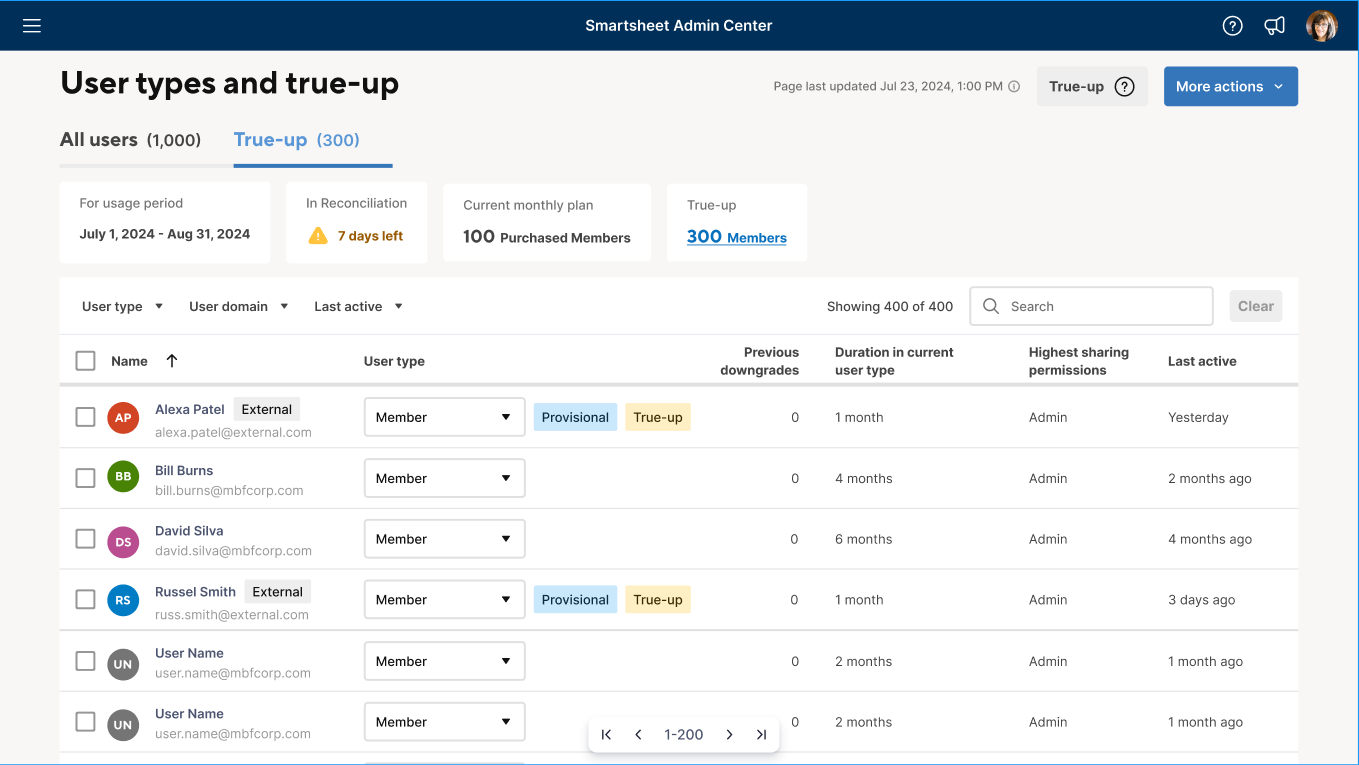
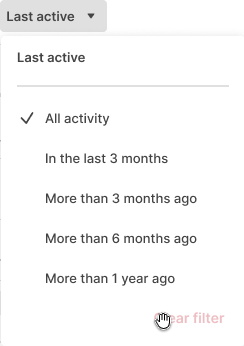
- Используйте фильтры, чтобы показать только один набор пользователей. Для примера с шестимесячной неактивностью используйте фильтр Last Active в верхней части списка пользователей, чтобы увидеть только тех, кто был активен более шести месяцев назад.
- Установите флажок рядом с Name , чтобы выбрать всех пользователей.
- Выберите Изменить тип пользователя, а затем выберите Просмотр.
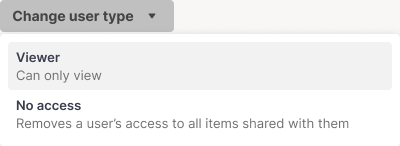
- Выберите кнопку Change to Viewers, чтобы подтвердить, что вы хотите изменить всех выбранных пользователей на Viewers.
- После подтверждения Тип пользователя для всех выбранных членов изменится на Зритель. Кроме того, все разрешения на элементы, к которым они имеют общий доступ, будут изменены на Viewer, и они исчезнут из списка пользователей. Примечание: Вы можете массово изменять тип пользователя только для пользователей, видимых на странице. Возможно, вам придется повторить эти шаги несколько раз для каждого отфильтрованного списка пользователей.
Лучшие практики понижения пользователей в должности
Когда вы меняете тип пользователя на более низкий уровень, это влияет на его доступ к элементам Smartsheet и возможностям внутри элементов. Вы не можете отменить изменения.
Автоматические действия
| Действие | Пример | Обратные действия |
|---|---|---|
| Обновление разрешений пользователя Разрешения пользователя на все предметы будут обновлены в соответствии с его новым типом пользователя. | Если вы измените пользователя с Member на Viewer, разрешение на все элементы, к которым он имеет общий доступ, будет изменено на Viewer. |
|
| Пользователь удаляется из групп с более высокими правами Пользователь будет удален из любой группы с правами выше, чем позволяет новый тип пользователя. |
|
|
| Пользователь больше не является администратором предметов, и некоторые предметы остались без администратора Предметы без администраторов должны продолжать работать. Если у элемента нет администратора, то запросы на доступ получает администратор актива плана. |
|
Примечание: Во избежание подобных ситуаций и других сценариев (например, ухода сотрудника из организации) лучше всегда иметь более одного администратора на элемент. |
| У пользователя больше нет ролей Plan Asset Admin или Group Admin Эти две роли зарезервированы для участников, поэтому пользователь с любым другим типом пользователя больше не будет иметь этих ролей. | Если вы измените статус пользователя с Member на Viewer, то эти роли будут отменены. |
|
При любых изменениях типа пользователя (массовых или индивидуальных) мы всегда предупреждаем вас об этих возможных изменениях.
Часто задаваемые вопросы
Как меняется моя роль в модели подписки на пользователей?
В модели подписки пользователя тип пользователя определяется разрешениями на совместное использование элементов Smartsheet. Как системный администратор, вы можете видеть и изменять эти типы пользователей, чтобы поддерживать расходы на Smartsheet в рамках запланированных.
Вы можете управлять доступом пользователей в любое время, но вы обязаны проверять предварительных участников, созданных на основе разрешений, предоставленных при совместном использовании, в течение каждого регулярного периода сверки. После каждого периода сверки вам будет выставлен счет за всех временных участников, превышающих установленное количество участников вашего плана. Счета для этих временных участников, переходящих в категорию полностью оплаченных участников, будут выставляться пропорционально времени, оставшемуся до конца текущего срока подписки. Подробнее о временных членах и периодах сверки можно узнать в статье Управление пользователями в модели подписки на пользователей.
Когда мой план перейдет на модель подписки для пользователей?
Планы с ежегодной оплатой переходят на модель подписки для пользователей при продлении. С 1 февраля 2025 года тарифные планы с помесячной оплатой переходят на модель подписки для пользователей. Вы получите уведомление не менее чем за 45 дней до перехода на новый тарифный план.
Системные администраторы и/или биллинговые контакты получат электронное письмо с указанием даты перехода и суммы, которую вы должны будете заплатить по новой модели (с учетом состояния плана на момент отправки письма).
Где я могу узнать больше об этой модели и о том, что она значит для меня?
Если за вами закреплен менеджер по работе с клиентами, менеджер по работе с клиентами или партнер, пожалуйста, свяжитесь с ним. В противном случае вы можете найти дополнительную информацию в документации Smartsheet User Subscription Model.
В моей компании существуют внутренние процессы утверждения. Как управлять внутренними процессами и реализацией модели подписки пользователей?
В некоторых компаниях существуют внутренние процессы для определения того, кто должен иметь доступ к Smartsheet и какие отделы должны платить за Smartsheet.
Если для получения доступа к Smartsheet вашим внутренним пользователям необходимо следовать внутренним процессам, мы предлагаем выполнить следующие действия:
- Убедитесь, что на вашем тарифном плане активирована функция User Auto Provisioning (UAP) и/или Active Directory (AD). Для тарифных планов User Subscription Model активация одной из этих функций очень важна для того, чтобы все внутренние пользователи вашего тарифного плана увидели экран приветствия.
- Создайте контент, который вы хотите, чтобы пользователи видели, когда впервые заходят в Smartsheet. Мы рекомендуем использовать панель Smartsheet, которая объясняет пользователям условия использования Smartsheet и ссылки на формы, которые им нужно заполнить, чтобы запросить Smartsheet через другие внутренние процессы.
- Настройте экран приветствия клиентов с подробным описанием действий, которые необходимо выполнить пользователям для получения доступа к Smartsheet. Следуйте инструкциям для создания пользовательского экрана приветствия.
- После настройки экрана приветствия клиента пользователям, впервые входящим в Smartsheet, предлагается отправить все дополнительные запросы, необходимые для сохранения доступа к Smartsheet.
- Во время следующей выверки просто сравните список пользователей на странице Тип пользователя и выверка со списком пользователей, представленных и утвержденных в рамках вашего внутреннего процесса. Не предпринимайте никаких действий с одобренными пользователями из списка, полученного в ходе процесса. Понижайте в должности пользователей, которые были отклонены или не отправили запрос по вашему указанию. В зависимости от предпочтений вашей организации вы можете изменить их на "Просмотр" или "Нет доступа".
Я понимаю, что вы рекомендуете сосредоточиться на количестве участников до перехода, но я хочу управлять и временными участниками. Как я могу это сделать?
До перехода мы рекомендуем сосредоточиться только на членах, поскольку типы пользователей и экран корректировки (доступный после перехода) значительно упрощают управление пользователями.
Если вам важно сократить количество временных участников при переходе, вам нужно будет поработать с администраторами элементов, чтобы удалить уровни разрешений для определенных вами пользователей. Вам необходимо выполнить пять шагов.
Шаг 1: Определите пользователей, права которых необходимо ограничить.
- Войдите в Smartsheet и перейдите на страницу Admin Center.
- На странице Admin Center Home просмотрите карточку пользователя. Вы увидите подсчеты для типов пользователей, которые будут преобразованы следующим образом:
- Лицензированные пользователи будут преобразованы в участников
- Нелицензированные администраторы и редакторы будут преобразованы во временных членов
- Гости будут гостями
- Зрители будут зрителями
- Если вам нужна более подробная информация по каждому из этих типов пользователей, вы можете загрузить отчет "Тип пользователя", который содержит информацию о том, какие пользователи принадлежат к каждой группе, и данные об их использовании.
- Вы можете использовать информацию в отчете, чтобы начать поиск пользователей, для которых необходимо изменить разрешения, и работать с администраторами элементов для их корректировки. Для этого:
- Загрузите отчет "Тип пользователя" и откройте его в Smartsheet, Excel или Google Sheets
- В отчете отфильтруйте лицензированных пользователей.
- Затем выполните фильтрацию по следующим столбцам использования:
- Количество комментариев к активам (за последние 180 дней) = 0
- Количество редактирований активов (за последние 180 дней) = 0
- Количество созданных активов (за последние 180 дней) = 0.
- Это даст вам список пользователей, которые не комментировали, не редактировали и не создавали элементы за последние 180 дней. Эти пользователи являются кандидатами на уменьшение их разрешений в Smartsheet.
Шаг 2: Используйте отчет о доступе к листу , чтобы определить все элементы, к которым эти пользователи имеют доступ на уровне, позволяющем им стать временными членами.
Шаг 3: Уведомите владельцев администраторов каждого элемента и попросите их удалить или ограничить уровень прав пользователей.
Шаг 4: Проверьте группы, чтобы убедиться, что пользователь не входит в группу с правами более высокого уровня. Если да, то удалите их из группы.
Шаг 5: Повторите шаг 2, чтобы убедиться, что все разрешения были удалены.
Мой план уже перешел на модель подписки для пользователей. У меня много пользователей, которыми нужно управлять каждый период обновления, и я не хочу делать это в Admin Center. Есть ли другой способ?
Мы рекомендуем активно управлять средой Smartsheet и вашими пользователями. Однако если вы намерены разработать автоматизированный, программный способ управления средой Smartsheet, то мы советуем вам изучить возможность использования API Deactivate User для создания программного средства удаления большого количества пользователей.
Деактивация - это не то же самое, что понижение в должности/демотивация.
При понижении пользователя в должности просто изменяется уровень его доступа к элементам в Smartsheet. Деактивация пользователя не позволит ему войти в свою учетную запись Smartsheet. С вас не будет взиматься плата за деактивированных пользователей, и это позволит избежать дополнительных расходов при обновлении учетной записи.
Следует отметить несколько моментов, связанных с этим подходом.
- Деактивировать можно только внутренних пользователей. Однако, учитывая, что большинство платных членов будут внутренними, это не должно стать препятствием. Внешние пользователи - пользователи, не входящие ни в один домен, связанный с вашим планом, - должны иметь права администратора, чтобы стать временными участниками. Это не совсем обычная и не самая лучшая практика безопасности.
- Если вы хотите, чтобы пользователь был вьювером, вам нужно использовать страницу Типы пользователей и true-up, чтобы отметить определенных пользователей в качестве вьюверов.
- Отменить это действие невозможно.
Я оплачиваю счета в приложении (BTIA). Когда я должен перейти на оплату кредитной картой?
Вам необходимо изменить способ оплаты для вашего плана до перехода на модель подписки пользователей. Появится запрос на обновление платежных реквизитов. Пожалуйста, добавьте кредитную карту как можно скорее, чтобы избежать перерывов в обслуживании.
How can a provisional Member not have permissions to any Smartsheet items?
There are a couple of reasons a user can be a provisional Member without permissions to any Smartsheet items.
- They were Unlicensed Users who were not shared to any assets at the time of migration, so they were assigned the provisional Member User Type to be included in the first reconciliation period.
- They were granted permission to an item, which assigned the provisional Member User Type. At some point, the permission was removed. Removing permissions doesn’t demote a provisional Member to a different User Type.
How does my plan’s migration to the User Subscription Model impact our end users?
End users won’t need to change their behavior much in the new model and may not even notice a change. Users can still create and share Smartsheet solutions. They'll be able to collaborate faster with provisional use. For more details on how the User Subscription Model drives value through provisional use, check out the User Subscription Model overview.
Please refer to the following end-user guidance as your organization transitions to the User Subscription Model:
- Make sure your users are aware of any new or updated internal policies for Smartsheet usage at your organization.
- A non-Member user who is shared to a core item with a Commenter or higher permission level (for internal users) or Admin or higher permission level (for external users) will become a provisional Member. As always, users sharing core items should start with the lowest level of access needed to maintain security and avoid unnecessary provisional Members.
- When your plan converts to the User Subscription Model, end users will no longer see the Request License button or Account Discovery tool. These are no longer required since permissions now drive access.