Отчёты о доступе к таблицам помогают отслеживать, кто и на каких уровнях может получить доступ к элементам в вашем плане. Отчёты об опубликованных элементах показывают, какие элементы были опубликованы и кем.
USM Content
Для планов в США и ЕС оба отчёта доступны в двух версиях: стандартной и альтернативной. Версия, которую получит ваш план, определяется автоматически в зависимости от размера плана.
В планах для Австралии для обоих отчётов используется отдельный формат независимо от размера плана. Столбцы см. в версии для Австралии под каждым отчётом.
Альтернативная версия использует конечные точки API для поддержки крупномасштабных развёртываний и возвращает необработанные, не развёрнутые данные. Если вы не знаете, какая версия относится к вашему плану, сгенерируйте отчёт. Полученная версия будет указана в формате.
Создание отчёта о доступе к таблицам
При использовании устаревшей модели отчёт необходимо создавать на странице Управление пользователями. Узнайте, как определить, к какой модели принадлежит ваш план.
- Войдите в Центр администрирования.
- Выберите значок Меню, чтобы развернуть левую боковую панель, и перейдите в раздел Пользователи и группы > Типы мест и корректировка.
- Выберите Отчёты > Отчёт о доступе к таблицам.
- Проверьте электронную почту. Отчёт отправляется на адрес электронной почты, связанный с вашим входом в Центр администрирования.
Стандартная версия
Стандартная версия отчёта о доступе к таблицам содержит следующие данные:
- Ключ. Уникальный ключ для каждой таблицы в учётной записи Smartsheet вашей команды. Пользователи не видят этот ключ. Может быть полезен, если у вас есть несколько таблиц с одинаковым именем.
- Имя. Названия таблиц, использованных в вашем сеансе Smartsheet.
- Имя рабочего пространства. Имена рабочих пространств в вашем сеансе Smartsheet.
- Тип. Указывает, является ли элемент таблицей, отчётом или панелью мониторинга.
- Кому предоставлен доступ. Все адреса электронной почты пользователей, имеющих доступ к таблицам (платных или бесплатных, а также внешних соавторов).
- Разрешение на доступ. Показывает разрешения тех, кому предоставлен доступ (владелец, администратор, редактор (может предоставлять доступ), редактор (не может предоставлять доступ), наблюдатель, комментатор).
- Дата и время последнего изменения актива (UTC). Дата и время последнего обновления таблицы.
- Дата и время последней активности пользователя (UTC). Дата и время последнего доступа пользователя к элементу Smartsheet.
- Идентификатор элемента. Уникальный идентификационный номер элемента, к которому предоставлен доступ.
- Идентификатор рабочего пространства. Уникальный идентификатор рабочего пространства, содержащего соответствующий элемент.
Альтернативная версия
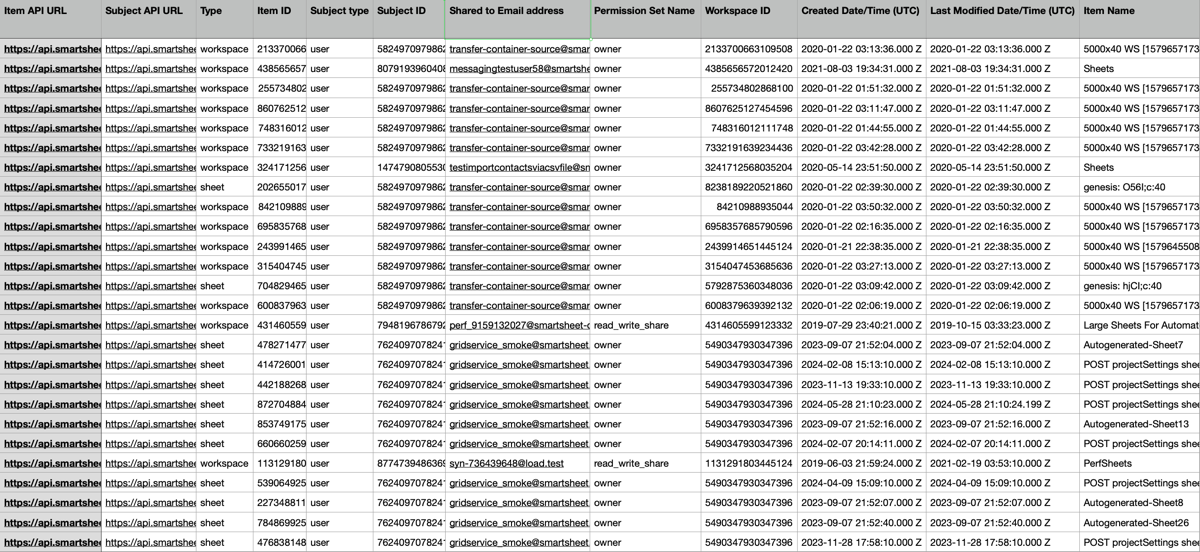
Для поддержки масштабных развёртываний в альтернативной версии используются URL-адреса API элементов и тем вместо прямых ссылок или расширенных данных о пользователях и группах. Прямые ссылки и расширенная информация могут создать проблемы с производительностью. URL-адреса API позволяют создавать и загружать отчёты эффективно.
Альтернативная версия отчёта о доступе к таблицам содержит следующие столбцы:
- URL API элемента
- URL-адрес API субъекта (URL-адрес API пользователя или группы)
- Тип (тип элемента, например таблица или рабочее пространство)
- ID элемента
- Тип субъекта (пользователь или группа)
- Идентификатор субъекта (пользователя или группы)
- Адреса эл. почты пользователей, которым был предоставлен доступ
- Имя набора разрешений (например "только_для_чтения")
- Идентификатор рабочего пространства:
- Дата и время создания (UTC)
- Дата и время последнего изменения (UTC)
- Название элемента
Версия для Австралии
В отчётах о доступе к таблицам для Австралии используется отдельный формат столбцов независимо от размера плана.
- Ключ. Уникальный ключ для каждой таблицы в учётной записи Smartsheet вашей команды. Пользователи не видят этот ключ. Может быть полезен, если у вас есть несколько таблиц с одинаковым именем.
- Имя. Названия таблиц, использованных в вашем сеансе Smartsheet.
- Имя рабочего пространства. Имена рабочих пространств в вашем сеансе Smartsheet.
- Тип. Указывает, является ли элемент таблицей, отчётом или панелью мониторинга.
- Владелец. Адрес электронной почты владельца элемента.
- Кому предоставлен доступ. Все адреса электронной почты пользователей, имеющих доступ к таблицам (платных или бесплатных, а также внешних соавторов).
- Разрешение на доступ. Показывает разрешения тех, кому предоставлен доступ (владелец, администратор, редактор (может предоставлять доступ), редактор (не может предоставлять доступ), наблюдатель, комментатор).
- Дата и время последнего изменения (UTC). Дата и время последнего обновления элемента.
Создание отчёта об опубликованных элементах
При использовании устаревшей модели отчёт необходимо создавать на странице Управление пользователями. Узнайте, как определить, к какой модели принадлежит ваш план.
- Войдите в Центр администрирования.
- Выберите значок Меню, чтобы развернуть левую боковую панель, и перейдите в раздел Пользователи и группы > Типы мест и корректировка.
- Выберите Отчёты > Отчёт об опубликованных элементах.
- Проверьте электронную почту. Отчёт отправляется на адрес электронной почты, связанный с вашим входом в Центр администрирования.
Стандартная версия
Стандартная версия отчёта об опубликованных элементах содержит следующие столбцы:
- Ключ
- Имя
- Тип
- Опубликовавший пользователь
- Формат публикации
- Тип опубликованного элемента
- Управление доступом
- Ссылка для публикации
- Дата и время последнего изменения актива (UTC)
- Дата и время последнего действия пользователя (UTC)
Альтернативная версия
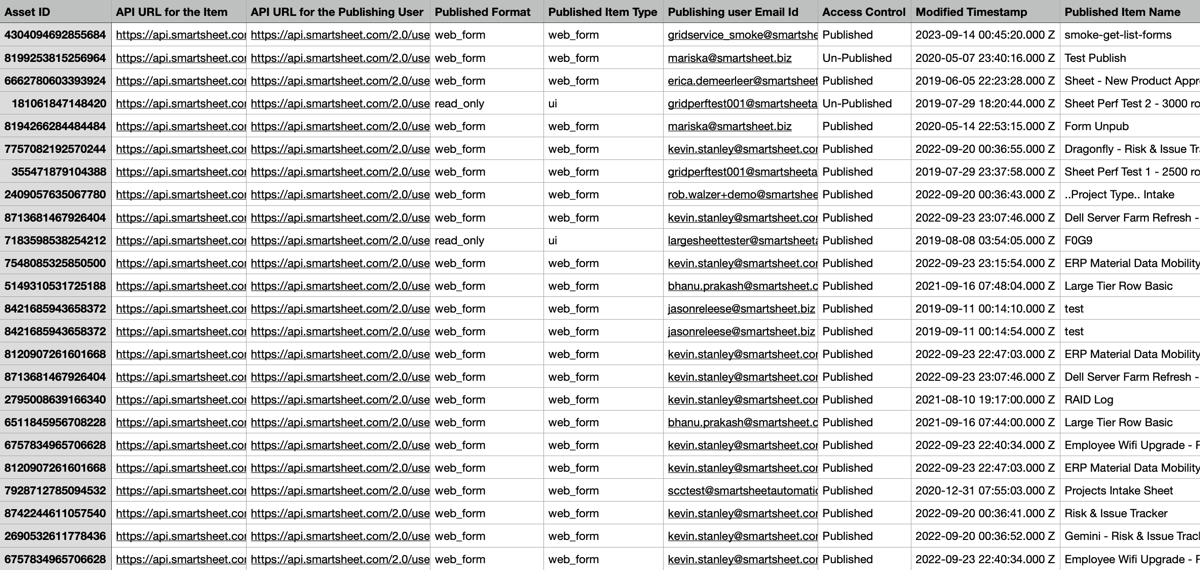
Альтернативная версия отчёта об опубликованных элементах содержит следующие столбцы:
- Идентификатор актива
- URL-адрес API для элемента (для названия элемента)
- URL-адрес API для пользователя, сделавшего публикацию
- Формат публикации
- Тип опубликованного элемента
- Адрес эл. почты пользователя, сделавшего публикацию
- Управление доступом
- Дата и время изменения
- Название опубликованного элемента
Версия для Австралии
В отчётах об опубликованных элементах для Австралии используется отдельный формат столбцов независимо от размера плана. Этот формат не включает опубликованные формы в качестве типа опубликованного элемента.
- Идентификатор. Уникальный идентификатор каждого опубликованного элемента.
- Имя. Имя опубликованного элемента.
- Тип. Указывает, является ли элемент таблицей, отчётом или панелью мониторинга.
- Владелец. Адрес электронной почты владельца элемента.
- Опубликовавший пользователь. Адрес электронной почты пользователя, опубликовавшего элемент.
- Тип публикации. Формат, в котором был опубликован элемент.
- Управление доступом. Уровень доступа, необходимый для просмотра опубликованного элемента.
- Ссылка на публикацию. Опубликованный URL-адрес элемента.
- Дата и время последнего изменения (UTC). Дата и время последнего обновления элемента.
Ответы на часто задаваемые вопросы ниже относятся к альтернативной версии обоих отчётов и требуют доступа через API. Если для вашего плана используется стандартная версия, эти вопросы не относятся к вашему рабочему процессу.
В чём разница между стандартной и альтернативной версиями отчёта о доступе к таблицам?
В альтернативной версии используются конечные точки API, которые возвращают необработанные, не развёрнутые данные, а не развёрнутые сведения о пользователях и группах, которые включаются в отдельные строки. Поскольку эта версия не содержит таких сведений, она изначально содержит меньше строк. Например, группа, доступ к которой имеют несколько пользователей, будет отображаться в виде одной записи с URL-адресом API, а не в виде отдельных строк для каждого пользователя. Чтобы получить полные сведения о пользователе или группе, используйте URL-адреса API, указанные в отчёте.
Можно ли экспортировать отчёт в формате JSON?
Нет.
Каков синтаксис для URL-адреса API элемента и URL-адреса API субъекта в альтернативном отчёте?
Синтаксис URL-адресов API элементов следующий:
- Для таблицы: https://api.smartsheet.com/2.0/sheets/{{Resource ID}}
- Для отчёта: https://api.smartsheet.com/2.0/reports/{{Resource ID}}
- Для панели мониторинга: https://api.smartsheet.com/2.0/dashboards/{{Resource ID}}
Синтаксис для URL-адресов API субъектов: https://api.smartsheet.com/2.0/users/{{Subject ID}} или https://api.smartsheet.com/2.0/groups/{{Subject ID}} в зависимости от того, является ли тип субъекта пользователем или группой.
Дополнительные сведения см. в документации по API Smartsheet.
Как найти идентификаторы элементов и субъектов?
Чтобы найти {{Resource ID}} для таблиц, отчётов или панелей мониторинга до обновления отчёта о доступе к таблицам, перейдите в Smartsheet к конкретному ресурсу, выберите Файл > Свойства и найдите указанный идентификатор актива. Отчёт о доступе к таблицам также содержит столбец "Идентификатор ресурса".
Идентификаторы пользователей не отображаются в интерфейсе Smartsheet, поскольку основным идентификатором служат адреса электронной почты. Чтобы получить идентификаторы пользователей, необходимо использовать API Get User. Ниже приведено краткое руководство по получению идентификаторов пользователей:
- Выполните API-вызов конечной точки "Пользователи": https://api.smartsheet.com/2.0/users
- Обработайте ответ, чтобы извлечь идентификаторы пользователей, связанные с адресом электронной почты текущего пользователя.
Дополнительные сведения см. в документации по API Smartsheet.