タイムライン ビューでは、日付ベースの業務が水平方向のタイムラインに表示されます。タイムライン ビューを使用して、プロジェクトのロードマップを作成したり、タスク、作業、ポートフォリオの計画、追跡、管理を行ったりすることができます。
USM Content
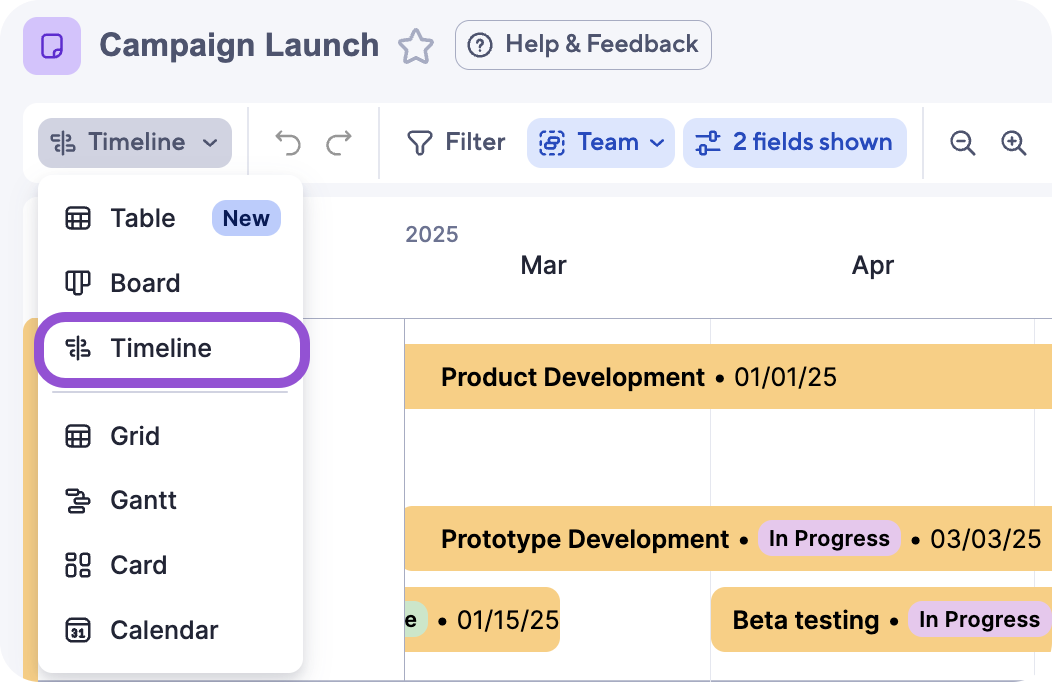
タイムライン ビューにアクセスする
任意のシートで、上部のツールバーのビュー切り替えボタンに移動し、[タイムライン] を選択します。
タイムライン ビューは、列の数式が適用されていない日付列が少なくとも 1 つ含まれている場合にのみ使用できます。
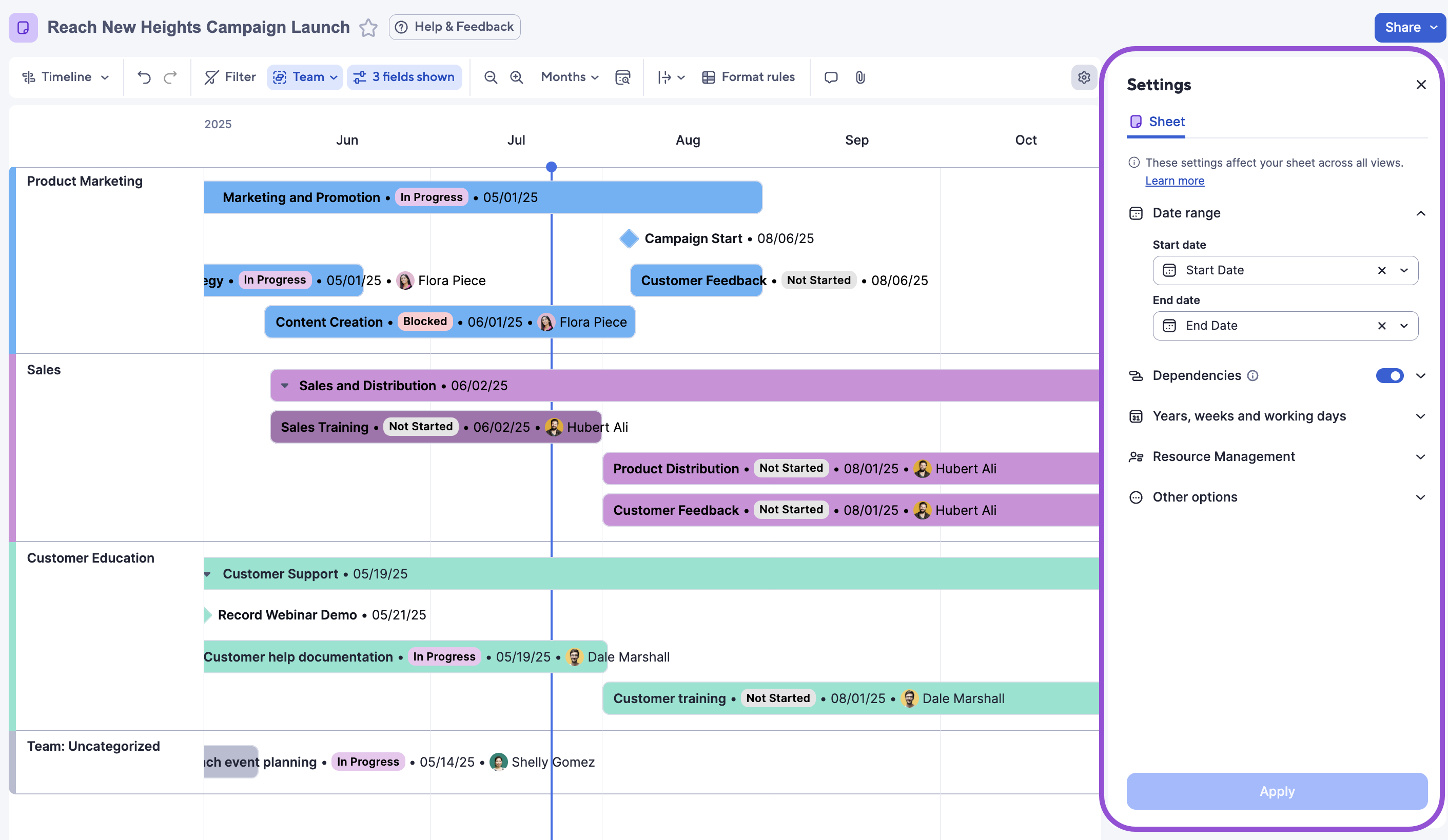
シートをタイムライン ビュー用に設定する
タイムライン ビューは、シートに日付列が 1 つ以上ある場合に利用できます。
- 日付列が 1 つ: 日付を含むアイテムはマイルストーン (ひし形) として表示されます。日付のないアイテムは表示されません。
- 日付列が 2 つ以上: 最初の 2 つの日付列が、シート設定で既定の開始日と終了日になります。
- 両方の日付を含むアイテムはバーとして表示されます。
- 日付が 1 つだけのアイテムは、マイルストーンとして表示されます。
- 日付のないアイテムはタイムラインに表示されません。
シート設定を調整する
上部のツールバーにある設定アイコン
 を選択します。[シート] タブを使用して以下を設定または編集します。
- 開始日の列と終了日の列
- 依存関係 (期間と先行タスク)
- 会計年度が始まる月
- 週が始まる曜日
- 1 日の稼働時間
- 稼働日と非稼働日 (組織の休日を含む)
- 完了率
シート設定内の各タブについての詳細をご覧ください。
グリッド ビューまたはガント ビューに切り替えて、リソース管理の設定を調整します。
アイテムの積み上げの順序
タイムラインでは、バーとマイルストーンの積み上げの順序は次によって決まります。
- 階層レベル
- 開始日
- 終了日
- グリッドの行の順序
アイテムを作成・編集する
タイムライン ビューでは、データが次のように表示されます。
- 複数日にわたるアイテムのバー。
- 開始日のみまたは終了日のみのアイテム、または開始日と終了日が同じ日のアイテムのマイルストーン。マイルストーンについての詳細をご確認ください。
プロジェクト設定で依存関係が有効になっている場合、タイムラインでは期間の値を使用して、バー (期間が +1 日) またはマイルストーン (期間が 0 日) の書式が決定されます。
アイテムにカーソルを合わせると、タイトル、開始日、終了日が表示されます。
他のユーザーによって行われた変更は、リアル タイムで更新されます。
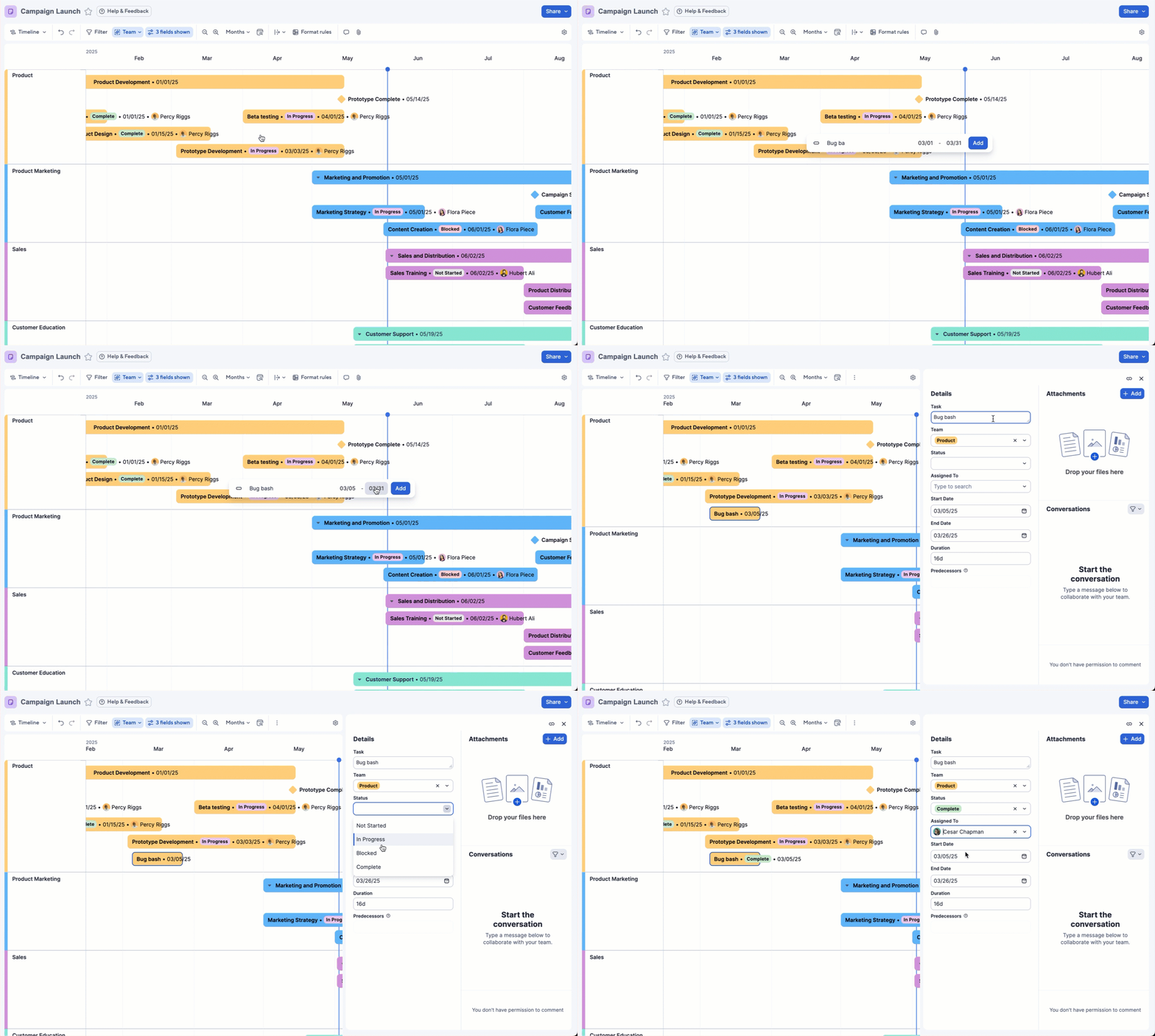
新しいアイテムを作成する
編集者または管理者の権限を持つユーザーがアイテムを追加できます。
- タイムライン上の任意の場所を選択すると、カーソルに青い追加記号が表示されます
 。
。 - アイテムに以下を入力:
- タイトル
- 開始日 (必須)
- 終了日 (任意)
- [追加] を選択します。
開始日と終了日を指定すると、バーが作成されます。開始日のみを指定すると、マイルストーンが作成されます。
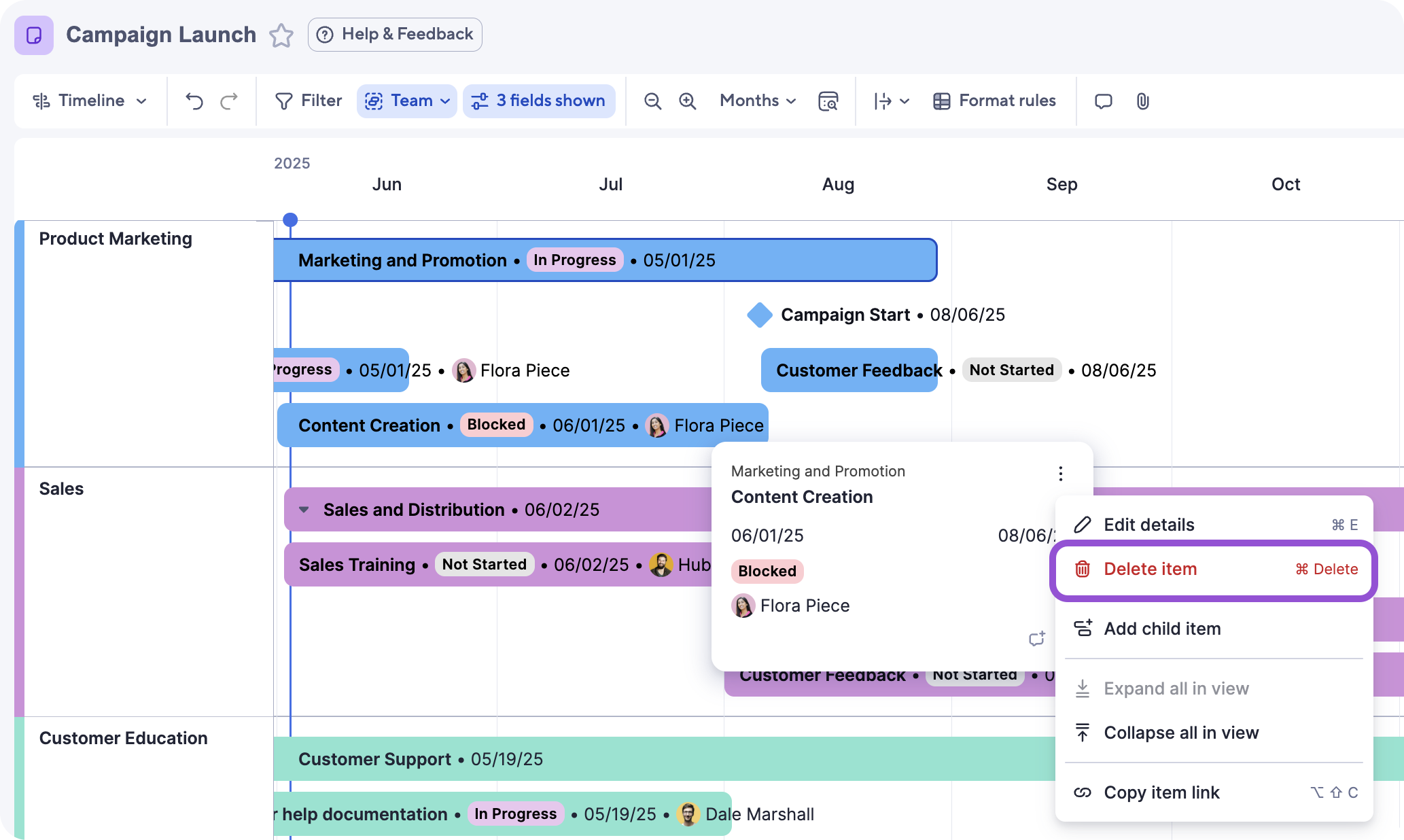
アイテムを削除する
アイテムを削除するには
- アイテムのオプション メニューを開きます

- [アイテムを削除]を選択します。
または、アイテムを右クリックして [アイテムを削除] を選択します。
アイテムの詳細を表示・編集する
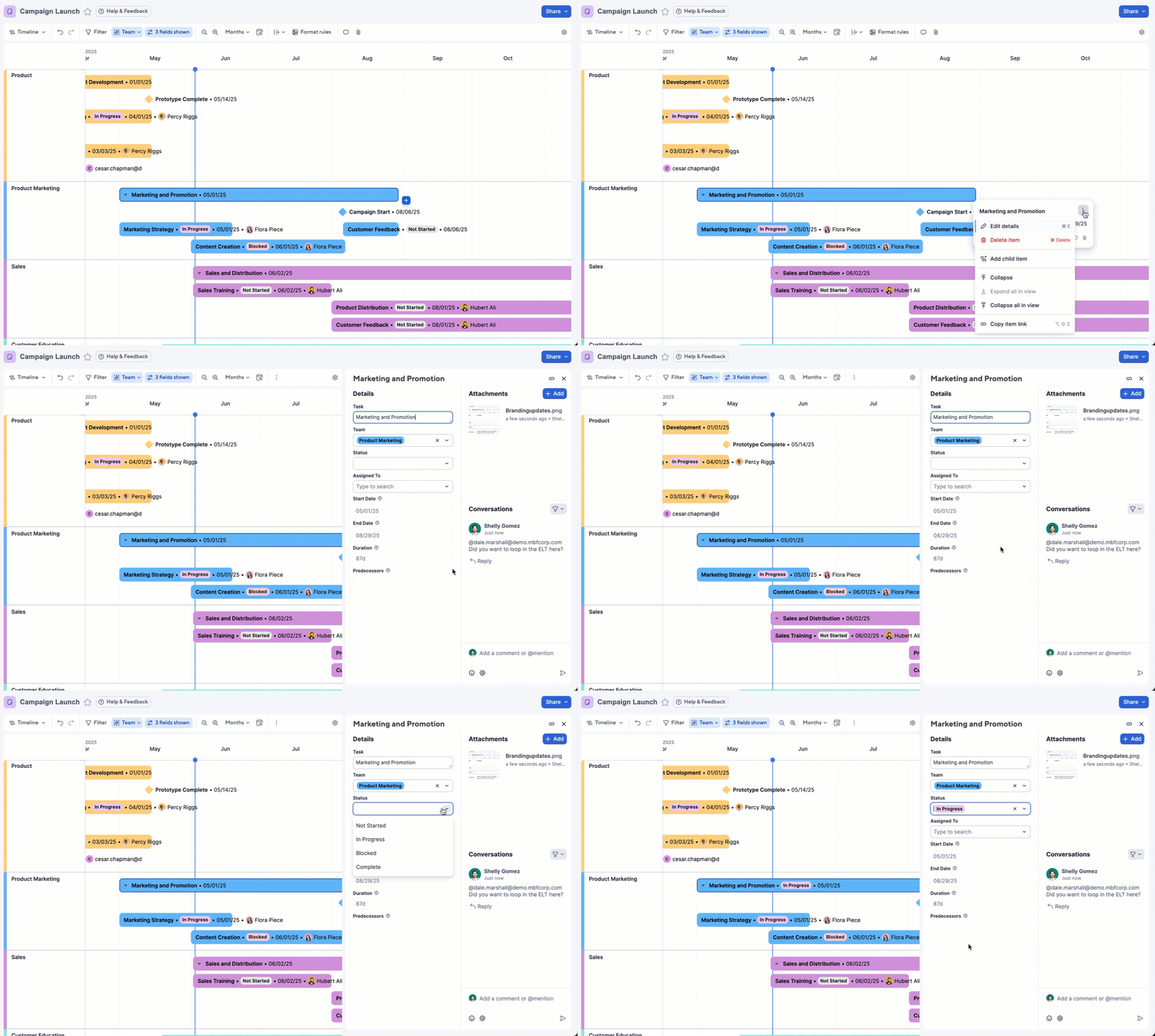
アイテムの詳細を開くには
- アイテムをダブルクリックします
- アイテムにカーソルを合わせて、アイテムのオプション メニュー
を開き、[アイテムの詳細を開く] を選択します。
- アイテムを右クリックします
詳細パネルからは、表示されているどのフィールドでも編集できます。
グリッド ビューで非表示になっている列は、詳細パネルには表示されません。
表示されるタイムライン アイテムのフィールドとタイトルを編集する
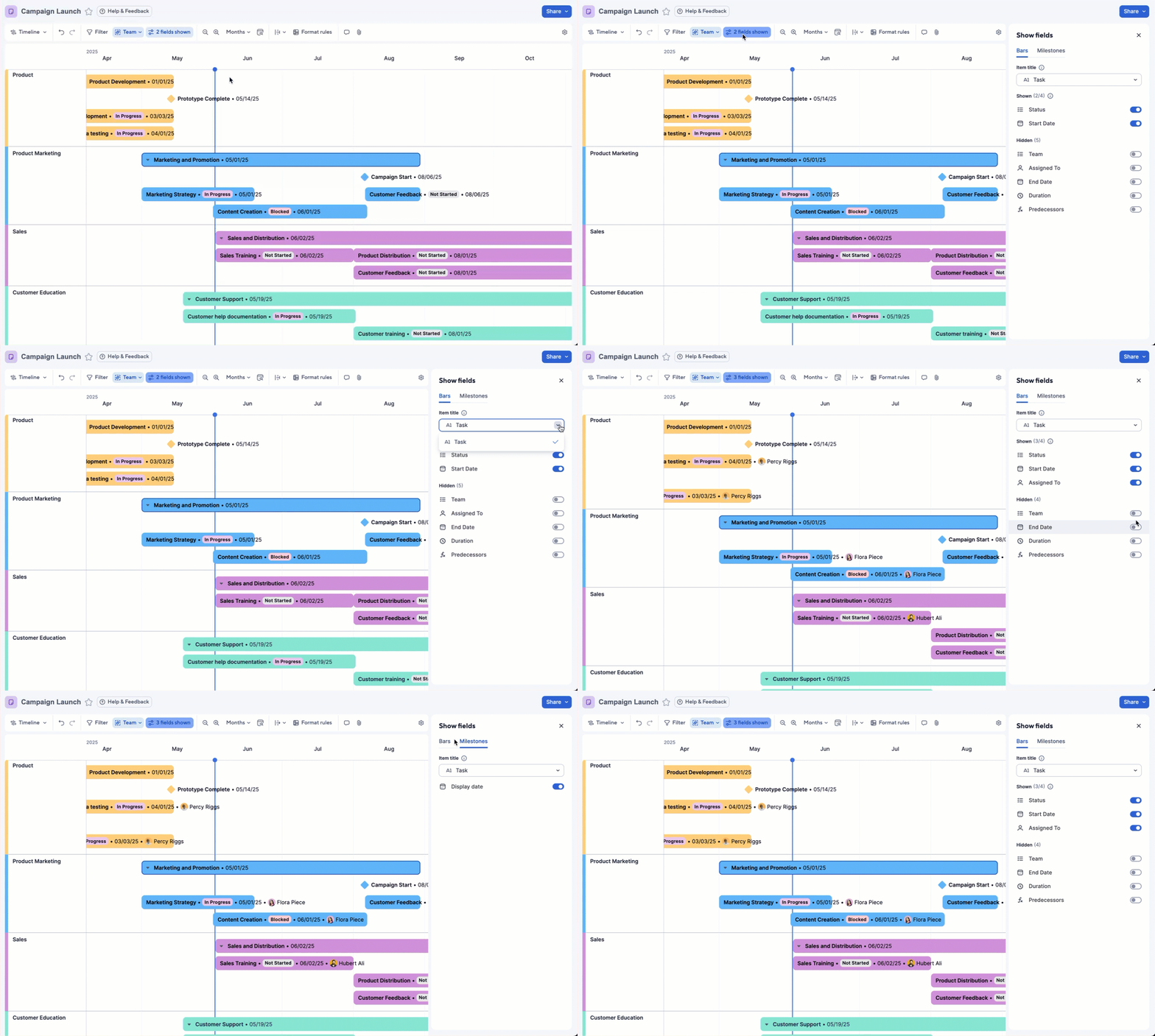
バーにはタイトルと最大 4 つの追加フィールドを表示できます。マイルストーンにはタイトルのみが表示されます。既定では、アイテムのタイトルにはプライマリ列の値が使用されます。
- ツールバーで、[フィールドを表示] を選択します。
- 表示するフィールドを切り替えます。
- タイトルとして使用する文字列/数値または自動番号割り当て列を選択します。
アイテムに表示するテキストの表示方法を設定することも可能です。オーバーフロー アイコンを使用して以下を設定します。
- オーバーフローなし

- 部分的にオーバーフロー

- すべてオーバーフロー

アイテムの色を編集する
タスク バーの色 ガント ビュー、カード ビュー、またはカレンダー ビューで割り当てられたアイテムは、タイムライン ビューに引き継がれます。アイテムの色を編集するには、ガント ビュー、カード ビュー、またはカレンダー ビューに切り替えて、以下のいずれかを行います。
- カラー バーを右クリックして、タスク バーの色を手動で適用する。
- 条件付き書式ルールを適用し、タスク バーの色のみを設定する。
タスク バーの色を設定する条件付き書式ルールがシートにある場合、その条件付き書式ルールに一致しないシート上のバーはすべて灰色で表示されます。
ファイル操作
シート名の横にある 3 点リーダー メニュー
を選択し、[ファイル] メニューを開きます。ここでシートを複製したり、アクティビティ ログを開いたり、Google スプレッドシート、Microsoft Excel、PDF ファイルにシートをエクスポートしたりできます。