Modifique seus links de coluna mapeando novas colunas ou editando e removendo seus mapeamentos existentes.
USM Content
Ao trabalhar com links de coluna, você pode:
- Exibir links de coluna.
- Mapear novas colunas.
- Editar mapeamentos de coluna existentes.
- Remover mapeamentos de coluna existentes.
- Excluir uma configuração de link de coluna.
- Duplicar uma configuração de link de coluna.
Exibir links de coluna
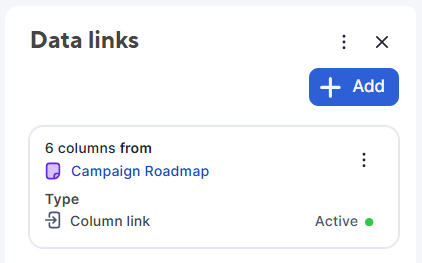
Para exibir uma lista das suas configurações de link de coluna classificadas da mais recente para a mais antiga criada, acesse o painel de links de dados a partir da planilha de origem ou de destino enquanto estiver na exibição em tabela. No painel, você pode ver:
- Tipo de link: inclui o ícone de entrada (planilha de destino) ou saída (planilha de origem).
- Quantas colunas estão incluídas no mapeamento de origem ou de destino.
- O nome da planilha de destino ou de origem.
- O status do link de coluna.
Se um usuário sem acesso à planilha de origem abrir o painel de links de dados na planilha de destino, ele verá Nome da planilha oculto nas informações da planilha de origem.
Adicionar um mapeamento de coluna a uma configuração de link de coluna
- Na barra de ferramentas da planilha de destino, acesse a exibição em tabela e selecione More tools > Link column data (Mais ferramentas > Vincular dados da coluna).
- Acesse a configuração do link de coluna que você deseja modificar e selecione o menu de três pontos da configuração.
- Selecione Editar.
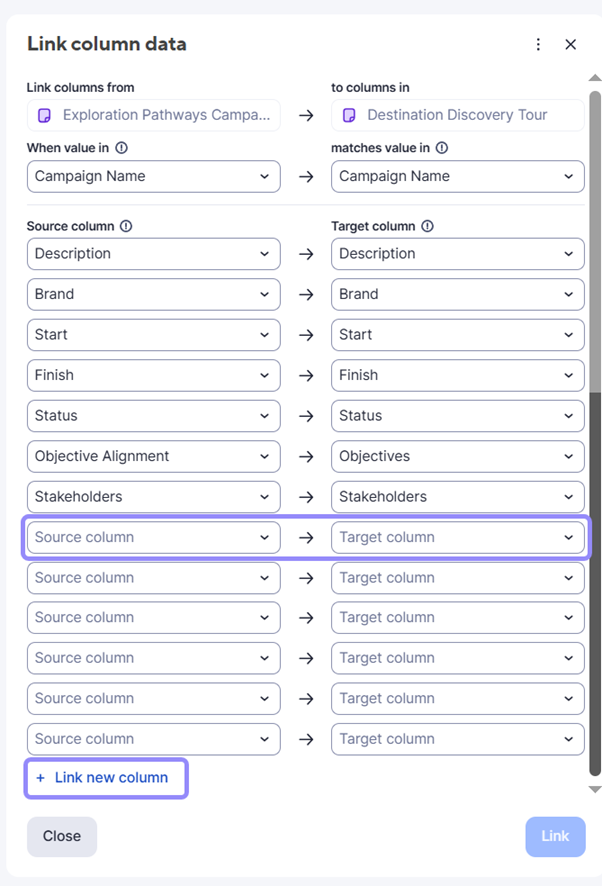
- Escolha uma das linhas de mapeamento vazias ou selecione + Link new column (+ Vincular nova coluna) na parte inferior.
- Preencha a coluna de dados da planilha de origem e de destino e selecione Link (Vincular).
Você não recebe nenhum aviso prévio ao fazer alterações que possam interromper uma configuração de link de coluna.
Modificar um mapeamento de coluna existente
Para modificar um mapeamento de coluna existente na planilha de destino, acesse a exibição em tabela e selecione More tools > Link column data (Mais ferramentas > Vincular dados de colunas).
Modificar um mapeamento de coluna
- Uma vez no painel de links de coluna, acesse a configuração que deseja modificar e selecione o menu de três pontos > Edit (Editar).
- Escolha a linha de mapeamento que deseja alterar e selecione a nova coluna que deseja mapear.
- Depois de preencher as linhas de mapeamento de origem e de destino, selecione Link (Vincular).
O mapeamento de colunas na configuração de link de coluna substitui todos os dados preexistentes encontrados nessas colunas depois que você seleciona Link (Vincular).
Modificar um valor personalizado em um mapeamento de coluna
- Uma vez no painel de links de coluna, acesse a configuração que deseja modificar e selecione o menu de três pontos > Edit (Editar).
- Na linha de mapeamento que você deseja alterar, escolha o
 ícone de lápis e altere o valor personalizado na caixa Custom value when no match is found (Valor personalizado quando nenhuma correspondência é encontrada).
 - Selecione Link (Vincular).
Remover um mapeamento de coluna
- Uma vez no painel de links de coluna, acesse a configuração que deseja modificar e selecione o menu de três pontos > Edit (Editar).
- Escolha a linha de mapeamento que deseja desmapear e selecione Unmap field (Desmapear campo).
- Depois de desmapear as linhas das colunas de origem e de destino, selecione Link (Vincular).
Excluir uma configuração de link de coluna
- Na barra de ferramentas da planilha de destino, acesse a exibição em tabela e selecione More tools > Link column data (Mais ferramentas > Vincular dados da coluna).
- Acesse a configuração do link de coluna que deseja excluir e selecione o menu de três pontos da configuração.
- Selecione Delete (Excluir).
Desativar ou excluir uma configuração de link de coluna remove os links e os dados se tornam estáticos.
Duplicar uma configuração de link de coluna
Você pode duplicar links de coluna copiando uma planilha com Save as New… (Salvar como novo…) Você pode fazer isso a partir de:
Planilhas de destino
Quando você copia uma planilha e ela serve como destino para um ou mais links de coluna, o sistema preserva essas conexões. Isso garante que a nova planilha criada continue vinculada às planilhas de origem originais, mantendo os dados consistentes.
Se a planilha de destino estiver dentro de uma pasta ou área de trabalho copiada e sua planilha de origem existir em outro lugar, o Smartsheet restabelecerá automaticamente os links de coluna com essa origem original, independentemente de sua localização.
Planilhas de origem
Quando você copia uma planilha que funciona como origem para um ou vários links de coluna, o sistema cria uma planilha totalmente nova. Essa nova planilha é independente e não herda nenhum link de coluna pré-existente. A planilha de origem original mantém todas as suas conexões, continuando a alimentar dados para suas planilhas de destino vinculadas.
Se você copiar uma pasta ou área de trabalho que contém uma planilha de origem e a planilha de destino estiver localizada em outro lugar, a planilha de origem recém-copiada permanecerá desvinculada. Todas as conexões originais persistem com a planilha de origem original, independentemente de sua localização.
Área de trabalho ou pasta
Quando você cria um projeto copiando uma pasta ou uma área de trabalho que já inclui planilhas de origem e de destino para uma configuração de link de coluna existente, o sistema replica automaticamente essa configuração. Isso garante que as planilhas recém-copiadas mantenham seus links de coluna, estabelecendo conexões dentro do novo projeto sem exigir configuração manual.
Parabéns! Agora você sabe como modificar seus links de coluna para garantir que eles permaneçam precisos e alinhados com suas necessidades de dados em constante evolução.