Smartsheet Salesforce コネクタのベスト プラクティスとトラブルシューティング
USM Content
Smartsheet Salesforce Connector を使用してワークフローを作成または編集するには、次の条件を満たす必要があります。
- マッピングしたシートにおいて編集者以上の権限がある。
- Salesforce にログインでき、ワークフローを作成するのに必要なレコードにアクセスできる。
- システム管理者が Salesforce コネクタの設定で [Restrict Users (ユーザーを制限)] をアクティブにした場合、Smartsheet で Salesforce ユーザーの役割も保持する必要があります。
- Smartsheet Salesforce コネクタはプランで使用できるプレミアム アプリケーションであり、Salesforce 環境への初期接続が既に確立されている必要があります。
- Salesforce コネクタにアクセスできず、Smartsheet システム管理者に連絡するようエラー メッセージが表示される場合は、権限を付与してもらう必要がある可能性があります。システム管理者へのお問い合わせ方法をご確認ください。
Smartsheet Salesforce Connector は、プレミアム サービスとして提供されています。プランと価格の詳細は、当社の セールス チームにお問い合わせください。
ご利用のプランで Smartsheet Salesforce コネクタを購入している場合は、下のボタンを使用して Smartsheet Salesforce コネクタにログインします。
今すぐ Smartsheet Salesforce Connector にログインする
この記事では、デジタル ワークフローを最適化するための包括的なガイドを提供し、シームレスなプロセスを確保するためのベスト プラクティスと、潜在的な課題に対するトラブルシューティング ソリューションに焦点を当てます。
同期エラーを特定し修正する
ワークフローのエラーを特定し解決するために以下のリソースを使用できます。
- 実行履歴: このページにアクセスすると、ワークフローの同期エラー数、エラー メッセージ、問題の詳細などの情報を表示できます。
- エラー レポート: 問題が発生すると、ワークフロー所有者および問題の原因となったフィールドやワークフロー行を編集したユーザーに電子メールが送信されます。
- エラー列: 同期エラーが発生している行のメッセージを表示するには、Smartsheet でこの列を確認します。
実行履歴
ワークフローを作成すると、[Run History (実行履歴)] ページで同期履歴や発生したエラーの情報を見ることができます。ワークフローの 実行日 のタイムスタンプを選択することで、 実行履歴に アクセスできます。
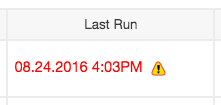
実行履歴では、以下のようないくつかの実行タイプが発生します。
- Sync to Smartsheet (Smartsheet に同期): Salesforce から変更を収集して Smartsheet に同期するワークフロー実行を表します。
- Sync to Salesforce (Salesforce に同期): Smartsheet の変更を Salesforce に同期するワークフローの実行に関連します。
- Filtered Row Finder (フィルターされた行の検索): ワークフローの構成に基づいて除外する予定の課題に関連する変更をワークフロー実行します。これは、2 時間ごとに動作するバックグラウンド アクティビティです。フィルターで除外された課題は、シートの [Filtered out by Connector - not synced (コネクタによってフィルターから除外 - 非同期)] 階層に分類されます。詳しくは、「Filtered out by Connector — not synced (コネクタによってフィルターから除外 — 非同期)」を参照してください。
「Filtered Row Finder (フィルターされた行の検索)」は、設定で指定のフィルターがなくても、自動化されたワークフローのタイプと機能に対してのみ機能します。
ベスト プラクティス
保存と更新を頻繁に行う
ユーザーが両方のシステムで作業する際の同期エラーを最小限に抑えるには、変更を保存し、更新を行う際にシートを最新の情報に更新します。他のユーザーが変更を確認できるように、シートのデータを頻繁に保存および更新します。
エラーを回避するために列をロックする
Smartsheet 内で必須の [Record ID (レコード ID)] フィールドのデータを変更しないようにします。この列のデータの正確性と整合性を維持するには、シートの所有者または管理者権限を持つ別のユーザーが、「レコード ID」列など の列と行をロックまたはロック解除する 必要があります。
単一選択のドロップダウン列を設定する
単一選択のドロップダウン リストが最も機能するため、複数選択のドロップダウン リストを使用して Salesforce と Sheets を同期するとエラーが発生する場合があります。マッピングを設定する際、複数選択の列があれば単一選択で使用できるように設定してください。
変更を表示する
Smartsheet の 履歴の表示 機能を使用して、セルに加えられた変更を追跡できます。Smartsheet と Salesforce との間でデータが同期されたシートの場合、変更はワークフローを設定した個人に起因します。これは、主にシートに予期しない変更が発生した場合に、特定のユーザーのワークフローを特定するのに役立ちます。
想定外の空白列がある場合にシートの権限を確認する
ワークフローでマッピングしたシートで列が空白である場合、その列はロックされている可能性があります。シート所有者 (もしくは他の管理者) に シートの管理者権限を付与してもらってください。
[Lookup (ルックアップ)] フィールドをマップして、関連するオブジェクト フィールドを編集する
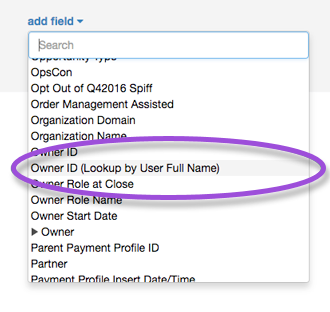
Smartsheet で読み取り専用フィールドを編集するには、関連オブジェクト フィールドの「Lookup by… バージョン」をマッピングすることを検討してください。この方法は、Smartsheet から直接 Salesforce のレコード所有者を更新するようなタスクの場合に便利で、ユーザー IDを手動でコピーして貼り付ける必要がなくなります。たとえば、Owner ID (Lookup by User Full Name) フィールドをリンクして、ユーザー オブジェクトの Full Name フィールドと同期することができます。
ユーザー オブジェクトは、多くの場合、アカウントや機会などの他のオブジェクトと関連付けられます。
特定の行のデータのみを Smartsheet から Salesforce にプッシュする
どの行が Salesforce にデータを送り返すかを制御するには、「Salesforce の更新レコード」などの列をシートに追加することを検討してください。次に、Smartsheet Salesforce コネクタ ワークフロー内で、Update Record in Salesforce がチェックされている行のみを同期するように、Smartsheet Salesforce コネクタ ワークフローのシート フィルターを設定します。