会話機能により、あなたとあなたのチームは重要なコミュニケーションをリアルタイムで管理および追跡し、あなたの仕事の状況に直接反映させることができます。 会話は、Smartsheet の行レベル、シート レベル、またはワークスペース レベルで記録できます。
ユーザーは、アプリを切り替えることなく、メールから、またはシート上でリアルタイムに直接 @メンションに返信できます。
シートを共有されたすべての人は、自分の作業の流れに沿ってコメントをフォロー、表示、または返信できます。 全員が同じ情報を参照することで、会話の生産性が維持され、チームの連携を維持できます。

コメント機能による的を絞った会話
シートのアクセス権限を持っている場合は、コメントの表示と印刷が可能です。その他のアクションに必要な権限レベルは次のとおりです。
| アクション | 必要な権限レベル |
|---|---|
| アクション コメントの新規作成、コメントへの返信 | 必要な権限レベル 所有者、管理者、編集者、コメント者 |
| アクション コメントやスレッドの編集または削除 | 必要な権限レベル 所有者と管理者のみ可能 |
| アクション 自分のコメントの編集または削除 | 必要な権限レベル すべてのレベルで可能 |
会話パネル
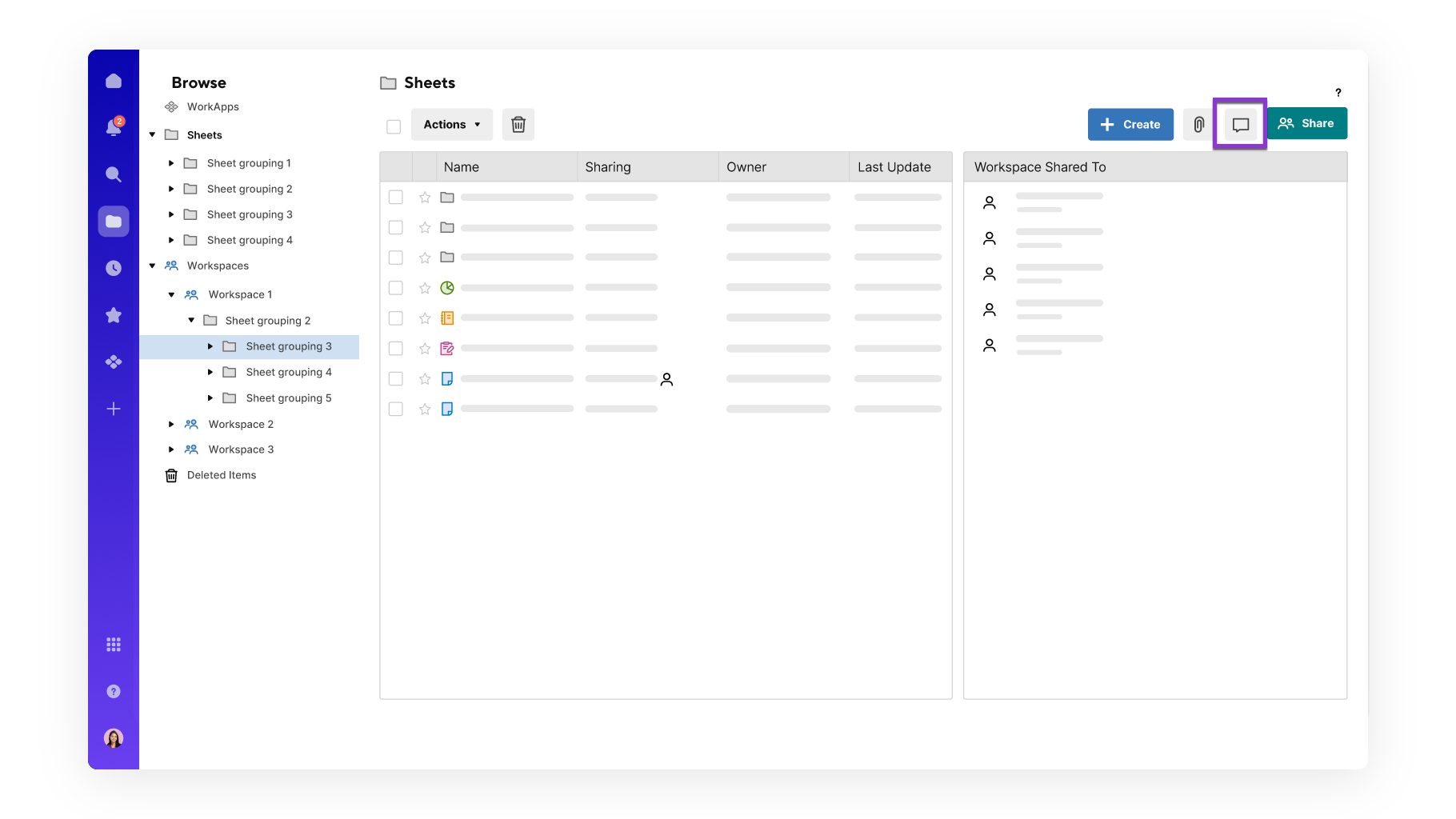
シートやレポート内のコメントを表示するには、右側のパネルで [会話] アイコンを選択します。シートでは、行のコメント、シート全体のコメント、すべてのコメント、すべての未読コメントを表示できます。レポートでは、特定の行のコメントのみを表示できます。
シートまたはレポートのシートレベルまたは行レベルのコメントにアクセスするには:
- グリッド ビュー: 左端の列で [コメントを追加] を選択します。
- カード ビュー: カードを右クリックして、[コメント] を選択します。カードにすでにコメントがある場合は、カードの下にクリック可能なコメント アイコンが表示されます。
ワークスペースのコメント
[コメントを追加] を選択するか、コメントのサマリー リストを表示すると、そのワークスペースに関するコメントが表示されます。ワークスペース内の特定のシートのコメントを表示するには、そのシートを開きます。
Brandfolder Image
コメントの表示設定
コメント ダイアログまたは会話ペインにおいて、コメントは作成日または返信日に基づいて時系列で表示されます。
- 最新のコメントは、会話ペインまたはコメント フォームの末尾に表示されます。
- コメントに返信すると、そのコメントと返信スレッドがペインまたはフォームの上部に移動します。
- スレッド内の返信は、古い返信から順に表示されます。つまり、最新の返信がスレッドの末尾に表示されます。
- 新しいコメントが付いた行には、新しいコメントの通知が表示されます。


