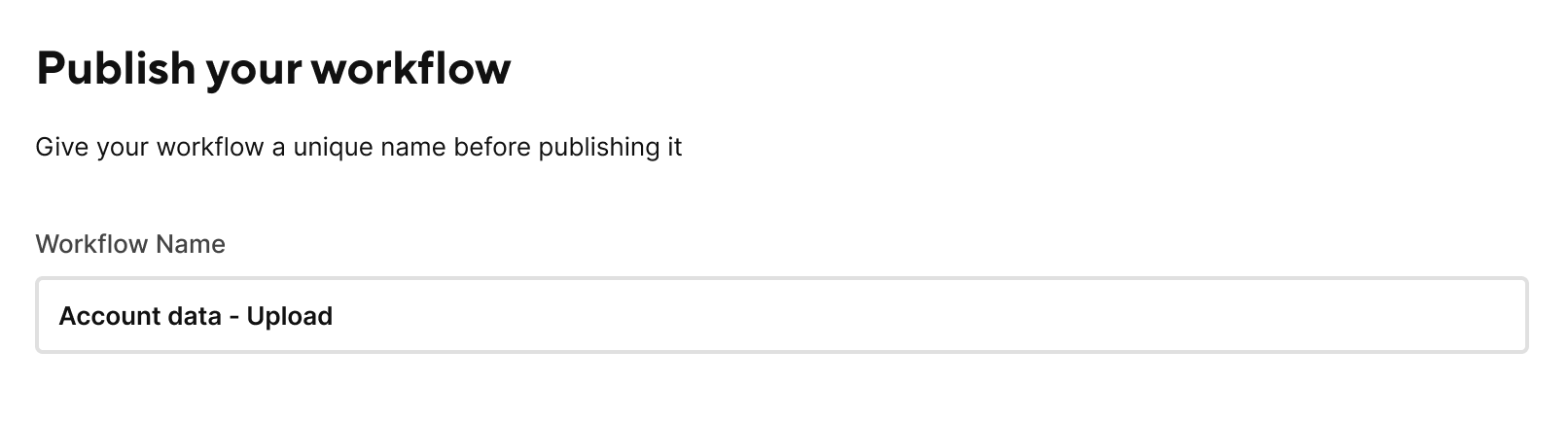
Crea un flusso di lavoro di caricamento per connettere un’origine dati esterna e caricarla, modificarla e scriverla su Smartsheet.
Creare un flusso di lavoro di caricamento in Data Shuttle
Prerequisiti
Per usare Data Shuttle devi:
- Disporre di autorizzazioni Proprietario, Amministratore o Editor sul foglio target.
- Farti abilitare le autorizzazioni per Applicazione Premium Data Shuttle nel Centro dell’Amministratore dall’Amministratore di sistema Smartsheet.
Per contattare il rappresentante delle vendite e saperne di più, visita il Marketplace Data Shuttle.
Se hai accesso a Smartsheet University, puoi trovare queste informazioni con istruzioni interattive nel corso Data Shuttle Upload Workflows.
Termini chiave
- Origine: l’origine è il luogo da cui si importano i dati. Per esempio, l’origine potrebbe essere un’esportazione XLSX da un altro sistema che desideri trasferire in Smartsheet.
- Destinazione: la destinazione è dove si importano i dati. Data Shuttle può importare i dati in un foglio o in un DataTable. In questo articolo presentiamo una panoramica su come importare i dati in un foglio. Per informazioni su come caricare in un DataTable, segui i passaggi descritti in Crea e popola un DataTable.
- Identificatore univoco: gli identificatori univoci sono ID univoci (valori di colonna chiave) che non devono essere duplicati all’interno di una colonna specifica su un foglio.
Esempio
Se utilizzi un foglio per tenere traccia dei tuoi contatti, puoi designare Indirizzo e-mail come identificatore univoco per evitare che lo stesso indirizzo e-mail sia elencato due volte nella colonna Indirizzo e-mail. Altri esempi di identificatori univoci sono i numeri di parte, i numeri ID studente o i codici dei dipendenti.
Nozioni di base sui flussi di lavoro di caricamento Data Shuttle
Data Shuttle consente di caricare dati da:
- Sistemi che consentono l’esportazione in Google Sheets, XLSX o file di testo CSV
- File in Google Drive, Microsoft (OneDrive/SharePoint) o Box
- Drive condivisi Google, Box e SharePoint
Se selezioni OneDrive come posizione di origine/destinazione, i siti SharePoint appariranno nel riquadro sinistro nei file OneDrive.
Quando crei un flusso di lavoro, accertati che:
- Il file CSV o XLSX sia allegato a un foglio in Smartsheet, o che
- Il file CSV, XLSX o Google Sheet si trovi in Google Drive in un account a cui hai accesso.
- Quando si importano file da Google Drive in Data Shuttle, un utente Smartsheet deve avere almeno l’accesso come Visualizzatore ai documenti in Google Drive.
Passaggio 1 - Crea un flusso di lavoro
Puoi anche accedere alla funzione andando alla Barra di navigazione e selezionando Menu di avvio > Data Shuttle.
- Sulla barra di navigazione sinistra, seleziona
Brandfolder Image
 per creare un flusso di lavoro.
 Seleziona Upload Data (Carica dati).
Brandfolder Image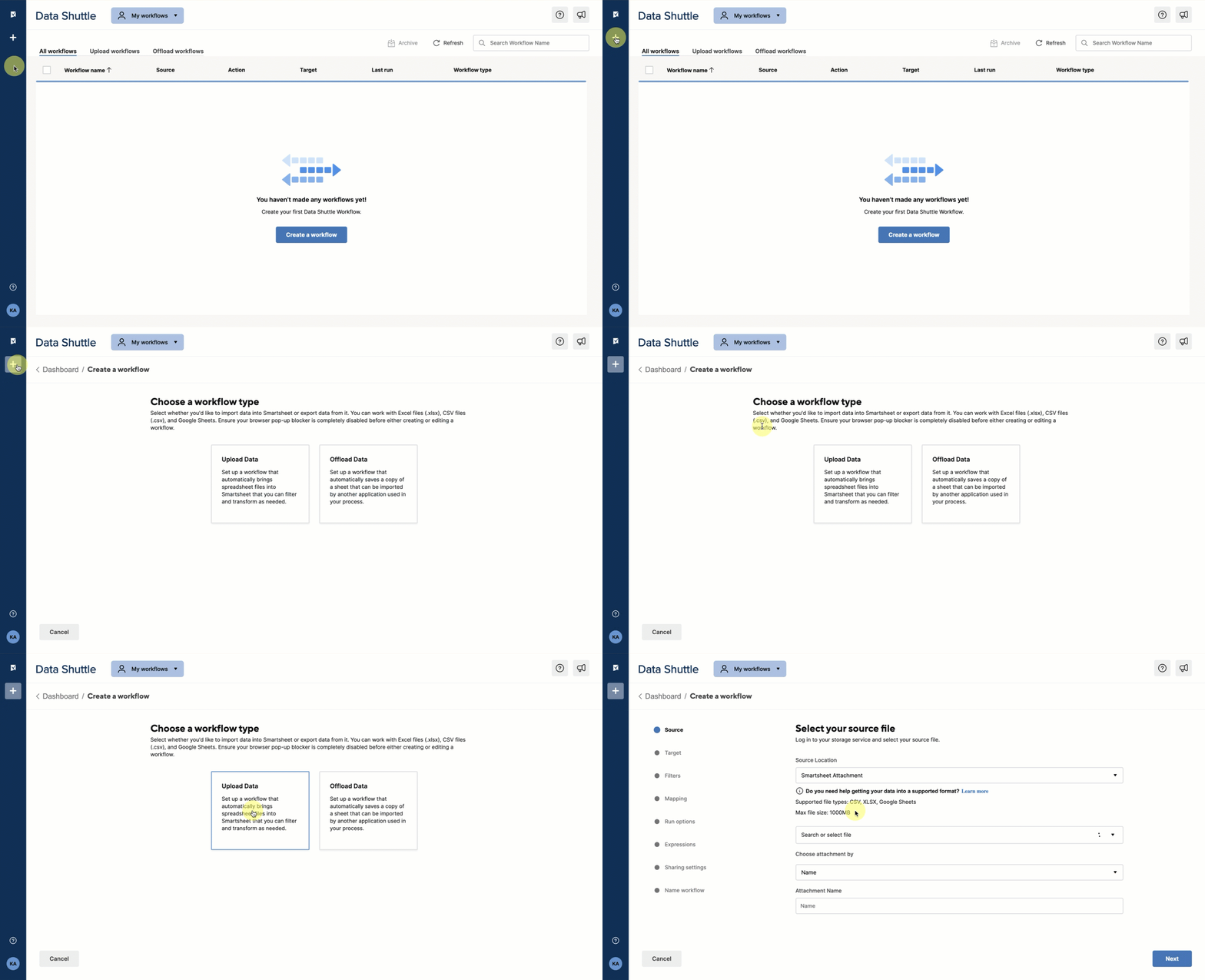
Consiglio pro: copia un flusso di lavoro esistente
Puoi anche creare una copia di un flusso di lavoro esistente e modificarlo per crearne uno nuovo:
- Passa con il mouse sopra il flusso di lavoro che desideri copiare. Quindi seleziona
Brandfolder Image
 sul lato destro dello schermo su quella riga.
 - Seleziona Crea una copia e assegna un nome al nuovo flusso di lavoro.
Passa il cursore del mouse su questa riga e seleziona Brandfolder Image
di nuovo per apportare le modifiche desiderate al flusso di lavoro.Brandfolder Image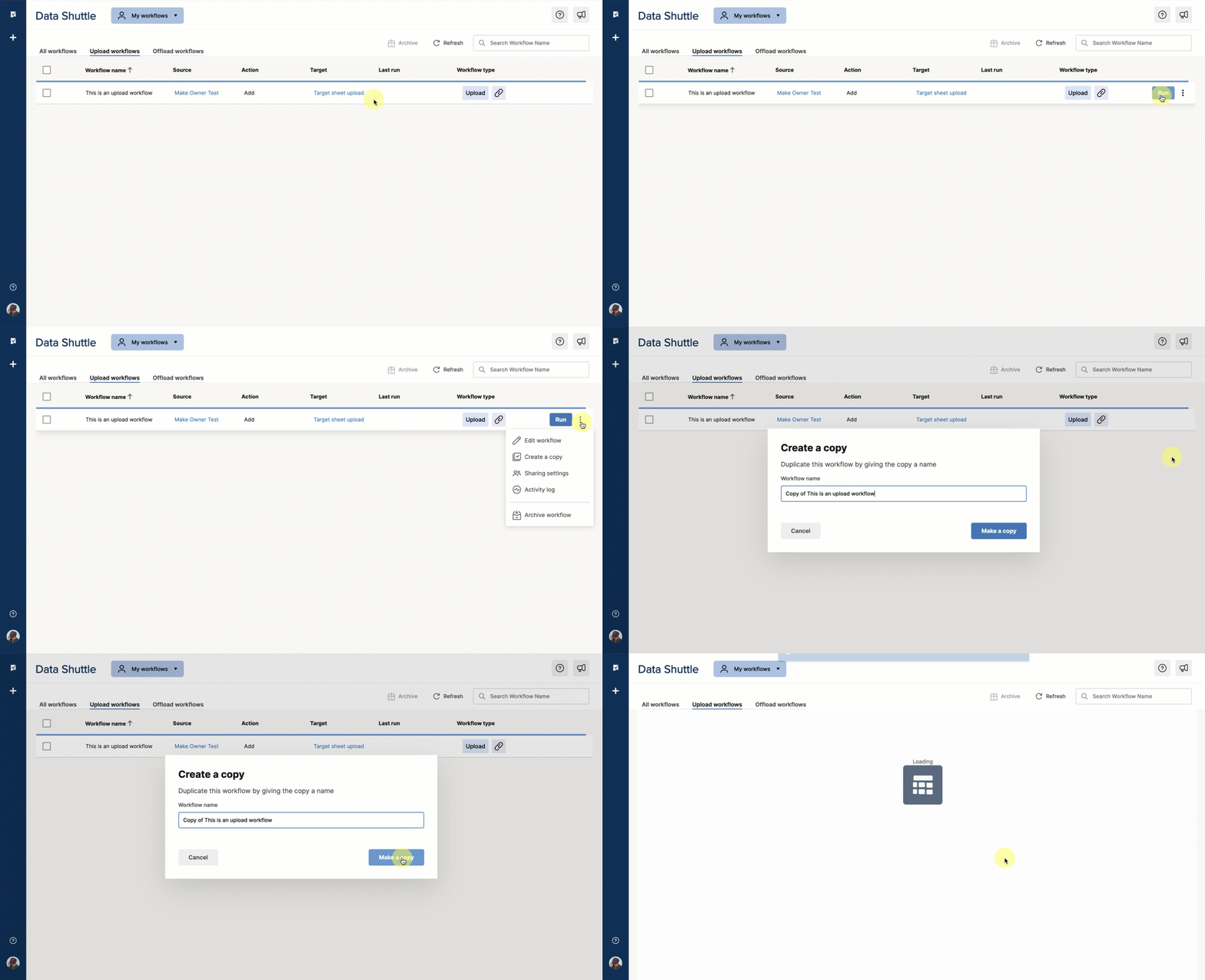
Passaggio 2 - Seleziona un file di origine
Note sulle fonti
- Per tutte le unità condivise utilizzate come origine, devi disporre almeno delle autorizzazioni di Editor. Per OneDrive, Smartsheet supporta solo una connessione con unità personali.
- Data Shuttle non supporta file XLSX basati su XML. Quando generi i dati di file usando un’API, è preferibile generare un file CSV piuttosto che un file XLSX.
- Il tuo file di origine non deve essere di dimensioni maggiori a 1 GB.
Per impostare un’origine
- Seleziona la tua Posizione di origine. Il file di origine deve trovarsi in una delle seguenti posizioni:
Allegato Smartsheet: avendo eseguito l’accesso, puoi cercare o selezionare un file per individuare il foglio a cui il file è allegato. Devi disporre almeno delle autorizzazioni di Visualizzatore per il foglio. Scegli se importare sempre l’allegato più recente o un allegato con un nome specifico:
Se hai difficoltà ad allegare i file ai tuoi fogli, contatta il tuo Amministratore di sistema Smartsheet.
OneDrive o SharePoint: segui i comandi per consentire a smartsheetapps.com di visualizzare i file nel tuo account OneDrive o SharePoint. Una volta avvenuta l’autenticazione, cerca o sfoglia il tuo account OneDrive/SharePoint sincronizzato per individuare il file.
Se scegli OneDrive come posizione di origine/destinazione, i siti SharePoint appariranno nel riquadro sinistro sotto i file OneDrive.
- Google Drive: segui i comandi per consentire a smartsheetapps.com di visualizzare i file nel tuo account Google Drive. Una volta avvenuta l’autenticazione, cerca o sfoglia il tuo Google Drive sincronizzato per individuare il file (XLSX, CSV o Google Sheet).
- Box: segui i comandi per consentire a smartsheetapps.com di visualizzare i file nel tuo account Box. Una volta avvenuta l’autenticazione, cerca o sfoglia il tuo Box sincronizzato per individuare il file (XLSX o CSV). Puoi caricare i file Box di tua proprietà e i file Box condivisi con te.
- Seleziona la casella This file has column headers (Questo file ha intestazioni di colonna) se il file contiene intestazioni di colonna.
- Se i dati non iniziano nella riga 1 o non si trovano nella scheda 1 della cartella di lavoro, specifica la Prima riga dei dati e il Numero di scheda.
Seleziona Avanti.
Brandfolder Image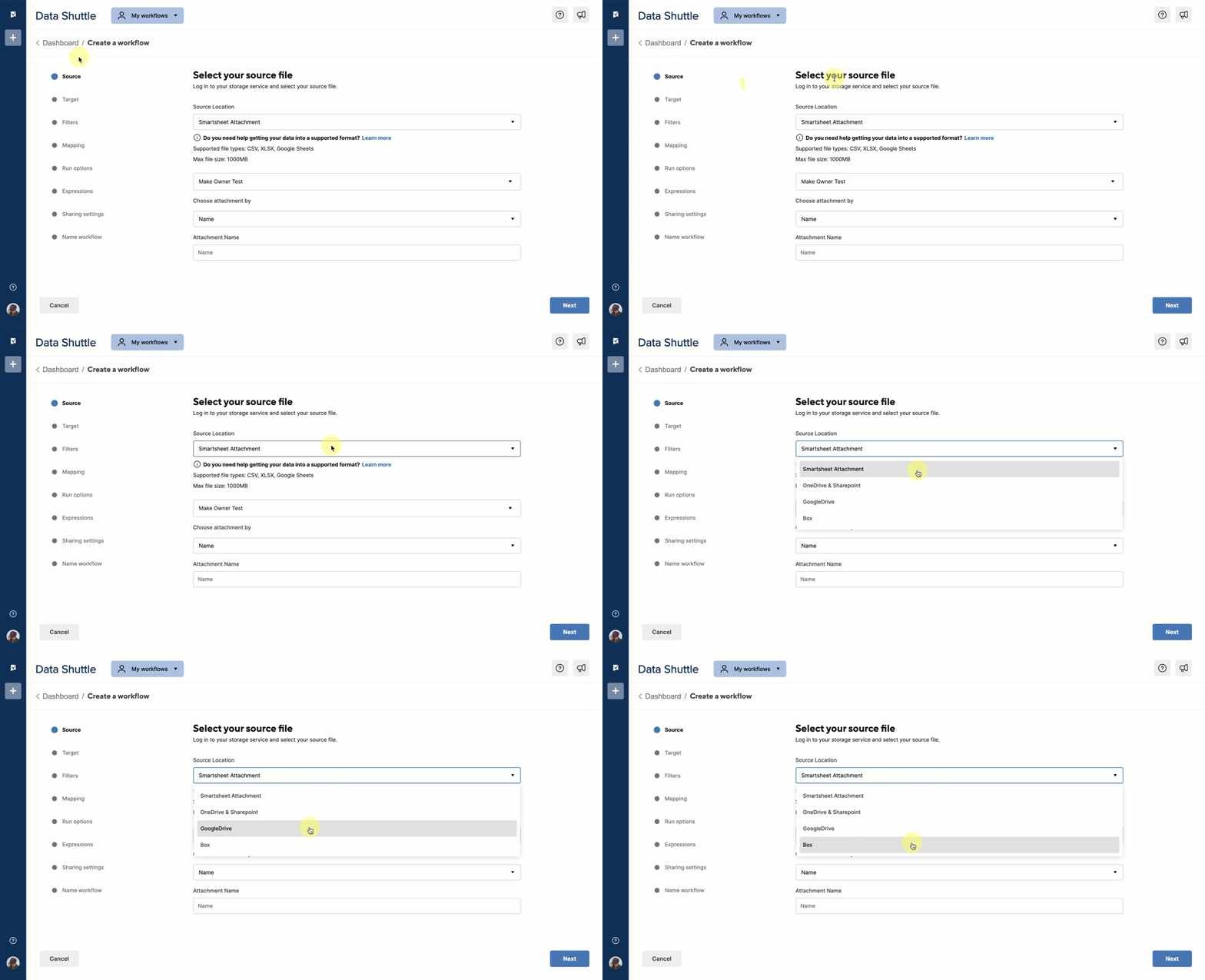
Passaggio 3 - Seleziona la destinazione e le azioni del flusso di lavoro
Configura in che modo vuoi caricare i risultati in Smartsheet.
Seleziona la destinazione, cioè dove finiranno i dati. In questo esempio spieghiamo come caricare dati in un foglio.
- Se desideri sapere come caricare in un DataTable, segui i passaggi descritti in Crea e popola un DataTable.
- Se utilizzi Allegati Smartsheet come origine, il foglio di destinazione può essere lo stesso foglio di quello di origine.
Brandfolder Image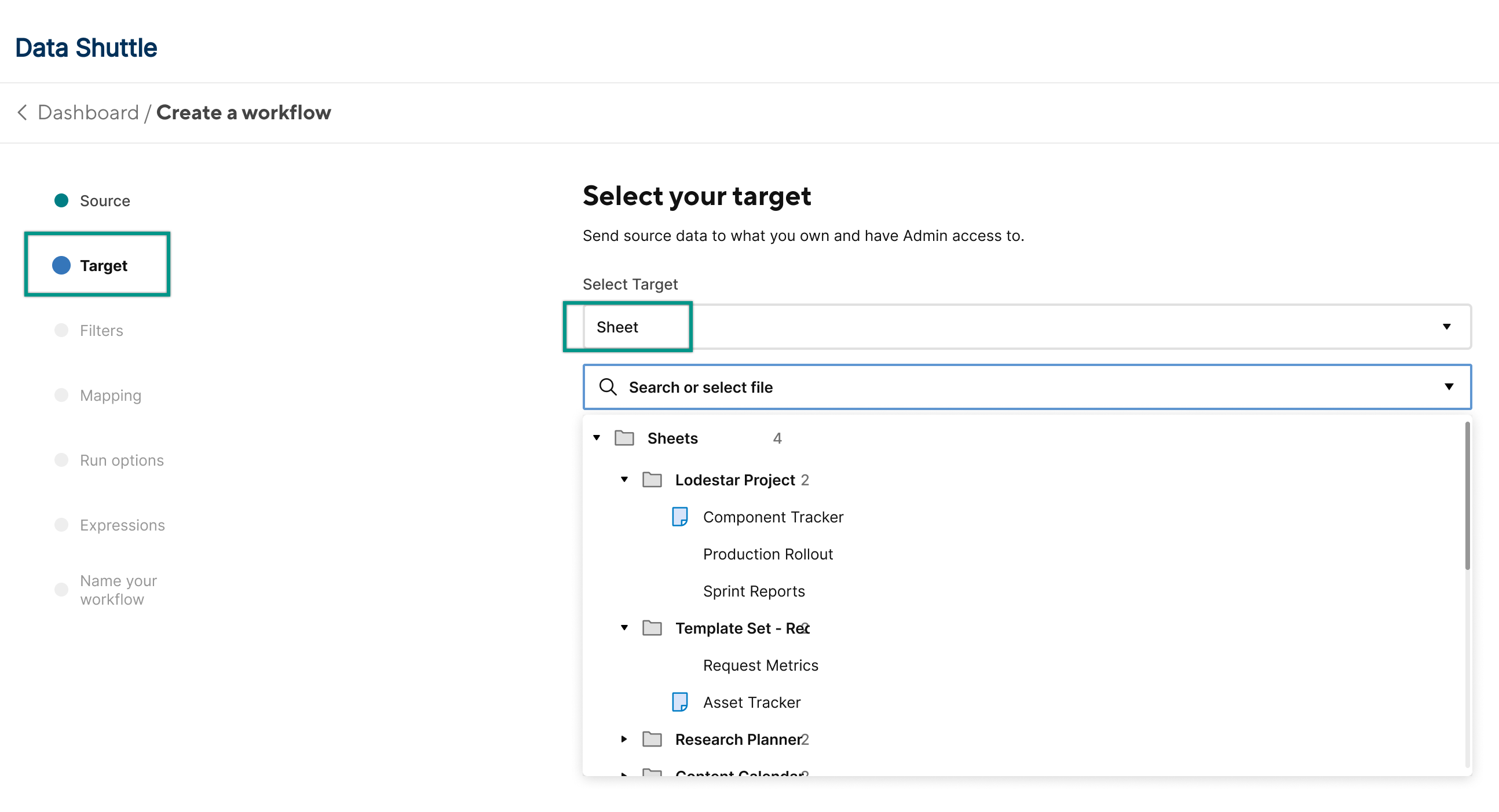
Seleziona come vuoi importare i dati in Smartsheet: Puoi selezionare solo una di queste opzioni:
- Sostituisci tutte le righe del foglio di destinazione con i dati del file di input. Questa opzione esegue la scansione del foglio sorgente per trovare la prima modifica. Quando viene rilevata una modifica, Data Shuttle sostituisce tutti i dati nel foglio di destinazione da quella riga in poi.
- Unisci i dati nella destinazione in base al valore di una colonna chiave. Tieni presente che è necessario disporre di una colonna con identificatore univoco per utilizzare questa funzionalità. Quando scegli di unire i dati, seleziona anche le opzioni delle righe. Puoi selezionare una qualsiasi di queste combinazioni:
Add rows to the sheet as they are added to the source file. (Aggiungi righe al foglio man mano che vengono aggiunte al file di origine). Questa opzione aggiunge nuove righe per tutti gli identificatori univoci non ancora inclusi nella destinazione.
Esempio
Se hai un elenco di contatti e usi gli indirizzi e-mail come identificatore univoco e Data Shuttle trova un nuovo indirizzo e-mail sulla tua fonte (ad esempio: Hiro Senjima, hiro.senjima@mbfcorp.com) che non è già sul tuo foglio, aggiungerà una nuova riga per Hiro e popolerà i suoi dettagli. Se Hiro ha due indirizzi e-mail diversi, potrebbe verificarsi una situazione in cui viene elencato due volte sul foglio di destinazione.
Update rows as they change in the source file (Aggiorna righe man mano che vengono modificate nel file di origine). Fa parte di una vera funzionalità di “unione”. Se nel tuo foglio è presente una riga di dati contenente un ID univoco e viene modificata nell’origine, la riga viene aggiornata nella destinazione.
Esempio
Se la colonna Identificativo univoco è costituita da indirizzi e-mail e Sally Smith (sally.smith@mbfcorp.com) cambia il suo numero di telefono in (111) 222-3333, Data Shuttle cerca la riga in cui si trova l’indirizzo e-mail sally.smith@mbfcorp.com e aggiorna il numero di telefono per questa riga.
Delete rows that no longer match the filter criteria (Elimina righe che non corrispondono ai criteri del filtro). Questa opzione elimina le righe che non corrispondono più ai filtri che imposterai nel passaggio successivo.
Esempio
Se imposti un filtro in modo che importi solo i record dalla tua origine in cui la colonna Posizione riporta il valore Stati Uniti e Hiro Senjima si sposta in Canada, la riga con i dati di Hiro verrà eliminata dal foglio di destinazione.
- Update the dropdown choices for the selected columns (Aggiorna le scelte degli elenchi a discesa per le colonne selezionate). Questa opzione sostituisce le opzioni della colonna a discesa nel foglio di destinazione con valori all’interno del tuo file Excel o CSV. Usa questa funzione per creare elenchi a discesa dinamici con Data Shuttle.
Brandfolder Image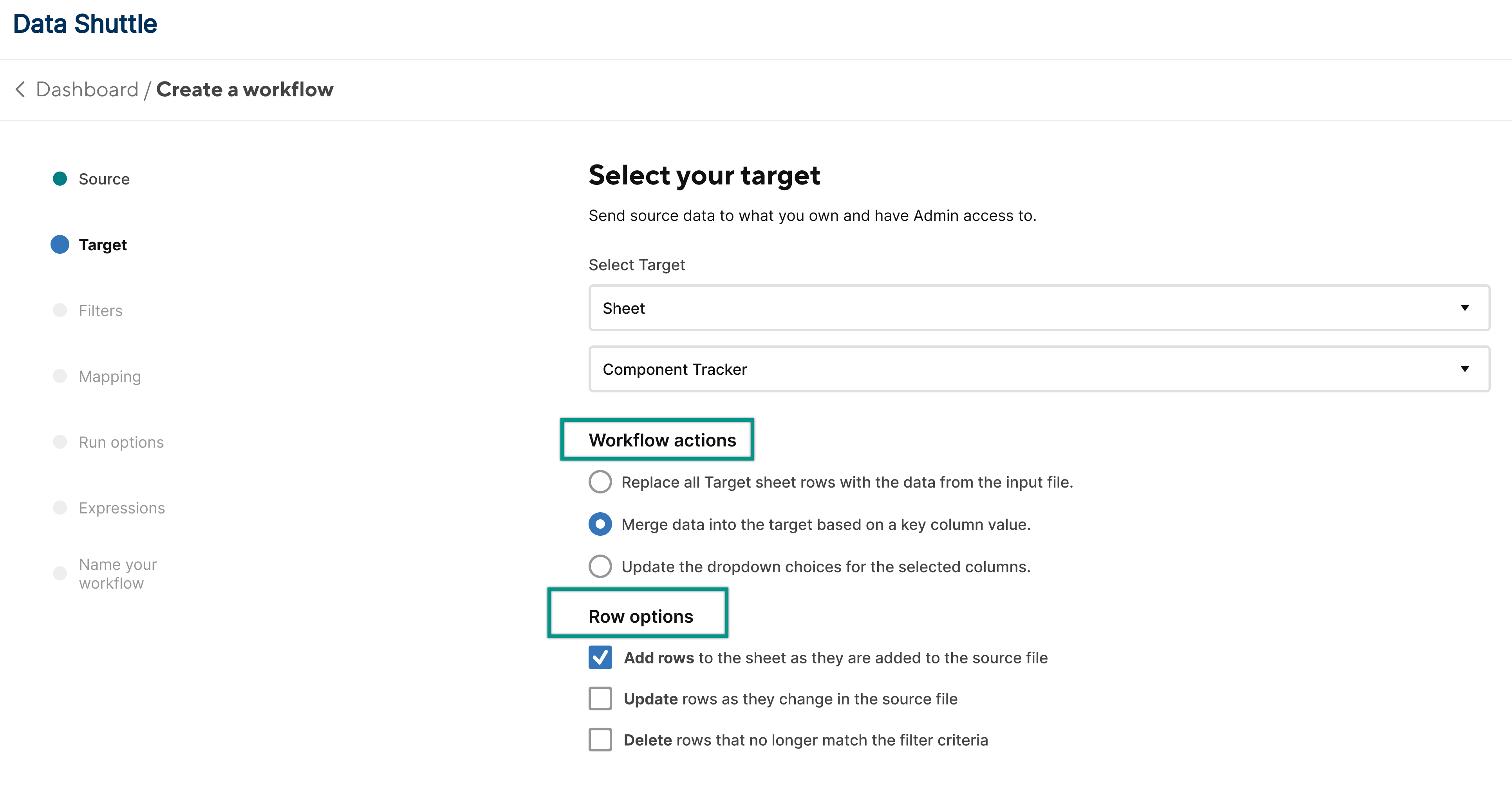
Passaggio 4 - Crea filtri (facoltativo)
- Se non vuoi creare un filtro, seleziona Avanti e continua con il Passaggio 5.
La creazione di filtri è facoltativa, ma puoi utilizzarli per determinare i dati che desideri importare in Smartsheet. Ad esempio, puoi creare un filtro per importare righe con un valore della colonna Stato In corso.
I filtri sono utili quando si lavora con set di dati di grandi dimensioni che superano il limite del foglio di 20.000 righe. Per i set di dati che superano i limiti del foglio, considera di usare DataTable. Per ulteriori informazioni sui limiti di dimensione massima per i fogli e i file importati, consulta l’articolo Requisiti di sistema e linee guida di Smartsheet.
I filtri distinguono tra maiuscole e minuscole. Assicurati che corrispondano esattamente ai valori nel tuo file.
Nella scheda Filtro, seleziona Add another filter (Aggiungi un altro filtro).
Brandfolder Image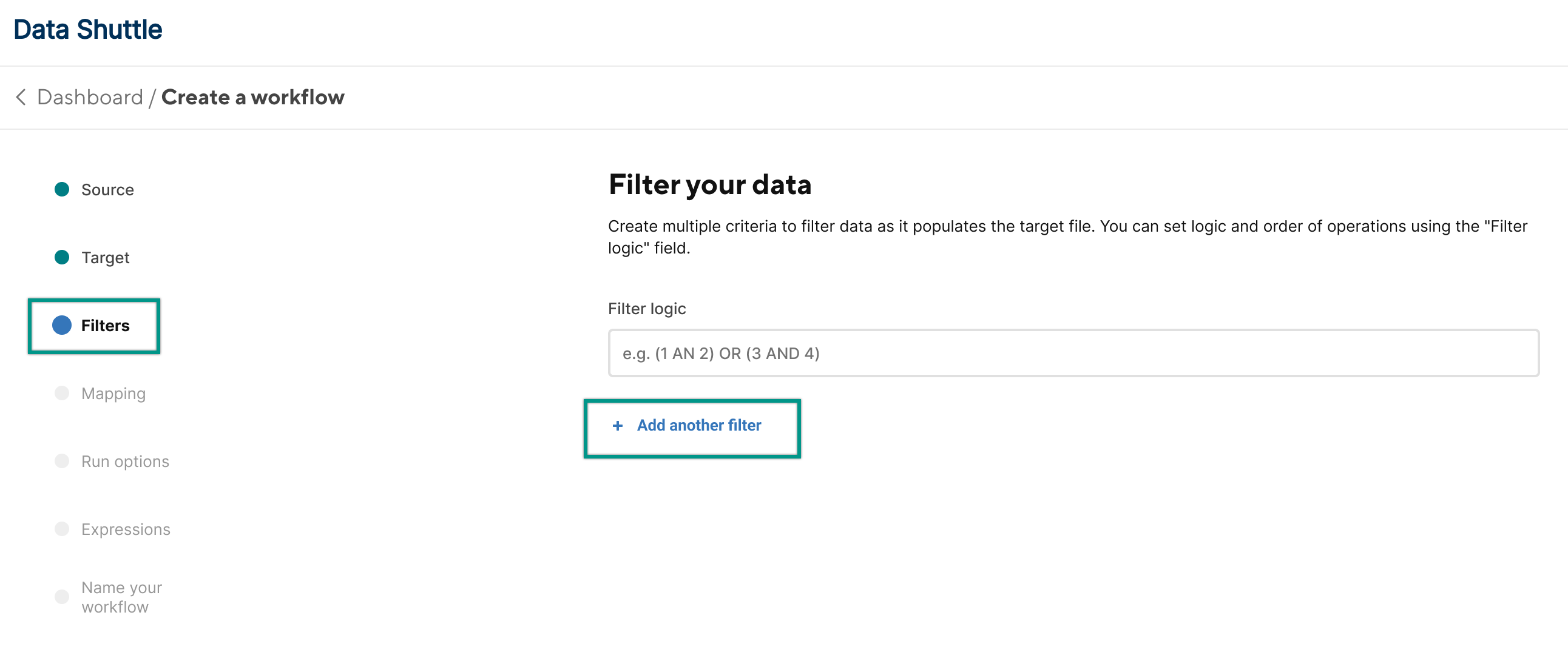
- Nella configurazione del filtro, seleziona una colonna di input, un operatore di confronto (ad esempio è uguale a o contiene) e il valore.
- Nella casella Logica filtro connetti ciascun filtro che hai creato con l’operatore AND o OR.
Per definire le relazioni tra ciascun filtro, usa gli ID dei filtri. L’ID filtro è il numero che si trova accanto a ciascun filtro.
Brandfolder Image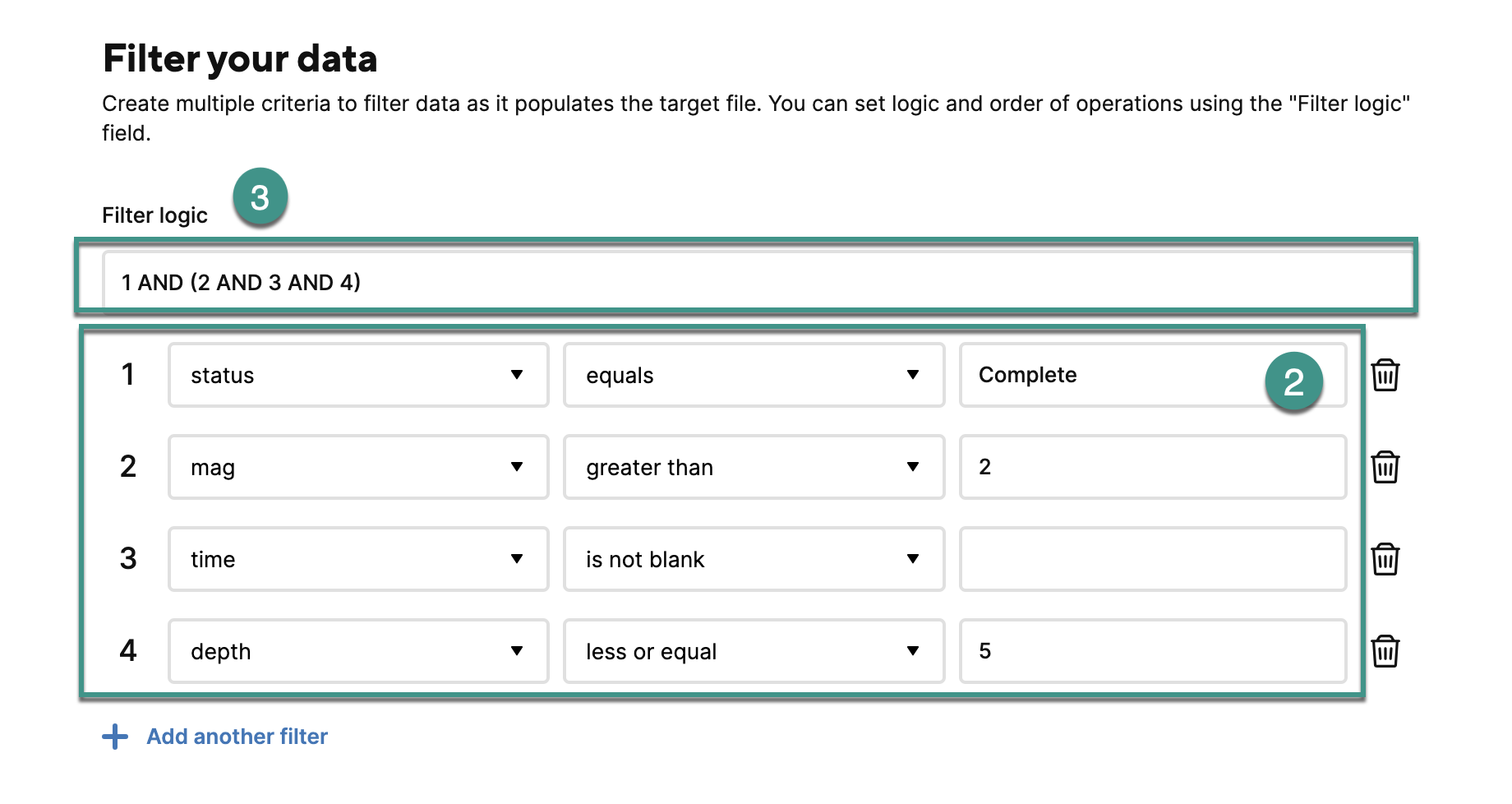
- Seleziona Avanti.
Definire logiche più complesse
Puoi definire una logica di filtro più complessa utilizzando le parentesi e gli operatori AND o OR.
Esempio
(1 AND 2) OR 3 combina la logica per includere tutti i dati in cui (Reparto = “Servizi” AND Dimensioni Widget = “Grande”) OR Reparto = “Marketing”.
In questo esempio, sarebbero importati solo i widget grandi per il reparto servizi, ma verrebbero importati anche tutti i widget di marketing.
Passaggio 5 - Mappa le colonne tra origine e destinazione
Specifica quali colonne del file di origine devono essere mappate alle colonne di destinazione. Ecco alcune cose da tenere presenti:
I nomi delle colonne di origine e di destinazione non devono necessariamente corrispondere.
Se ci sono nomi di colonna dall’origine che corrispondono ai nomi di colonna nel foglio di destinazione, vengono mappati automaticamente. Puoi aggiungere o modificare una qualsiasi di queste mappature.
Non è necessario mappare tutte le colonne dell’origine o della destinazione.
Se i dati sono stati uniti nella destinazione in base al valore di una colonna chiave, seleziona la colonna Identificatore univoco. Consulta i termini chiave per ulteriori informazioni.
Se riscontri problemi con la formattazione dei campi dopo l’importazione, puoi selezionare il formattatore Tipo di colonna per modificare il formato della colonna. Questa opzione è un menu a colonne nascoste tra il campo Origine e la Colonna del foglio.
Se modifichi il foglio sottostante, seleziona il pulsante Aggiorna per aggiornare le colonne di origine e di destinazione. L’aggiornamento sovrascrive tutte le modifiche manuali apportate, quindi assicurati che le colonne siano mappate correttamente.
Durante la mappatura, puoi vedere le colonne del tuo file di origine e le colonne del foglio.
Per mappare una colonna, seleziona l’elenco a discesa accanto alla colonna Campo origine e scegli la mappatura corretta per la colonna Smartsheet indicata sul lato destro.
Dopo aver completato tutte le mappature, seleziona Avanti.
Brandfolder Image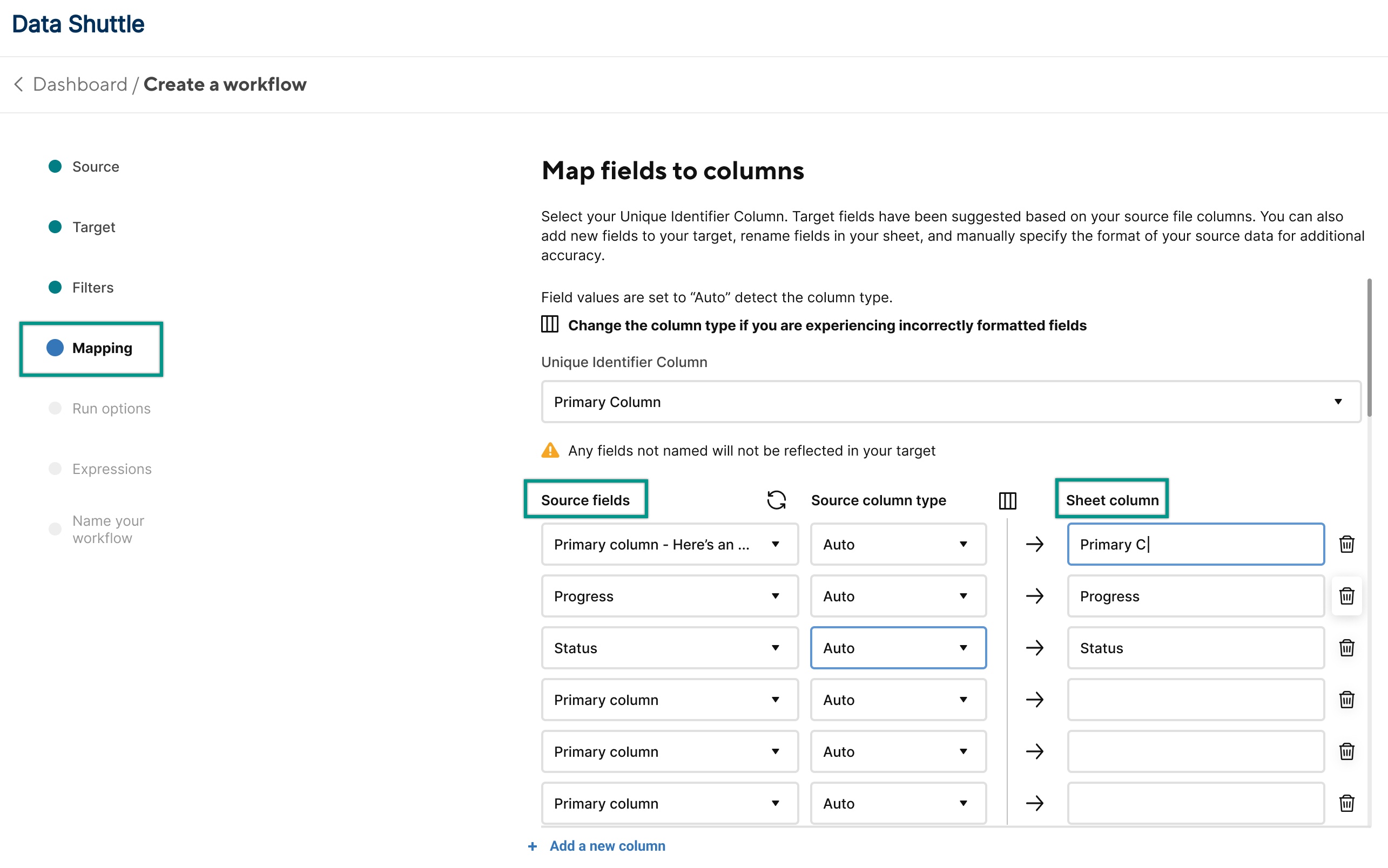
Passaggio 6 - Programma il flusso di lavoro
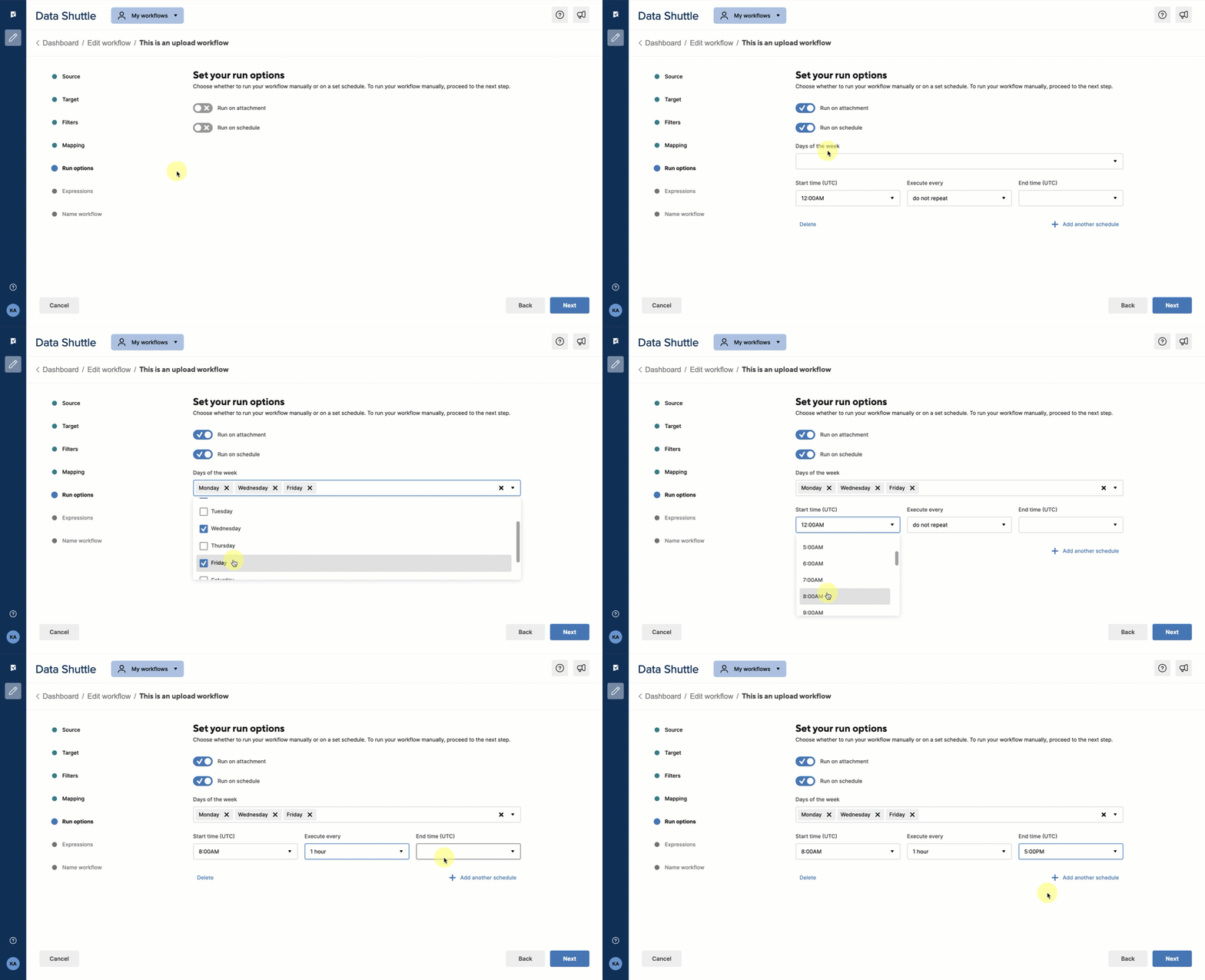
L’esecuzione automatica del flusso di lavoro può essere eseguita in due modi:
- Run on attachment (Esegui secondo allegato)
- Run on schedule (Esegui secondo programmazione)
Puoi scegliere una, entrambe o nessuna delle due impostazioni. Se non scegli un’impostazione, devi eseguire il flusso di lavoro manualmente.
Run on attachment (Esegui secondo allegato)
Utilizza questa opzione se l’origine è un allegato Smartsheet. Tieni presente che non puoi utilizzarla se la destinazione è DataTable.
Quando abilitata, ogni volta che un nuovo allegato viene aggiunto al foglio di origine, il flusso di lavoro lo esegue se soddisfa i criteri. I criteri di corrispondenza dipendono dall’allineamento con il nome indicato impostato nella pagina di origine. Se selezioni Più recenti, i nuovi dati vengono importati in modo coerente se le colonne nel tuo allegato corrispondono ai nomi delle colonne nel passaggio di mappatura.
Run on schedule (Esegui secondo programmazione)
Se selezioni Run on Attachment (Esegui secondo allegato), puoi comunque scegliere Run on schedule (Esegui secondo programmazione). Tieni presente che puoi anche attivarli separatamente.
Quando abiliti Run on Attachment (Esegui secondo allegato), Data Shuttle esamina la posizione di origine su base ricorrente e aggiorna automaticamente il foglio di destinazione con le eventuali modifiche rilevate. I percorsi di origine includono unità condivise come Google Drive, OneDrive/SharePoint e Box.
- Attiva Run on Schedule (Esegui secondo programmazione).
- Per configurare la programmazione, compila i campi seguenti:
- Giorni della settimana: i giorni in cui desideri eseguire il flusso di lavoro
- Ora di inizio: l’orario in cui desideri eseguire il flusso di lavoro
- Intervallo di ripetizione: la frequenza di programmazione del flusso di lavoro. Ad esempio, ogni 15 minuti.
- Ora di fine (UTC): l’orario in cui desideri terminare l’esecuzione del flusso di lavoro
Seleziona Avanti.
Data Shuttle utilizza UTC.
Esecuzione manuale
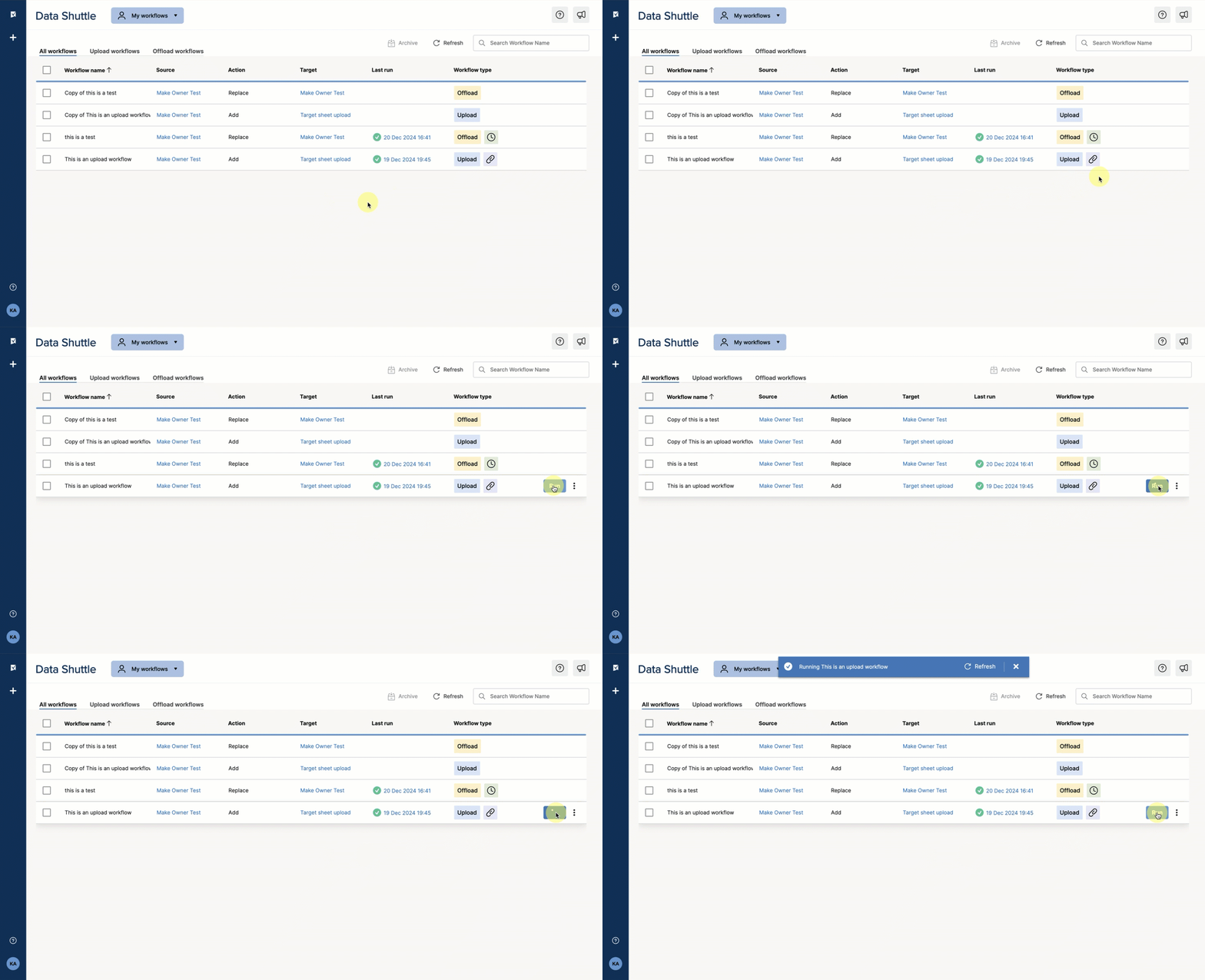
Questa opzione non è un’impostazione selezionabile, ma puoi eseguire manualmente qualsiasi flusso di lavoro Data Shuttle una volta creato, anche se è impostato Run on attachment (Esegui secondo allegato) o Run on schedule (Esegui secondo programmazione).
Una volta pubblicato un flusso di lavoro, puoi eseguirlo manualmente dalla dashboard passando il mouse sul flusso di lavoro desiderato e selezionando Esegui.
Puoi visualizzare lo stato di esecuzione del flusso di lavoro nella colonna Ultima esecuzione (UTC) della dashboard.
Passaggio 7 - Usa espressioni di input (facoltativo)
Come passaggio facoltativo, puoi usare espressioni di input per applicare una formula Smartsheet ai dati importati nel foglio tramite Data Shuttle. Spesso si può scegliere di rinunciare a questo passaggio e creare invece formule di colonna una volta caricati i dati nel foglio di destinazione.
Esempio
Diciamo che hai diversi file di origine che confluiscono in un foglio in Smartsheet. Desideri distinguere da quale fonte di dati proviene una riga in particolare. Se un file proviene da Netsuite e un altro da Oracle, puoi usare un’espressione di input per identificare la fonte durante il caricamento Data Shuttle.
Taggare i dati con l’informazione sulla posizione dell’origine
Il foglio di destinazione deve contenere già la colonna che usi per l’espressione di input. In questo esempio, la colonna è Origine.
Brandfolder Image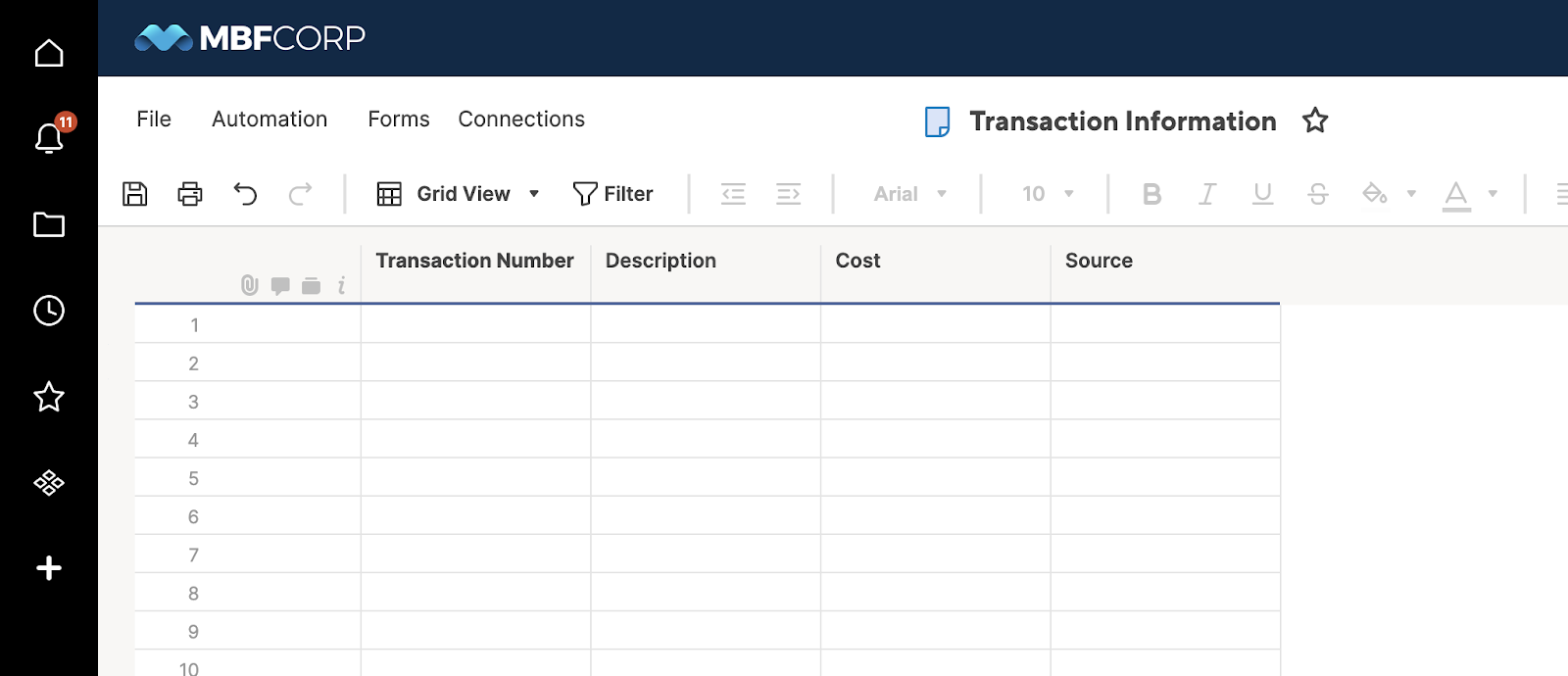
Salta la colonna Origine nel passaggio di mappatura quando crei il flusso di lavoro Data Shuttle.
Brandfolder Image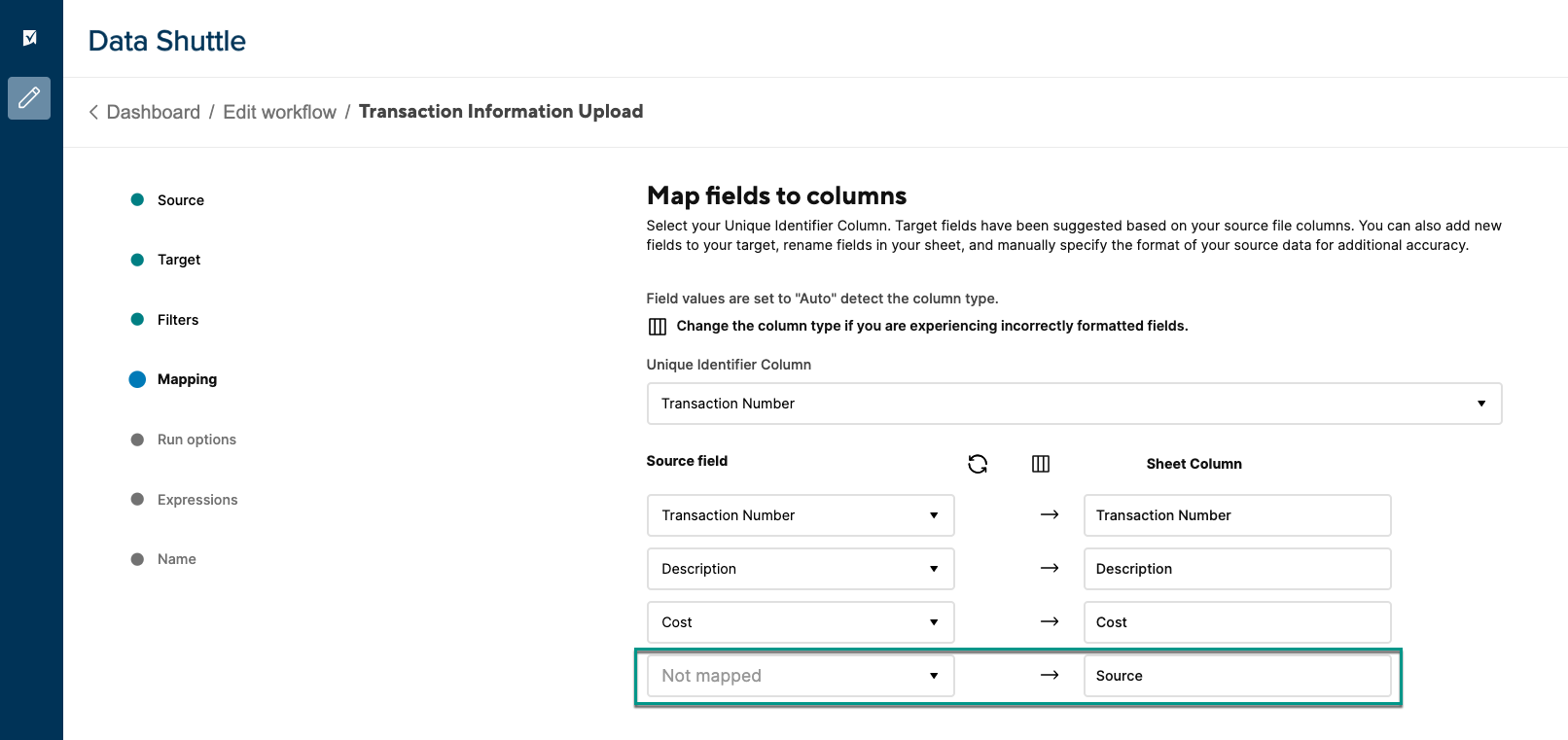
- Nella scheda Espressioni, seleziona Add another expression (Aggiungi un’altra espressione).
- Inserisci il nome della nuova colonna in Unique Field Name. In questo esempio il nome usato è Origine.
Inserisci una formula nel campo Function Syntax (Sintassi funzione). In questo esempio la formula usata è =“Netsuite”
Brandfolder Image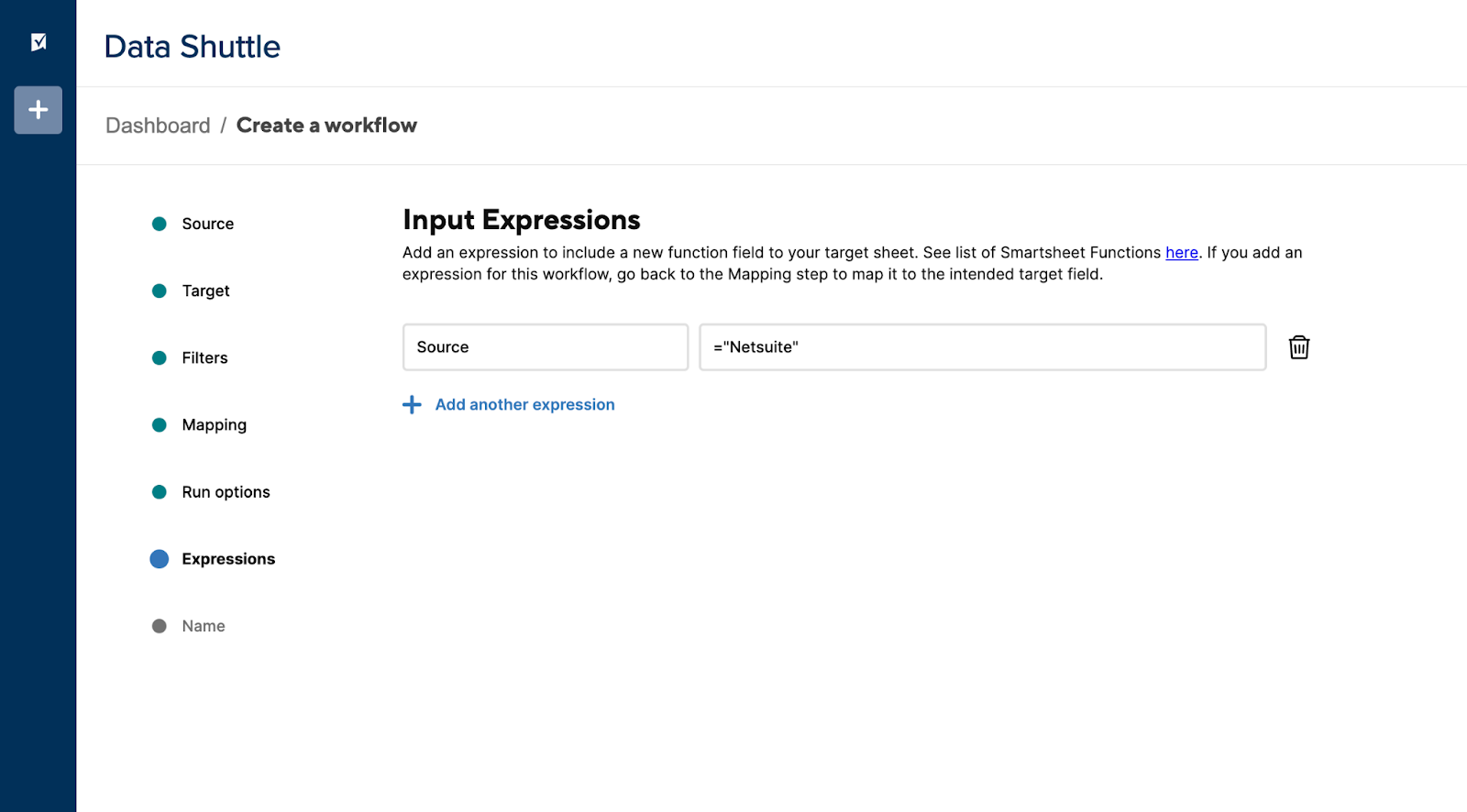
Torna alla scheda Mappatura e mappa il campo di questa espressione alla colonna corrispondente. Ad esempio, mappa da Origine a Origine.
Brandfolder Image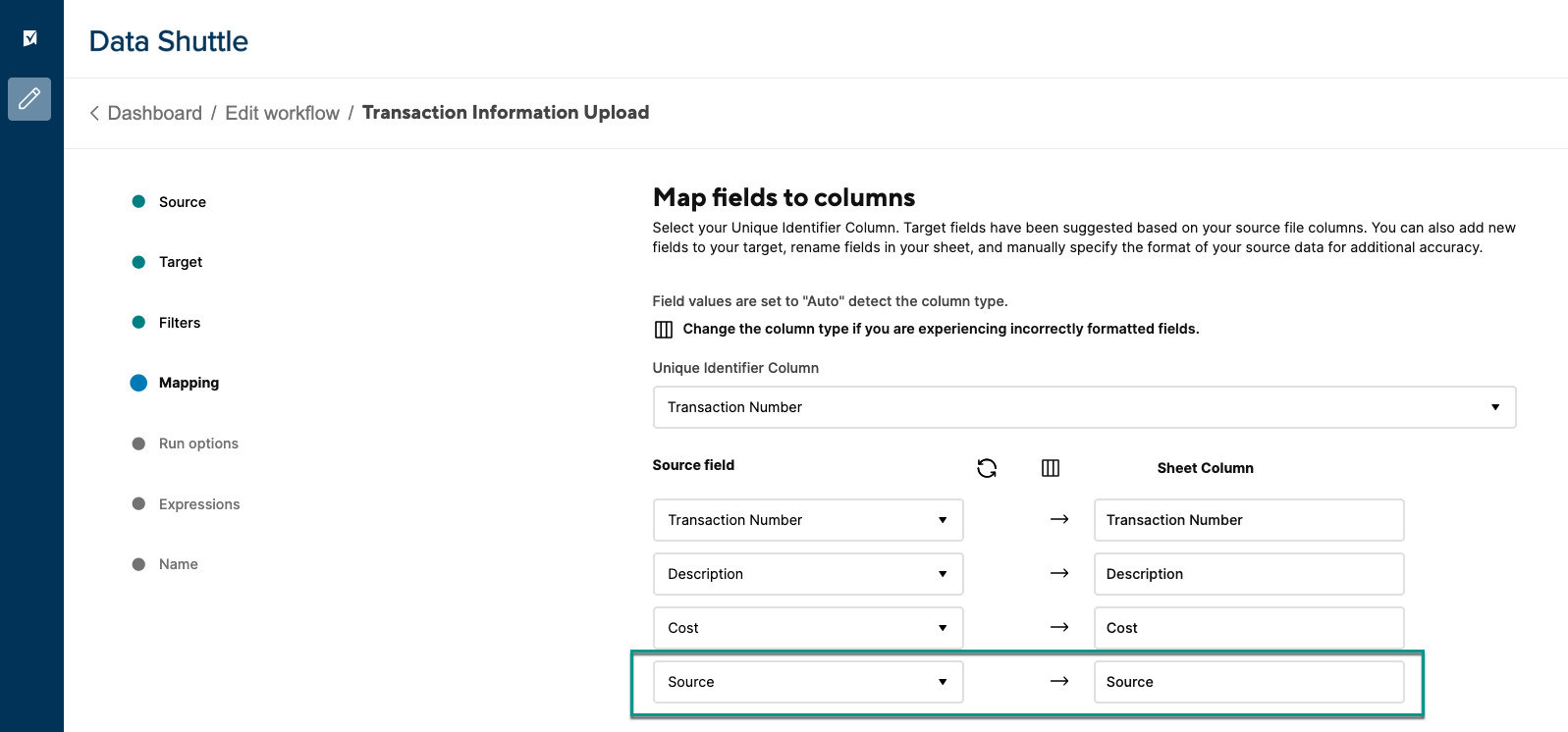
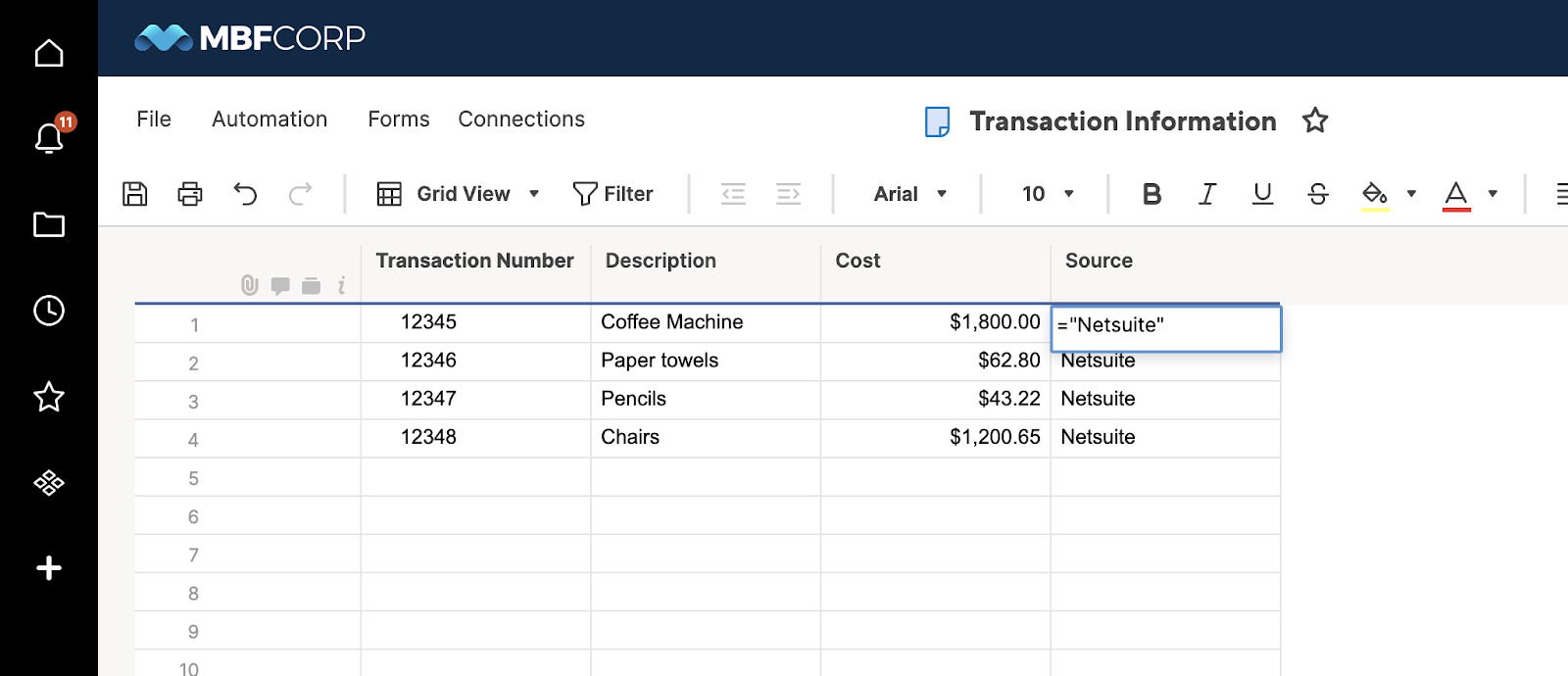
Dopo aver completato la creazione del flusso di lavoro e averlo pubblicato, quando Data Shuttle viene eseguito, la formula viene inserita nelle righe caricate. In questo esempio, quando selezioni una cella nella colonna Origine, vedrai la formula =”Netsuite”.
Puoi usare qualsiasi altra funzione Smartsheet come espressioni, incluse quelle riferite a valori in colonne differenti.
Ad esempio, potresti usare:
- =TODAY(). Questa formula verrebbe posizionata nella funzione TODAY(), aggiornandosi a ogni apertura del foglio.
- =RIGHT(Location@row,3). Questa formula inserisce i tre caratteri corretti della stringa nella colonna Posizione e nella riga corrispondente.
Passaggio 8 - Salva il flusso di lavoro
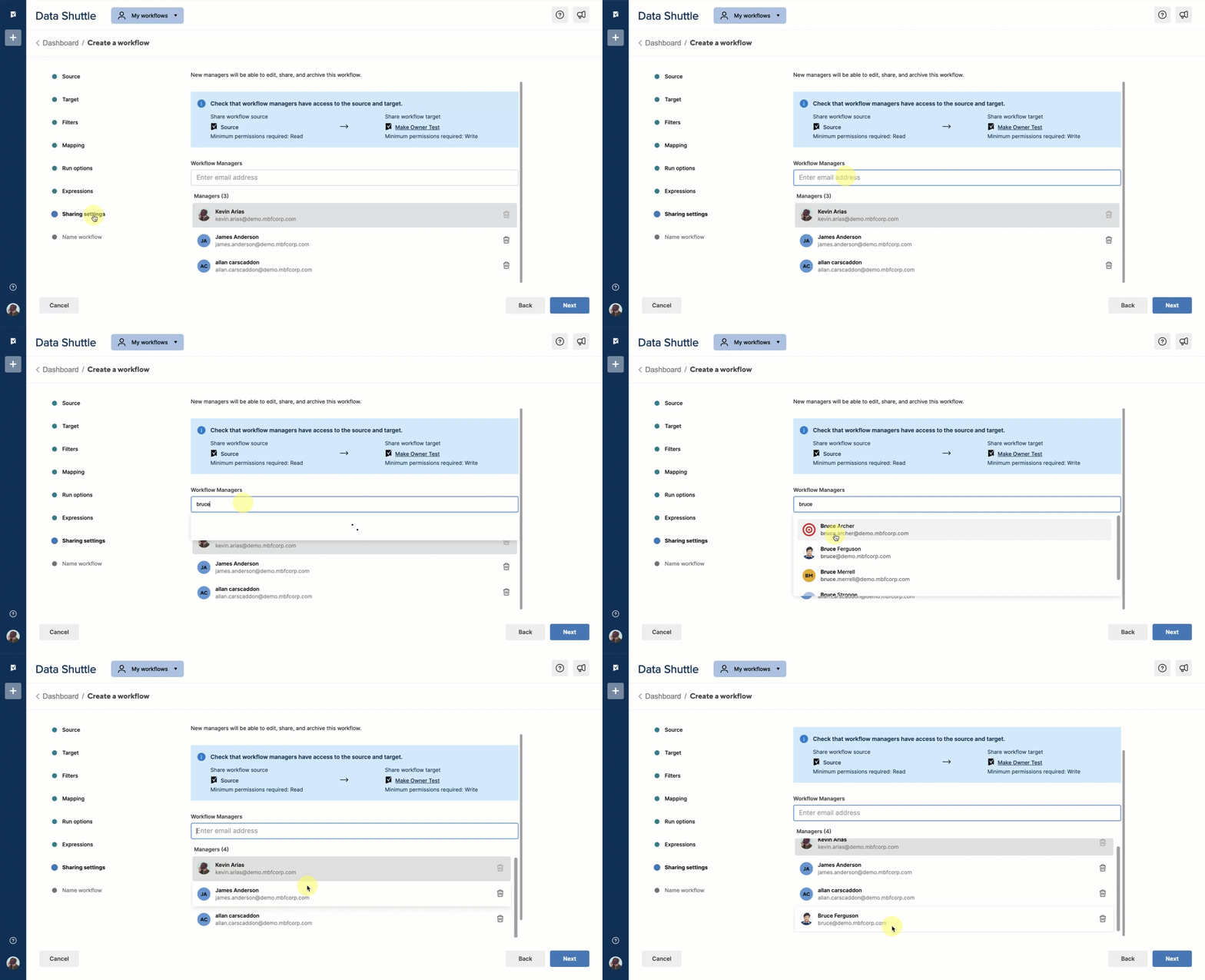
Puoi condividere i tuoi flussi di lavoro con altri utenti nel tuo piano Smartsheet. Quando condividi un flusso di lavoro, questi utenti diventano responsabili del flusso di lavoro. I responsabili dei flussi di lavoro hanno la possibilità di modificare, eseguire, archiviare e condividere un flusso di lavoro purché dispongano almeno delle autorizzazioni di Editor sui file di origine e di destinazione. Gli Amministratori possono anche aggiungere o rimuovere responsabili del flusso di lavoro da qualsiasi flusso di lavoro all’interno del loro piano.
- Nella scheda di impostazione Condivisione, digita il nome dell’utente con cui desideri condividere il flusso di lavoro nel campo di testo fornito.
- Seleziona Avanti.
Passaggio 9 - Pubblica il tuo nuovo flusso di lavoro
- Termina il lavoro nella pagina Input Expressions (Espressioni di input) e seleziona Avanti.
Inserisci un nome per il tuo flusso di lavoro e seleziona Pubblica. Ora puoi accedere al tuo flusso di lavoro sulla dashboard Data Shuttle ogni volta che desideri eseguirlo, modificarlo o eliminarlo.
- Se imposti il flusso di lavoro Data Shuttle in modo che venga eseguito in base a una programmazione, verrà eseguito all’ora designata.
- Se hai scelto Run on attachment (Esegui secondo allegato) o nessuna delle due opzioni, potresti dover eseguire il flusso di lavoro manualmente selezionando Esegui passando con il puntatore del mouse sul flusso di lavoro nella dashboard Data Shuttle.
Brandfolder Image