Aprenda a crear listas desplegables uniformes y en tiempo real gracias a la función que permite vincular las opciones de la columna directamente a una sola hoja de origen.
USM Content
Antes de comenzar
Antes de comenzar, necesita lo siguiente:
- Permisos de observador en la hoja de origen y de administrador en la de destino.
- Una hoja de origen con los datos que desea vincular a las hojas de destino.
- Agregue valores a las celdas de las columnas de origen. La configuración del menú desplegable vinculado sincroniza los valores de las celdas de la columna elegida, así que asegúrese de agregar todos los datos necesarios allí. Si las celdas de la columna de origen están en blanco, el sistema no recupera valores.
Los únicos tipos de columnas de origen que se pueden usar son Listas de contactos y desplegables, y Texto/Número.
Si utiliza el tipo de columna desplegable o lista de contactos, debe activar la opción Limitar a un valor por celda. No modifique esta configuración en la hoja de origen después de configurar el menú desplegable vinculado, ya que esto interrumpe la conexión entre las hojas.
Crear una columna desplegable vinculada
Una vez que tenga la hoja de origen con los datos:
- Abra la hoja de destino y seleccione la vista de tabla.
- Agregue una nueva columna y seleccione el tipo de columna de lista desplegable.
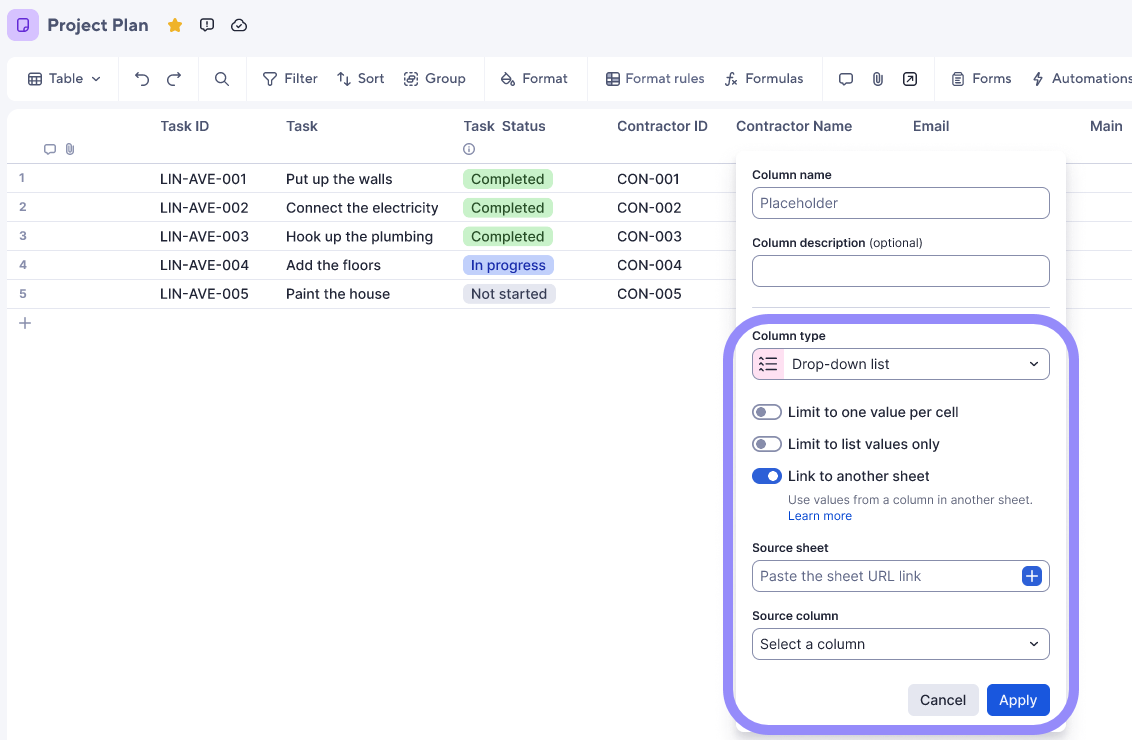
Agregue un nombre de columna y active la opción Vincular a otra hoja.
Cuando activa la opción Vincular a otra hoja, la opción Limitar solo a valores de lista se activa automáticamente, pero puede desactivarla para permitir que se agreguen valores de celdas locales.
Tenga en cuenta que puede tener cualquiera de las configuraciones de la lista desplegable, como Limitar solo a valores de lista o Permitir varios valores por celda, habilitadas o desactivadas cuando usa columnas desplegables vinculadas.- En el cuadro Hoja de origen, pegue la URL de la hoja de origen o seleccione el ícono
 más para buscar la hoja de origen que contiene los valores desplegables que desea usar.
 - En el cuadro Columna de origen, seleccione la columna que contiene los valores que desea incluir en la lista desplegable.
- Elija Aplicar.
Las columnas se vinculan casi en tiempo real. Si no ve los datos, espere un par de segundos o actualice la hoja.
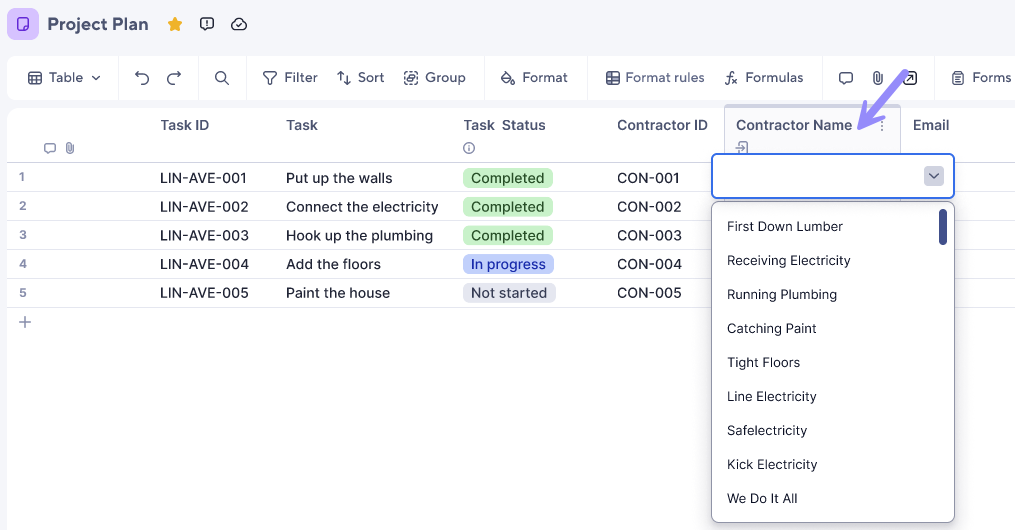
Ahora, cuando abre la opción desplegable en la columna, puede ver los valores de la columna de la hoja de origen. Además, ambas columnas (origen y destino) muestran el símbolo vinculado en la parte superior, lo que confirma que la conexión se estableció correctamente.
Los valores se muestran en el orden establecido en la hoja de origen en lugar de aparecer en orden alfabético.
Puede usar la funcionalidad de enlaces de columna junto con columnas desplegables vinculadas para actualizar otros datos en la fila. Por ejemplo, el valor del menú desplegable se puede usar como valor de búsqueda en la configuración de enlace de una columna para hacer referencia a los datos de una hoja de origen.
Administrar columnas desplegables vinculadas
Los usuarios con al menos permisos de administrador en la hoja de destino pueden modificar las columnas desplegables vinculadas de esa hoja.
Tenga en cuenta que los permisos necesarios para eliminar y editar menús desplegables vinculados son los mismos que se necesitan para todas las actividades de administración de columnas. Obtenga más información en el artículo Insertar, eliminar o cambiar el nombre de columnas.
Para editar una columna desplegable vinculada, realice lo siguiente:
- Abra la hoja de destino en la vista de tabla.
- Vaya a la columna con el menú desplegable vinculado y seleccione el
 menú de tres puntos.
 - Luego, seleccione Propiedades de la columna.
- Vaya al cuadro Hoja de origen o Columna de origen para modificar cualquiera de las dos.
- Una vez que realice los cambios, seleccione Aplicar.
Si realiza cambios en las propiedades de la columna en cualquier vista que no sea la vista de tabla, los cambios se guardarán y se reflejarán en todas las vistas. Por ejemplo, si elimina una opción desplegable en la vista de cuadrícula y vuelve a la vista de tabla, la opción permanece eliminada.
Para eliminar una columna desplegable vinculada, realice lo siguiente:
- Abra la hoja de destino en la vista de tabla.
- Vaya a la columna con el menú desplegable vinculado y seleccione el
menú de tres puntos.
- Luego, seleccione Propiedades de la columna y desactive la opción Vincular a otra hoja.
- Seleccione Aplicar.
Si desactiva los menús desplegables vinculados, los valores se conservan en el último punto conocido y los datos se convierten en valores de lista desplegable.
Siga estos pasos para crear con rapidez una columna desplegable vinculada y comenzar a usar datos uniformes y en tiempo real en todas las soluciones.