Aprenda dicas valiosas para copiar e colar.
USM Content
Existem diferentes maneiras de copiar e colar informações no Smartsheet ou entre o Smartsheet e outros programas.
Não há suporte para usar copiar e colar em colunas.
Copiar e colar entre o Smartsheet e outros programas
Você também pode importar arquivos para criar planilhas.
Para copiar dados entre o Smartsheet e outro programa, como o Microsoft Excel, use os atalhos de teclado:
Ctrl+C (ou Command+C) para copiar
Ctrl+V (ou Command+V) para colar
Ao copiar/colar entre programas, lembre-se do seguinte:
- Comandos de menu de seleção com o botão direito, copiar e colar nem sempre funcionam como esperado ao alternar entre aplicativos.
- Se você copiou uma célula de várias linhas no Excel ou em outros programas, clique duas vezes na célula no Smartsheet antes de colá-la. Isso evita que as linhas se espalhem para as células abaixo.
Criar vínculos de células, copiar resultados de fórmulas ou formatação
Personalize o conteúdo da célula ou da linha colada usando Colar especial.
Para usar a função Colar especial
- Depois de copiar uma célula ou linha, selecione com o botão direito a célula de destino.
- Escolha Colar especial.
- Selecione como deseja colar o conteúdo da célula ou da linha.
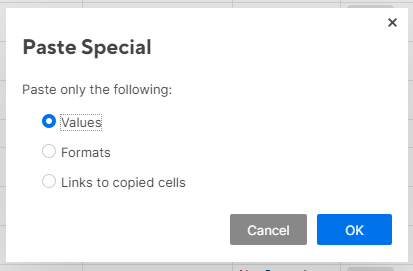
Use a tabela abaixo para decidir qual opção usar.
| Use isso | Para fazer isto |
|---|---|
| Valores | Cole os valores que você copiou. Por exemplo, há uma fórmula na célula copiada. Use esta opção para colar o resultado da fórmula na célula em vez da própria fórmula. |
| Formatos | Cole a formatação da célula copiada, incluindo cor de fundo, cor da fonte, estilo da fonte e muito mais. |
| Links para células copiadas | Crie vínculo das células com as células copiadas. Esta opção só está disponível ao colar em uma planilha diferente dentro da mesma guia do navegador, desde que você tenha as permissões de compartilhamento necessárias e esteja colando em uma coluna que suporte vínculos de célula. |
A função copiar e colar geralmente funciona melhor se você trabalha na mesma guia do navegador.
Se você usar colar especial na exibição em tabela, só poderá colar valores ou formatos por enquanto.
Agora você sabe como usar copiar e colar para controlar com precisão quais dados e formatação você traz para suas planilhas.