新しい列をマッピングするか、既存のマッピングの編集や削除を行うことで、列リンクを変更します。
USM Content
列のリンクを使用する際に、次のことができます:
- 列リンクを表示する
- 新しい列をマッピングする
- 既存の列のマッピングを編集する
- 既存の列のマッピングを削除する
- 列リンクの構成を削除する
- 列リンクの構成を複製する
列リンクを表示する
列リンク構成を新しく作成された順に並べ替えたリストを表示するには、テーブル ビューでソース シートまたはターゲット シートのいずれかのデータ リンク パネルにアクセスします。パネルには、次のものが表示されます:
- リンクのタイプ: インバウンド (ターゲット シート) またはアウトバウンド (ソース シート) アイコンを含めます。
- マッピングされている列の数。
- ターゲットまたはソースシートの名前。
- 列リンクのステータス。
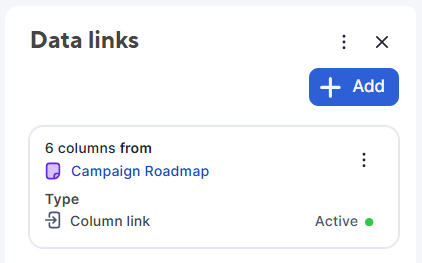
ソース シートにアクセスできないユーザーがターゲット シートのデータ リンク パネルを開くと、ソース シートの情報の中に非表示になっているシート名が表示されます。
列リンクの構成に列のマッピングを追加する
- ターゲットシートのツールバーからテーブル ビューに移動し、[その他のツール] > [列データをリンク] の順に選択します。
- 変更する列リンクの構成に移動し、構成の 3 点リーダー メニューを選択します。
- [編集] を選択します。
- 空のマッピング行のいずれかを選択するか、下部の [+ 新しい列をリンク] を選択します。
- ソース シートとターゲット シートのデータ列に入力し、[リンク] を選択します。
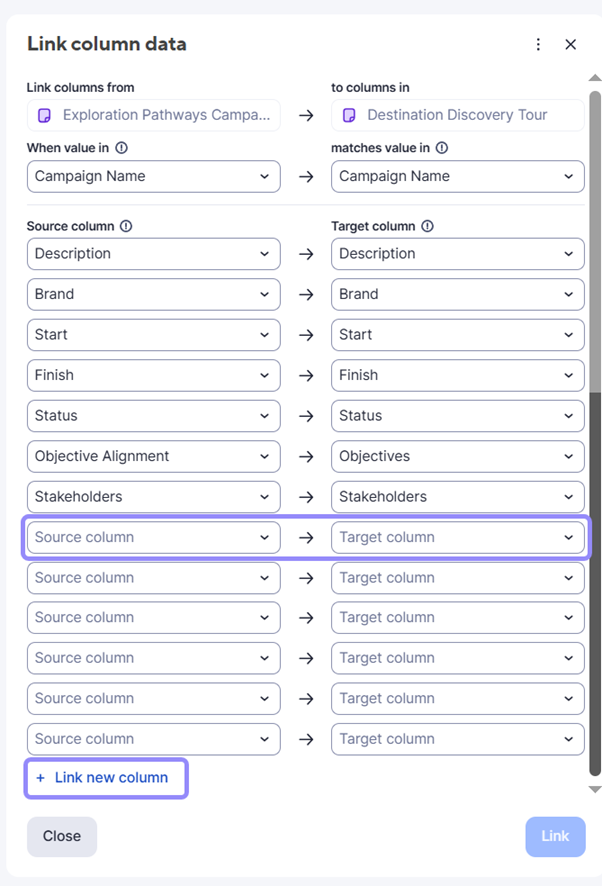
列リンクの構成が中断される可能性のある変更を行っても、事前に警告は表示されません。
既存の列を変更する
ターゲット シートにある既存の列のマッピングを変更するには、テーブル ビューに移動し、[その他のツール] > [列データをリンク] の順に選択します。
列のマッピングを変更する
- 列リンク パネルで、変更する構成に移動し、3 点リーダー メニュー > [編集] を順に選択します。
- 変更するマッピング行を選択し、マッピングする新しい列を選択します。
- ソース マッピング行とターゲット マッピング行に入力したら、[リンク] を選択します。
列リンクの構成で列をマッピングし、[リンク] を選択すると、その列にある既存のデータはすべて上書きされます。
列のマッピングでカスタム値を変更する
- 列リンク パネルで、変更する構成に移動し、3 点リーダー メニュー > [編集] を順に選択します。
- 変更するマッピング行で、
 鉛筆アイコンをクリックして、[一致するものが見つからない場合のカスタム値] ボックスでカスタム値を変更します。
 - [リンク] を選択します。
列のマッピングを削除する
- 列リンク パネルで、変更する構成に移動し、3 点リーダー メニュー > [編集] を順に選択します。
- マッピングを解除するマッピング行を選択し、[フィールドのマッピングを解除] を選択します。
- ソース列とターゲット列の行のマッピングを解除したら、[リンク] を選択します。
列リンクの構成を削除する
- ターゲットシートのツールバーからテーブル ビューに移動し、[その他のツール] > [列データをリンク] の順に選択します。
- 削除する列リンクの構成に移動し、構成の 3 点リーダー メニューを選択します。
- [削除] を選択します。
列リンク構成を非アクティブ化または削除すると、リンクが削除され、データが静的になります。
列リンクの構成を複製する
[新規として保存] を使用してシートをコピーすると、列リンクを複製できます。これは以下のように実行できます。
ターゲットシート
シートをコピーした場合、そのシートが列リンクのターゲットとして機能していれば、システムはそれらの接続を保持します。これにより、新しく作成されたシートが元のソース シートに引き続きリンクされ、データの一貫性が保たれます。
ターゲット シートがコピーされたフォルダーまたはワークスペース内にあり、ソース シートが他の場所に存在する場合、Smartsheet はその場所に関係なく、元のソースへの列リンクを自動的に再構築します。
Brandfolder Image
列リンクのソースとして機能するシートをコピーすると、システムによって新しいシートが作成されます。この新しいシートは独立しており、既存の列のリンクを継承しません。元のソース シートではすべての接続が保持され、リンクされたターゲット シートへのデータのフィードが引き続き行われます。
ソース シートを含むフォルダーまたはワークスペースをコピーした場合、ターゲット シートが他の場所にあれば、新しくコピーされたソース シートはリンク解除されたままになります。元の接続はすべて、場所に関係なく、元のソース シートに保持されます。
ワークスペースまたはフォルダー
既存の列リンク構成のソース シートとターゲット シートの両方を既に含むフォルダーまたはワークスペースをコピーしてプロジェクトを作成すると、その構成がシステムによって自動的に複製されます。これにより、新しくコピーされたシートで列リンクが保持されるため、手動で設定しなくても新しいプロジェクト内で接続が確立されます。
以上です!ここまで、列リンクを変更して、正確なリンクを維持し、進化するデータのニーズに合致する方法をご紹介してきました。