列リンクを使用して、シート間でデータ参照を作成します。
USM Content

はじめる前に
列リンクの設定を開始する前に、以下の条件をご確認ください。
- 列リンクの作成と変更を行うには、少なくとも、ソース シートの閲覧者権限とターゲット シートの管理者権限が必要です。
以下を含むソース シート (少なくとも 1 個) が必要です。
列リンクの構成ごとに最大 10 個のソース シートを選択できます。
- 一意の識別子の値を含む列。一意の識別子のソース列は以下の通りです。
- 文字列/数値
- ドロップダウンリスト (単一および複数の値)
- 連絡先リスト (単一および複数の値)
- 自動番号割り当て
1 つ以上のデータ列。データ列には、ソース シート内のどの列タイプでも使用できます。
一意の識別子とデータ列は、ソース シートで複数回使用できます。
- 以下を含むターゲット シートが必要です。
- 一意の識別子列としての列。ソース シートと同じ一意の識別子の値をこの列に追加します。一意の識別子のターゲット列は以下の通りです。
- 文字列/数値
- ドロップダウンリスト (単一および複数の値)
連絡先リスト (単一および複数の値)
自動番号などのシステム列タイプを、ターゲット シートの一意の識別子列として使用しないでください。
データをマッピングするには、1 つ以上の空のデータ列を使用します。データ列には、システム列以外の列タイプを使用できます。ソース シートとターゲット シートで使用する列については、以下の表を参考にしてください。
ソース シートとターゲット シートのデータ列は一致する必要はありません (日付、チェックボックス、記号の場合を除く)。
| ソース シート | ターゲット シート |
|---|---|
|
|
*列タイプは両方のシートで同じである必要があります。
**ターゲット シートの列タイプは、日付列にする必要があります。
***ソース シートではシステム列を使用しますが、ターゲット シートでは使用しません。ターゲット列には、他の任意の列をマッピングできます。
ターゲット シートの一意の識別子列は複数回使用できますが、別の列リンクの構成ではデータ列として使用しないでください。
ターゲット シートでは、データ列を複数回使用しないようにしてください。
列リンクを作成する
ソース シートとターゲット シートを用意したら、テーブル ビューで列リンクの構成を作成できます。
- ターゲットシートのツールバーからテーブル ビューに移動し、[その他のツール] > [列のデータをリンク] の順に選択します。
- シート内の最初の列リンクの場合は、[列のデータをリンク] を再度選択します。シートにすでに列リンクがある場合は、[+追加] を選択します。
- 次の方法でソース シートを定義します。
- ソース シートの URL を貼り付ける
- シート ピッカーを使用して、シート名で検索する
間違ったソース シートを選択した場合は、シート名をタップして正しいシートを追加することで削除できます。
- ソース シートおよびターゲット シートの一意の識別子列を定義します。
- ソース シートとターゲット シートのデータ列を選択します。必要に応じて、1 つ以上のデータ列を選択できます。列を追加するには、[+ 新しい列をリンク] を選択します。
一致するものが見つからない場合に備えて、列にカスタム値を定義できます。そのためには、ターゲット列のボックスの横にある Brandfolder Image
 プラス アイコンを選択します。これで [一致するものが見つからない場合のカスタム値] ボックスが開き、任意のカスタム値を追加できます。これらは各列に固有のものであり、構成全体に共通の値を追加することはできません。
静的な値のみを使用します。数式を使用してカスタム値を生成するなどは避けてください。
カスタム値が設定されておらず、一致するものが見つからない場合、既定値は #NO_MATCH になります。
[リンク] を選択します。
[リンク] を選択すると、マッピング列にある既存のデータが上書きされます。
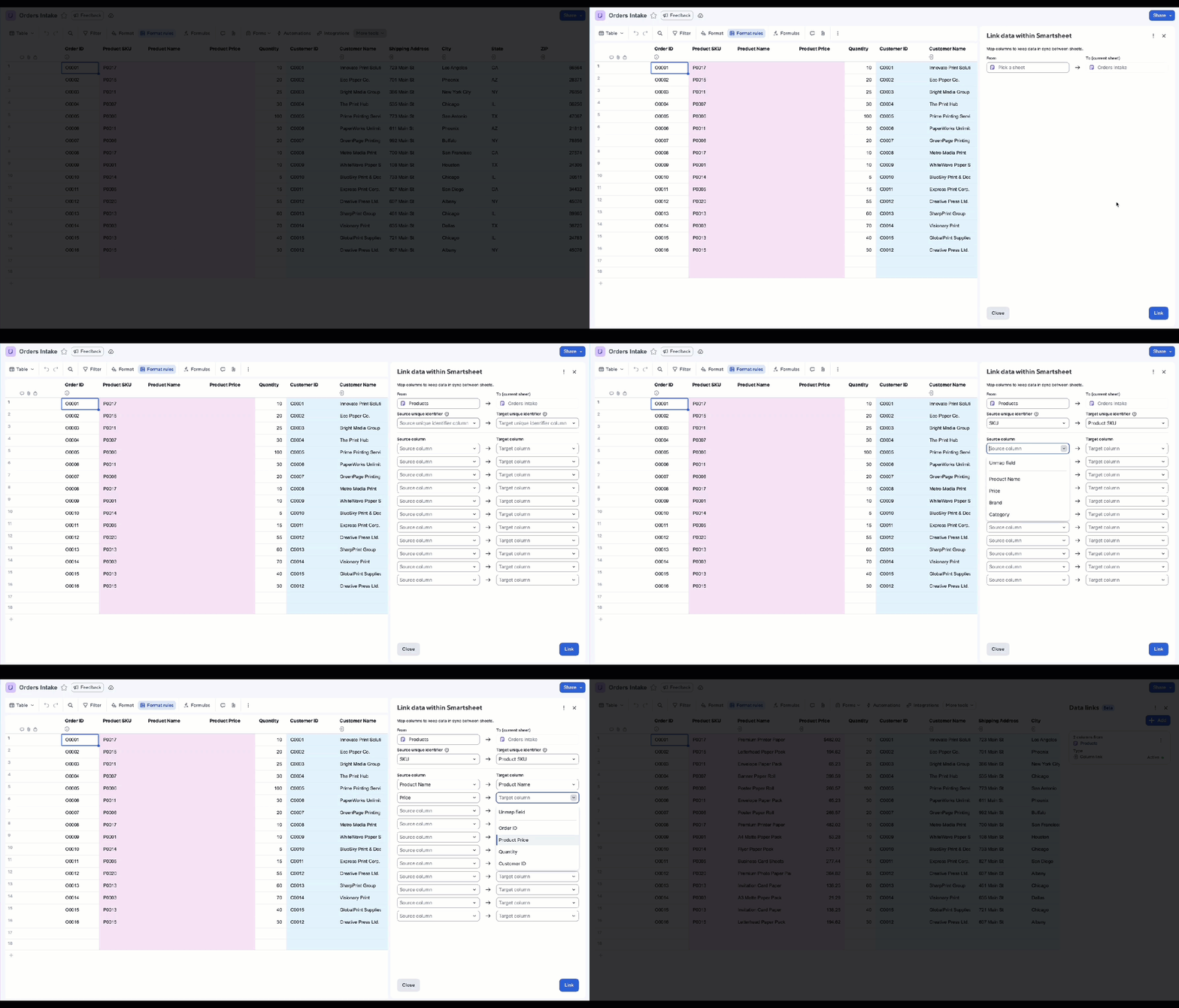
構成が完了すると、以下を確認できます。
- データ リンク パネルに追加された列リンク
- 指定された列にマッピングされたデータ。
- リンクされた列はターゲット シート内で自動的にロックされ、他のユーザーによるデータの編集や削除ができなくなります。ただし、ソース シートのデータは引き続き編集できます。
列には、その列が列リンク構成の一部であることを示すアイコンが列ヘッダーに表示されます。このアイコンは、シートのデータがインバウンドかアウトバウンドであるかも示します。
ソース シートとターゲット シートの両方の列ヘッダーには、データ リンクの構成を表すアイコンが表示されます。
上記の手順に従って、列リンクをすばやく作成し、シート間でシームレスなデータ参照を活用しましょう。