Smartsheet 管理センターでは、ユーザーを個別に、または一括で追加できます。
USM Content
管理センターの [ユーザー タイプと True-up (トゥルーアップ)] ページでは、ご利用の Smartsheet プランにユーザーを追加できます。既定では、すべてのユーザーがページに表示されます。上部の [ユーザー タイプ] ドロップダウンを使用してユーザーを絞り込むか、検索フィールドに名前やメール アドレスを入力してユーザーを検索します。詳細は、「ユーザー タイプ」をご覧ください。
- 管理センターにサインインします。
左上隅のメニュー
 アイコンを選択し、[ユーザーとグループ] > [ユーザー タイプと True-up (トゥルーアップ)] の順に移動します。
[ユーザー タイプと True-up (トゥルーアップ)] ページが表示されます。
ユーザーを個別に追加する
[ユーザー タイプと True-up (トゥルーアップ)] ページで、[ユーザーの追加] を選択します。
Brandfolder Image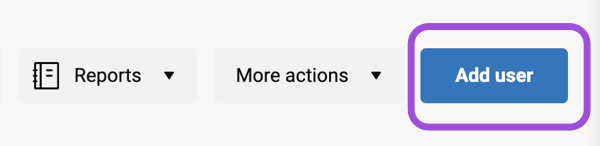
[ユーザーの追加] パネルで以下の操作を行います。
- ユーザーの名前とメール アドレスを入力する
- 割り当てるユーザー タイプを選択する
- 関連する役割を選択する
Brandfolder Image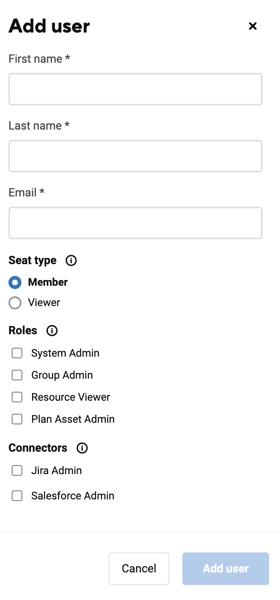
- [ユーザーの追加] を選択します。
招待メールが送信されます。ユーザーが招待を承諾すると、ユーザーがプランに表示されます。ユーザーが作成したシートやユーザーに共有されたシートは、プランに参加した後も引き続き利用できます。
[プラン外ユーザー] タブからユーザーを追加する
[プラン外ユーザー] タブからユーザーを追加して、プランへのアクセス権を付与できます。
- [ユーザー タイプと True-up (トゥルーアップ)] ページで、[プラン外ユーザー] タブを選択します。
ユーザーの行で、[プランに追加] を選択します。
[プランにユーザーを追加] パネルが開きます。パネル内にはユーザーの姓、名、メール アドレスが入力されています。これらは編集できません。
- 割り当てるユーザー タイプを選択します。
- 関連する役割とアドバンス機能を選択します。
[プランにユーザーを追加] を選択します。
ユーザーは [プラン外ユーザー] タブから [プラン ユーザー] タブに移動します。
選択したユーザー タイプによって、そのユーザーが有料ライセンスを使用するかどうかが決まります。
ユーザーを一括で追加する
複数のユーザーを一度に追加するには、使用する名前とメール アドレスが入力されたコンマ区切り値 (CSV) ファイルを作成する必要があります。アップロードする CSV ファイルはそれぞれ 200 行までに制限されています。そのため、追加できる新規ユーザーの数は、CSV ファイルあたり最大 200 人です。
プランにすでに含まれているユーザーのメール アドレスが CSV ファイルに記載されている場合、当該アドレスは再度追加されません。
[ユーザー タイプと True-up (トゥルーアップ)] ページで、[その他のアクション] > [ユーザーのインポート] の順に選択します。
Brandfolder Image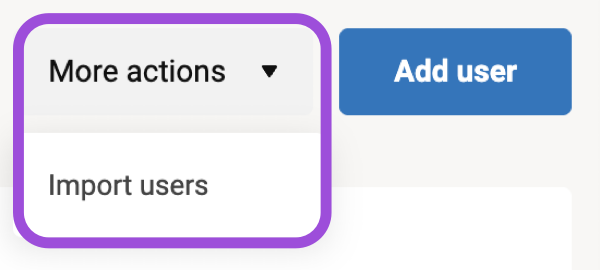
- [ユーザーのインポート] ダイアログ ボックスで次の手順を実行し、追加する名前、メール アドレス、ユーザー タイプ、役割が記載された CSV ファイルを作成します。
- テンプレート ファイルをダウンロードする
- ユーザー情報を入力し、ユーザー タイプ (共同作業者またはメンバーのみ) と役割を割り当てる
CSV ファイルをアップロードする
Brandfolder Image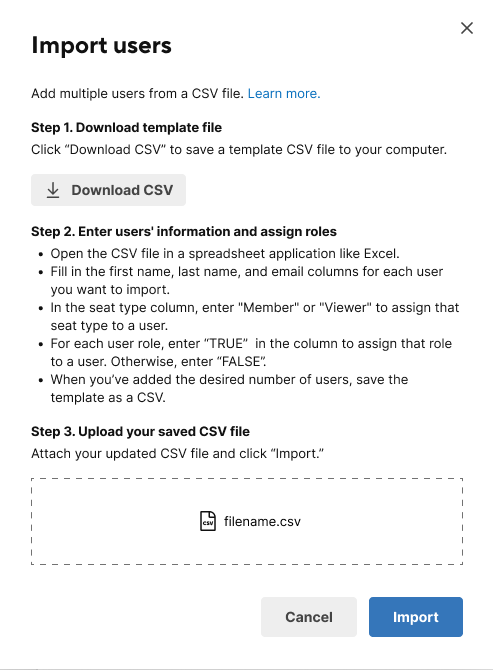
しばらくすると、ユーザーが正常に追加されたことを示すメッセージがページ上部に表示されます。
CSV に共同作業者またはメンバー以外のユーザー タイプが含まれている場合、指定された値のみを使用するよう求めるエラーが表示されます。インポート時に別のユーザー タイプを割り当てる必要がある場合は、まずユーザーを共同作業者またはメンバーとして追加し、その後 [ユーザー タイプと True-up (トゥルーアップ)] ページでユーザー タイプを変更します。
ユーザー追加時のトラブルシューティング
プランにユーザーを追加する際に VALIDATION_ERROR が表示された場合は、以下の表を参考に原因を特定し、解決してください。
Smartsheet では、配布リストは新しいアカウントの有効なメール アドレスとして、またはワークフローの自動化コミュニケーションの対象先として認識されません。
| エラーの原因 | 意味 | 解決方法 |
|---|---|---|
名前フィールドに余分なスペースがある | 姓または名のフィールドで、先頭または末尾に余分なスペースが含まれています。 | 名前フィールドから余分なスペースを削除し、もう一度やり直してください。 |
ユーザーが現在トライアル プランを利用している | 対象のメール アドレスがアクティブな Smartsheet トライアルに関連付けられています。 | トライアルを終了するか、別のメール アドレスを使用するようユーザーに依頼してください。 |
ユーザーはすでにアクティブなメンバーである | 対象のメール アドレスがすでにプランでアクティブになっています。 | アクションは必要ありません。このユーザーにはすでにアクセス権があります。 |
ユーザーのステータスが「非アクティブ」である | このユーザーは以前、お使いのプランで非アクティブ化されていました。 | 過去 30 日以内にユーザーが非アクティブ化されていた場合は、ユーザーを再アクティブ化する操作を [ユーザー タイプと True-up (トゥルーアップ)] ページから行います。非アクティブ化されてから 30 日を超えている場合は、[プラン外ユーザー] タブからそのユーザーを削除し、新しいユーザーとして追加します。 |
ユーザーのステータスが「保留中」である | このメール アドレスには招待が既に送信されており、まだ承諾されていません。 | 対象のユーザーにメールを確認して既存の招待を承諾するよう依頼するか、ユーザー タイプと True-up (トゥルーアップ) ページから招待を再送信してください。 |
ユーザーが別のプランに属している | 対象のメール アドレスが別の Smartsheet プランに既に関連付けられています。 | ユーザーに別のメール アドレスを提供してもらうか、別のプランのシステム管理者にユーザーの削除を依頼してください。 詳細は、メール アドレスを解放する方法をご覧ください。 |
メール アドレスに「+」が含まれている | Smartsheet では、「+」文字を含むメール アドレスはサポートされていません。 | 「+」を含まないメール アドレスを提供するようユーザーに依頼してください。 |
LCM Content
管理センターの [ユーザー管理] ページでは、Smartsheet プラン内のユーザーを追加、編集、管理できます。既定では、チームの全員が画面に表示されます。上部のドロップダウン リストを使うと、ユーザー タイプでリストを絞り込むことができます。またテキスト フィールドに名前またはメール アドレスを入力してユーザーを検索することも可能です。
- 管理センターにサインインします。
- 左上のメニュー
アイコンを選択します。
[ユーザーとグループ] > [ユーザーの役割とレポート] の順に移動します。
[ユーザー管理] ページが表示されます。
Smartsheet アプリから [ユーザー管理] ページにアクセスするには、アカウント アイコンを選択し、[ユーザー管理] を選択します。
ユーザーを個別に追加する
- [ユーザー管理] ページ左上の [ユーザーの追加] ボタンを選択します。
- 左側の [ユーザーの追加] パネルで、ユーザーの詳細を入力します。
[招待する] を選択して、そのユーザーに招待を送信します。ユーザーがプランのアクティブなメンバーとなるには、招待を承諾する必要があります。
特定のステータスを持つユーザーを見つけるには、右上の [すべてのユーザーを表示] を選び、そこで選択します。
ユーザーには招待メールが送信され、承諾するとプランに表示されます。ユーザーが作成したシートやユーザーに共有されたシートは、プランに参加した後も引き続き利用できます。
ユーザーを一括で追加する
複数のユーザーを一度に追加するには、使用する名前とメール アドレスが入力されたコンマ区切り値 (CSV) ファイルを作成する必要があります。アップロードする CSV ファイルはそれぞれ 1,000 行に制限されています。そのため、追加できる新規ユーザーの数は、CSV ファイルあたり最大 1,000 人です。
リストの CSV ファイルを作成したら、[ユーザー管理] ページからそのリストをインポートできます。
既にプランに追加されているユーザーのメール アドレスが CSV ファイルに含まれている場合、それらのメール アドレスが再度追加されることはありません。
- [その他のアクション] > [ユーザーのインポート...] の順に選択します。
- [ユーザーのインポート] ポップアップ ウィンドウで次の手順を実行し、追加する名前、メール アドレス、役割を記載した CSV ファイルを作成します。
- テンプレート ファイルをダウンロードする
- ユーザー情報を入力し、役割を割り当てる
CSV ファイルをアップロードする
Brandfolder Image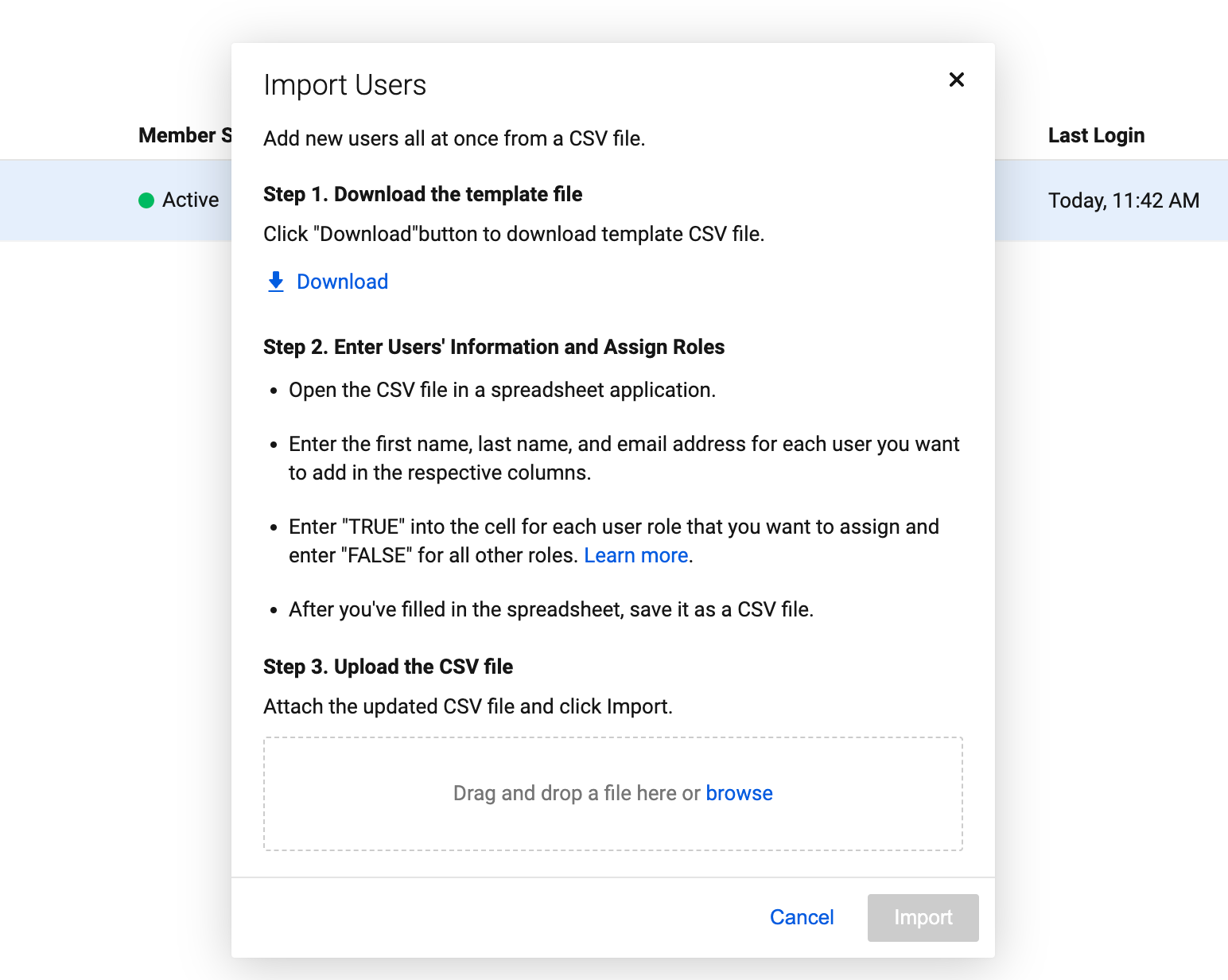
[インポート] を選択します。
CSV ファイルに含まれるすべてのメール アドレスに、確認メールが直ちに送信されます。受信者は電子メール内で[承諾する]を選択する必要があります。
CSV ファイルのフォーマット例をご紹介します。
| 名 | 姓 | メール アドレス |
|---|---|---|
| 花子 | 鈴木 | hanako.suzuki@smartsheet.com |
| 一郎 | 山田 | ichiro.yamada@smartsheet.com |
| 二郎 | 佐藤 | dave.diligent@smartsheet.com |
ユーザー追加時のトラブルシューティング
プランにユーザーを追加する際に VALIDATION_ERROR が表示された場合は、以下の表を参考に原因を特定し、解決してください。
Smartsheet では、配布リストは新しいアカウントの有効なメール アドレスとして、またはワークフローの自動化コミュニケーションの対象先として認識されません。
エラーの原因 | 意味 | 解決方法 |
|---|---|---|
名前フィールドに余分なスペースがある | 姓または名のフィールドで、先頭または末尾に余分なスペースが含まれています。 | 名前フィールドから余分なスペースを削除し、もう一度やり直してください。 |
ユーザーが現在トライアル プランを利用している | 対象のメール アドレスがアクティブな Smartsheet トライアルに関連付けられています。 | トライアルを終了するか、別のメール アドレスを使用するようユーザーに依頼してください。 |
ユーザーはすでにアクティブなメンバーである | 対象のメール アドレスがすでにプランでアクティブになっています。 | アクションは必要ありません。このユーザーにはすでにアクセス権があります。 |
ユーザーのステータスが「非アクティブ」である | このユーザーは以前、お使いのプランで非アクティブ化されていました。 | ユーザーの再アクティブ化は、[ユーザー管理] ページから行います。ユーザーが非アクティブ化されていた期間によっては、ユーザーを削除してプランに再度追加する必要がある場合があります。 |
ユーザーのステータスが「保留中」である | このメール アドレスには招待が既に送信されており、まだ承諾されていません。 | ユーザーにメールを確認して既存の招待を承諾するよう依頼するか、[ユーザー管理] ページから招待を再送信してください。 |
ユーザーが別のプランに属している | 対象のメール アドレスが別の Smartsheet プランに既に関連付けられています。 | ユーザーに別のメール アドレスを提供してもらうか、別のプランのシステム管理者にユーザーの削除を依頼してください。 詳細は、メール アドレスを解放する方法をご覧ください。 |
メール アドレスに「+」が含まれている | Smartsheet では、「+」文字を含むメール アドレスはサポートされていません。 | 「+」を含まないメール アドレスを提供するようユーザーに依頼してください。 |