Smartsheet Jira コネクタは、プレミアム サービスとして提供されています。ご利用のプランで Smartsheet Jira コネクタを購入している場合は、ログインして Smartsheet と Jira 間のワークフローを作成します。
USM Content
同期エラーを特定し修正する
ワークフローのエラーを特定し解決するために以下のリソースを使用できます。
- 実行履歴:このページでは、ワークフローで発生した同期エラーの件数やエラーメッセージ、また問題の詳細を見ることができます。
- エラー レポート:問題が発生すると、ワークフロー所有者および問題の原因となったフィールドやワークフロー行を編集したユーザーに電子メールが送信されます。
- エラー列:同期エラーが発生している行のメッセージを表示するには、お使いのシートでこの列を確認します。
実行履歴
ワークフローを作成すると、実行履歴ページで同期履歴や発生したエラーの情報を見ることができます。実行履歴には、最終実行のタイムスタンプを選択することでアクセスできます。
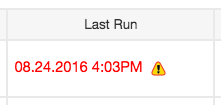
実行履歴には、以下の実行タイプが表示されます。
- Smartsheet に同期: Smartsheet に同期された Jira からの変更に対してワークフローが実行されます。
- Jira に同期: Jira に同期された Smartsheet からの変更に対してワークフローが実行されます。
- フィルターされた行の検索:ワークフロー構成に基づいて除外する必要のある課題に加えられた変更に対してワークフローが実行されます。フィルターされた行の検索は、2 時間ごとに実行されるバックグラウンド プロセスです。フィルターで除外された課題は、シートの コネクタによってフィルターから除外 — 非同期階層に追加されます。フィルターされた行の検索プロセスは、自動化されたワークフロー タイプでのみ実行されます。このプロセスは、ワークフローでフィルターを指定していない場合でも実行されます。
エラー
問題が発生すると、ワークフローの所有者と、問題の原因となったワークフローの問題/行を編集したユーザーに電子メールでエラー レポートが送信されます。一般的なエラーと課題をいくつかご紹介します。
フィールド [グループ] 未設定
件名 | 詳細 |
|---|---|
考えられる原因 | Jira でグループの値が設定されていない課題は、[フィールド [グループ] 未設定] という名前の階層に配置されます。 |
トラブルシューティング | Jira の課題にグループの値を設定してください。 |
コネクタによってフィルターから除外 — 非同期
件名 | 詳細 |
|---|---|
考えられる原因 | これは Salesforce と Jira コネクタで発生します。コネクタによってフィルターから除外 — 非同期行は、同期エラーのある行を追加せず、Salesforce で削除されたアイテムや、Salesforce フィルター基準を満たさなくなった行のみを追加します。 |
トラブルシューティング |
|
よくある質問
問題が発生すると、エラー レポートがワークフローの所有者と、問題の原因となったワークフローの問題/行を編集したユーザーに電子メールで送信されます。一般的なエラーと課題をいくつかご紹介します。
Issue: Row order is not as expected (課題: 行の順序が正しくない)
自動化されたワークフローを実行する際、課題は Jira で異なる並べ替えが行われている場合でも、課題キーの昇順で並べ替えられます。自動ワークフローで同期された課題を並べ替えるには、[行のグループ化] を利用します。
手動のワークフローの場合、「Filtered Row Finder (フィルターされた行の検索)」プロセスは実行されません。この場合、シートの行を手動で並べ替えることができます。
自動化されたワークフローを使用しながら、課題を手動で並べ替える場合は、次の手順に従います。
- Jira を別のシートに同期させます。
- シート間のインデックス/一致または VLOOKUP の数式を使用して、課題キーを使用してメインのシートに値を取り込みます。数式の例: =INDEX({返される値を含む範囲}, MATCH([Search Value]@row, {検索値を含む範囲}, 0))
Error: Field '<field name>' cannot be set. It is not on the appropriate screen or is unknown.
(エラー: フィールド '<フィールド名>' を設定できません。適切な画面上にないか、不明です。)
このエラーは、設定したいフィールド値が Jira の Edit (編集) 画面にない場合に表示されます。Jira の Edit (編集) 画面のフィールドのみが、Smartsheet Jira コネクタから編集可能です。
この問題を解決するには、次のいずれかを実行します。
- Jira で Edit (編集) 画面を構成し、指定されたフィールドを画面に追加します。構成を変更する手順などの Jira 画面の詳細については、Jira ドキュメントの「[画面の定義]」を参照してください。
- または - - 指定されたフィールドを Jira から Smartsheet に一方向のみマッピングします。これにより一方向のマップが作成されます。Smartsheet のフィールドに加えた変更は Jira に書き戻されないことに注意してください。
課題を Jira に保存できない
データを保存するには、関連づけられた Jira プロジェクトへの書き込み権限が必要です。
フィルターの更新後にデータがシートから削除されない
Smartsheet は、各行に重要な列データ、添付ファイル、またはコメントが含まれている可能性があるため、Jira から取得したデータを削除しません。
シート内の Jira 課題がワークフローフィルタの基準を満たさなくなると、Smartsheet はコネクタがフィルタリングした情報を保持するために、上部に [コネクタによってフィルタリングされて同期されていない] セクションを作成します。フィルターで除外された行は、フィルター条件を再度満たすまで同期されません。これらの行は、チームがシートに含める必要がなくなった場合に削除できます。
Smartsheet のエラー列の更新中にエラーが発生した
関連づけられたシートから「同期エラー」列を削除すると、エラーが表示されます。シートに「同期エラー」列が含まれていることを確認します。これは必須です。ワークフローを編集して「同期エラー」列をシートにマッピングし直すことができます。詳細については、ワークフローの変更に関する記事をご覧ください。
エラー列
この列は、コネクタによって自動的にシートに追加され、列で発生した同期の問題に関する詳細が表示されます。
..is not a valid user for the given JIRA project (指定された JIRA プロジェクトの有効なユーザーではありません)
このメッセージは、Jira に同期された Smartsheet フィールドに無効な電子メールが入力された場合に表示され、連絡先の同期で問題が発生する可能性があります。
さらに、Jira Cloud では、ユーザーが Jira のプロジェクトに割り当てられていない場合や、Jira で外部サービス (Smartsheet Jira コネクタなど) がメール アドレスを表示できない場合に、このエラーが発生することがあります。ユーザーごとの設定は、[プロファイル] > [アカウントの管理] > [プロファイルと表示設定] にアクセスし、[これを表示できるユーザーは?] を変更することで修正できます。下部にある連絡先フィールドの設定。これが [自分と管理者のみ] に設定されている場合、Jira コネクタはこの設定のユーザーのメール アドレス情報にアクセスできず、[メール アドレス] フィールドに入力されません。
Jira コネクタにアクセスしようとすると、このアクションを実行する権限がないと言われます。どうすればよいですか?
Jira コネクタにアクセスするために必要な権限がまだない可能性があります。支援が必要な場合は、Smartsheet のシステム管理者に連絡してください。