USM Content
Las conversaciones le permiten a usted y a su equipo administrar y rastrear la comunicación crítica en tiempo real, directamente en el contexto de su trabajo. Las conversaciones pueden registrarse a nivel de fila, a nivel de hoja o a nivel de espacio de trabajo en Smartsheet.
Los usuarios pueden responder a @menciones desde el correo electrónico, o en tiempo real directamente en la hoja, sin tener que cambiar de aplicaciones.
Cualquier persona con la que se comparta la hoja puede seguir, ver o responder comentarios dentro del contexto de su trabajo. Gracias a que todos consultan la misma información, las conversaciones se mantienen productivas, y los equipos permanecen alineados.
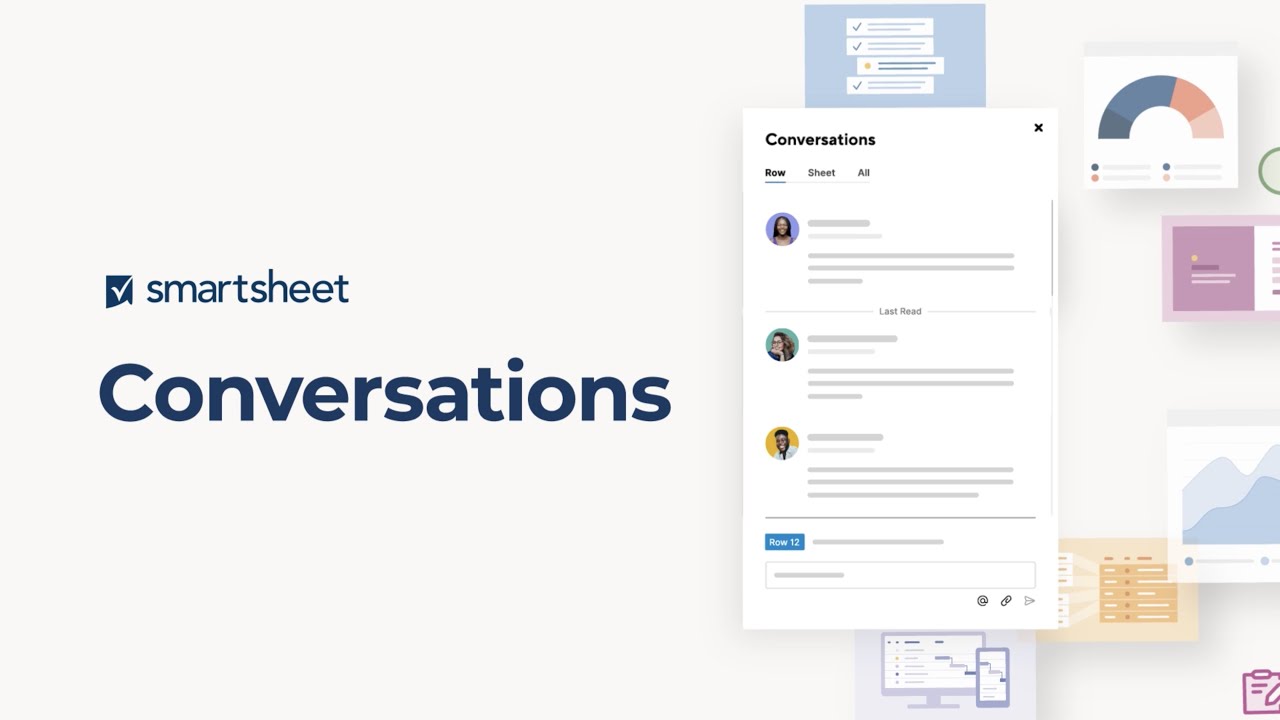
Conversaciones específicas mediante el uso de comentarios
USM Content

Puede ver o imprimir los comentarios de la hoja si puede acceder a esta. Estos son los niveles de permisos necesarios para otras acciones:
| Acción | Nivel de permiso necesario |
|---|---|
| Crear, reaccionar* o responder a un comentario | Propietario, Administrador, Editor, Autor del comentario |
| Eliminar cualquier comentario o hilo | Propietario y Administrador |
| Editar o eliminar su propio comentario | Cualquier nivel |
* Reaccionar con emoji solo está disponible para las vistas de Tabla, Tablero y Línea de tiempo.
Las filas con nuevos comentarios se marcan con un ícono de mensaje azul
 (en Vista de cuadrícula, Vista de tarjeta,
Vista de calendario y Vista de Gantt, también con un punto rojo). La forma más sencilla de marcar un comentario no leído como leído es abrirlo, pero también puede seleccionar el ícono Marcar como leído .
 .
.
Conversaciones en las hojas
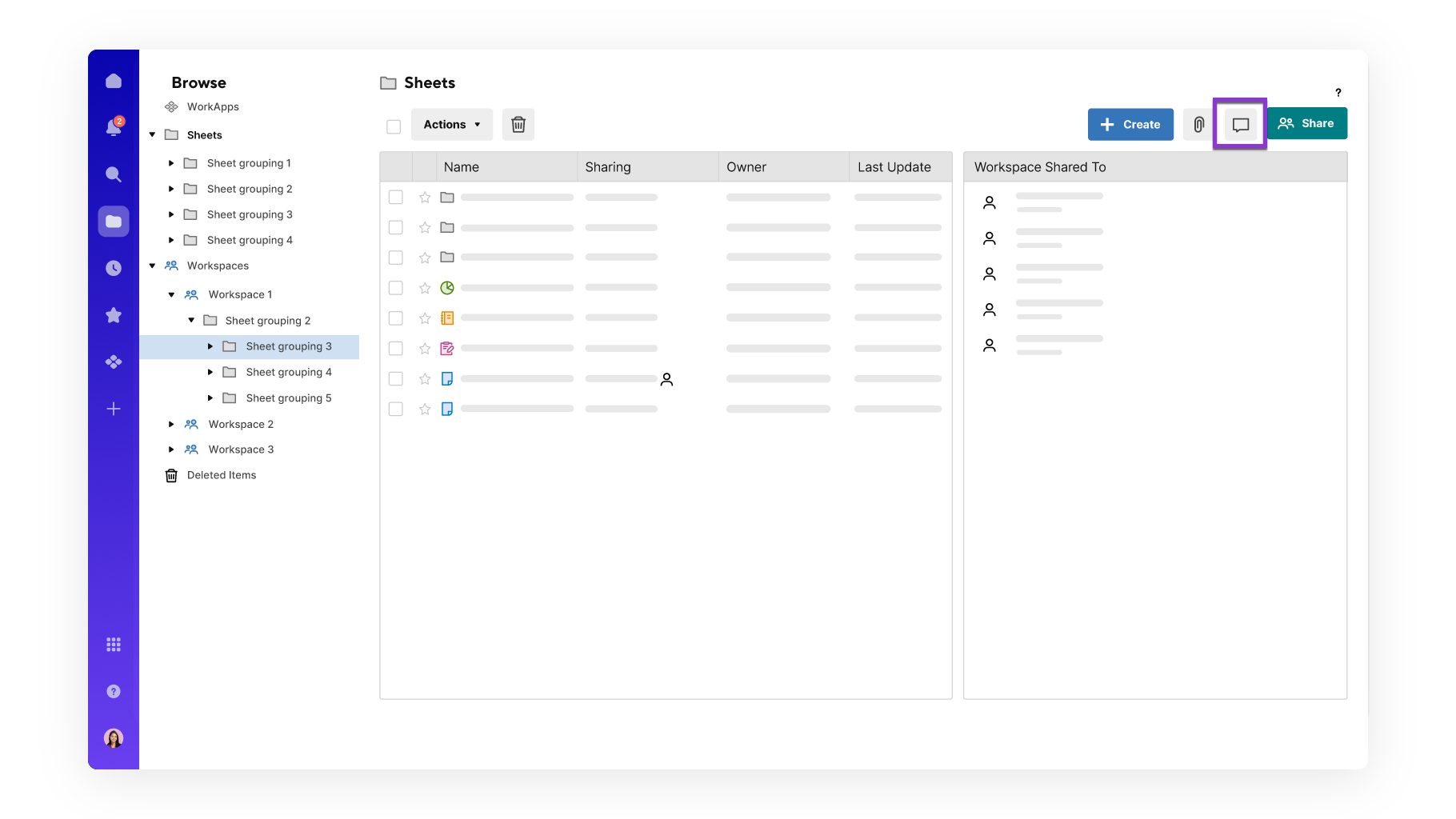
Seleccione el ícono Conversaciones para abrir el panel Conversaciones. Allí puede ver los comentarios de la fila, de toda la hoja y todos los comentarios no leídos.
El acceso a las conversaciones varía ligeramente según la vista de la hoja. Consulte la tabla a continuación para obtener más detalles.
| Vista de cuadrícula, vista de tarjeta, vista de calendario y vista de Gantt | Vista de tabla, vista de tablero y vista de línea de tiempo | |
|---|---|---|
| Ubicación del ícono Conversaciones | Panel derecho | Panel superior |
Comentarios en la fila | Seleccione la fila o la pestaña Fila en el panel. Esta es la visualización predeterminada al abrir el panel Conversaciones. | Seleccione la fila, el elemento o la tarjeta. |
Comentarios en la hoja | Seleccione la pestaña Hoja en el panel Conversaciones. | Seleccione el menú desplegable en el panel Conversaciones y seleccione lo siguiente:
|
Todos los comentarios (incluidos los comentarios leídos y no leídos de todas las hojas) | Seleccione la pestaña Todos en el panel Conversaciones. | Esta es la visualización predeterminada al abrir el panel Conversaciones. |
Comentarios no leídos | Seleccione la pestaña No leídos en el panel Conversaciones. | Seleccione el ícono de filtro. Seleccione No leídos. |
Reaccionar con emojis | No disponible para estas vistas. | Pase el cursor sobre el comentario y seleccione Agregar reacción
|

Para eliminar un comentario:
- Seleccione el ícono de tres puntos junto al comentario que desea eliminar.
- Seleccione Eliminar comentario.
- Seleccione Eliminar
Conversaciones en informes
Seleccione el ícono de Conversaciones en el panel derecho. En los informes, solo puede ver los comentarios de la fila o tarjeta seleccionada.
Para obtener alternativas de acceso al panel Conversaciones en hojas e informes, pruebe estos pasos:
- En la vista de cuadrícula: En la columna del extremo izquierdo, seleccione Agregar un comentario.
- En la vista de tarjeta: Haga clic con el botón derecho del mouse en una tarjeta y seleccione Comentarios.
Comentarios en un espacio de trabajo
Seleccione Agregar un comentario o vea una lista resumida de los comentarios para leer solo los comentarios sobre el espacio de trabajo. Puede abrir otra hoja para ver los comentarios de una hoja específica en el espacio de trabajo.
Configuración de la pantalla de comentarios
En el cuadro de diálogo Comentarios o en el panel Conversaciones, puede ver los comentarios en orden cronológico según la fecha de creación o de respuesta:
- El último comentario aparecerá en la parte inferior del panel Conversaciones o en el formulario Comentarios.
- Cuando responde a un comentario, el comentario y su hilo de respuesta se mueven a la parte superior del panel o formulario.
- Las respuestas de un mismo hilo comenzarán con la respuesta más antigua y terminarán con la más reciente; es decir, la última respuesta aparecerá al final del hilo.
- Las filas con comentarios nuevos tendrán una notificación de comentario nuevo.
También puede encontrar todos sus comentarios en Smartsheet en el centro de notificaciones.