Realice un seguimiento preciso de sus proyectos definiendo los días laborables, los días no laborables y los días festivos a nivel de la hoja y de la cuenta.
USM Content
La configuración del proyecto ahora se gestiona como configuración de la hoja en las vistas de tabla, tablero y línea de tiempo. Obtenga más información sobre cómo trabajar con la configuración de la hoja.
Tenga en cuenta lo siguiente sobre los días no laborables y los días festivos:
- Los días no laborables y los días festivos se excluyen de los cálculos de duración.
- Si visualiza su vista de Gantt en días, Smartsheet resaltará los días no laborables en gris y los días festivos en rosa.
- Las tareas y los hitos pueden comenzar en días no laborables y días festivos, pero nunca pueden finalizar en esos días.
Días laborables, días no laborables y días festivos en la hoja
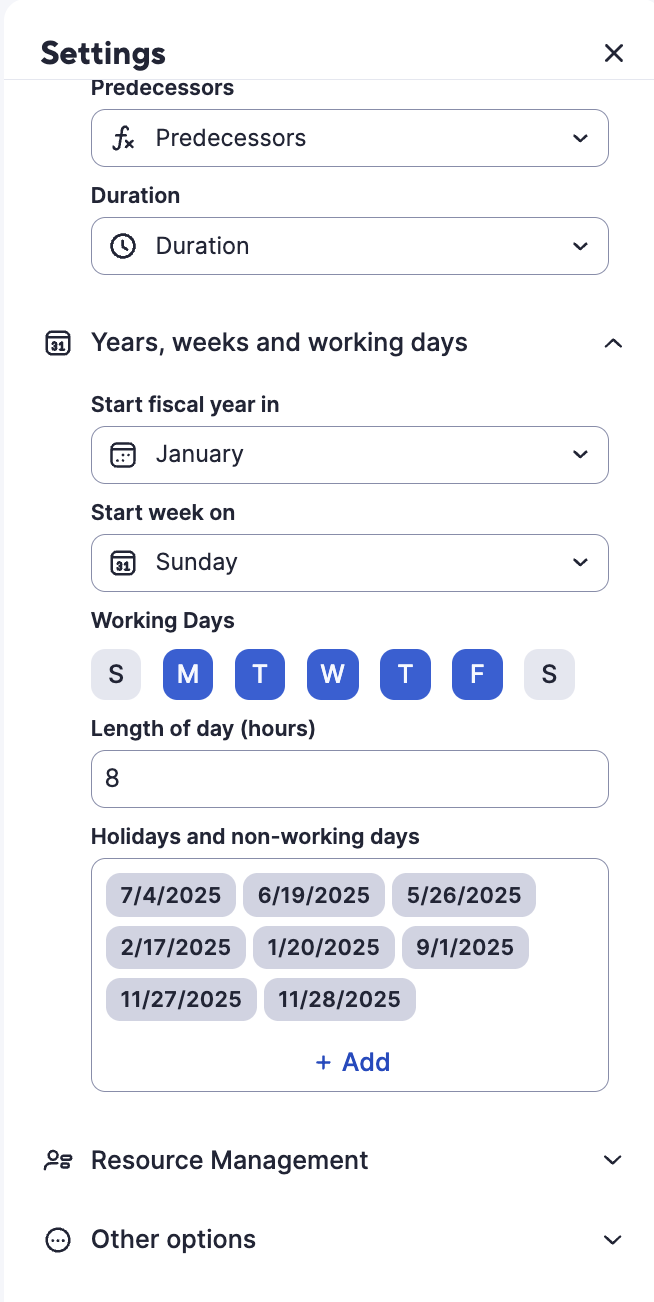
En Configuración de la hoja > Años, semanas y días laborables, puede establecer lo siguiente:
- El mes en que comienza el año fiscal
- El día en que comienza la semana
- Las horas de trabajo en un día
- Los días laborables y no laborables (incluidos los días festivos de la empresa)
Si establece cualquiera de los valores anteriores para la hoja, solo se aplican a esta hoja y no anulan la configuración a nivel del plan. Si no establece ninguno, la hoja usa de forma predeterminada lo definido en el nivel del plan.
Si las dependencias están activadas en una hoja, los días no laborables sí afectan los cálculos de duración en la hoja. Si las dependencias no están activadas en una hoja, los días no laborables NO afectan los cálculos de duración en la hoja.
Puede programar manualmente las tareas y los hitos para que comiencen un día no laborable o un día festivo, pero las fechas de finalización no pueden ocurrir en estos tipos de días. Si la fecha de inicio de una tarea es un día no laborable o festivo, este se considerará un día laborable a los fines de la tarea, independientemente de la configuración.
Si establece cualquier mes que no sea enero como inicio del año fiscal, el año fiscal aparece en el encabezado de la escala de tiempo encima del mes de inicio.
Para configurar estos ajustes en la vista de cuadrícula y en la vista de Gantt heredada:
La configuración del proyecto solo aparece en las hojas que tienen dependencias habilitadas.
Siga estos pasos para editar los días laborables, los días no laborables y los días festivos de la hoja:
- Seleccione el ícono del engranaje Configuración del proyecto
 en el encabezado de la vista de Gantt o haga clic con el botón derecho del mouse en cualquier encabezado de columna de la vista de Gantt o de cuadrícula, y seleccione Editar la configuración del proyecto.
- En la sección Días laborables, seleccione Editar.
- Seleccione la casilla de verificación para cada día laborable semanal y déjela en blanco para cada día no laborable.
- En el campo Duración del día (horas), ingrese la cantidad de horas por día laborable. De forma predeterminada, Smartsheet establece días laborables de 8 horas.
- En la sección Días no laborables (días festivos, excepciones), ingrese las fechas específicas de los días no laborables o festivos.
- Seleccione Aceptar.
Si la fecha de inicio de una tarea cae en un día no laborable o un día festivo, Smartsheet considera ese día como un día laborable para la tarea, independientemente de la configuración.
Días laborables, días no laborables y días festivos en la cuenta
Si es administrador del sistema en un plan de Negocios o Empresarial, siga estos pasos para configurar y administrar los días laborables, los días no laborables y los días festivos de su cuenta.
- Seleccione el ícono de usuario y, luego, seleccione Centro de administración.
- Desplácese hacia abajo hasta el cuadro Días laborables y seleccione Días laborables.
- En la sección Días laborables, seleccione los días de la semana.
- En el cuadro Duración del día (horas), ingrese la cantidad de horas.
- En el cuadro Días no laborables, indique los días festivos y las excepciones utilizando el selector de fechas o ingresando las fechas en el formato que se muestra en la imagen de arriba.
Tenga en cuenta lo siguiente
- Su selección se aplica a todas las hojas nuevas que los usuarios agreguen al plan. Los cambios no afectan las hojas existentes del proyecto.
- Las hojas nuevas creadas a partir de plantillas siempre heredan los días laborables de la plantilla, independientemente de la configuración de los días laborables a nivel de la cuenta.
Puede obtener más información en Capacidades del Centro de administración.