El Centro de administración de Smartsheet le permite agregar usuarios de forma individual o masiva.
USM Content
Puede agregar, editar y administrar usuarios dentro de su plan de Smartsheet en la página Tipos de puestos y corrección en el Centro de administración.
- Inicie sesión en el Centro de administración.
Seleccione el ícono del Menú
 en la parte superior izquierda y vaya a Usuarios y grupos > Tipos de puestos y corrección.
Aparecerá la página Tipos de puestos y corrección.
Agregar usuarios de forma individual
En la página Tipos de puestos y corrección, seleccione Agregar usuario.
Brandfolder Image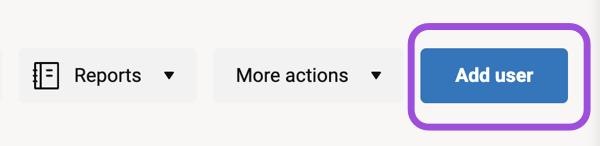
En el panel Agregar usuario, realice lo siguiente:
- Ingrese el nombre y la dirección de correo electrónico del usuario.
- Seleccione el tipo de puesto que desea asignar.
- Seleccione las funciones correspondientes.
Brandfolder Image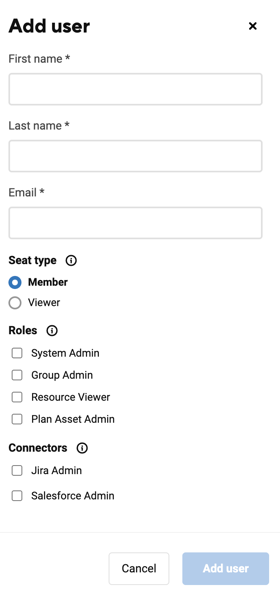
- Seleccione Agregar usuario.
Obtenga más información sobre los tipos de puestos.
Agregar usuarios de forma masiva
Para agregar a varios usuarios a la vez, debe crear un archivo de valores separados por comas (CSV) que contenga los nombres y las direcciones de correo electrónico que desea usar. Cada archivo CSV que cargue está limitado a 1000 filas; por lo tanto, solo puede agregar hasta 1000 usuarios nuevos por archivo CSV.
Si su archivo CSV contiene direcciones de correo electrónico de usuarios que ya están en su plan, el sistema no las vuelve a agregar.
En la página Tipos de puestos y corrección, seleccione Más acciones > Importar usuarios.
Brandfolder Image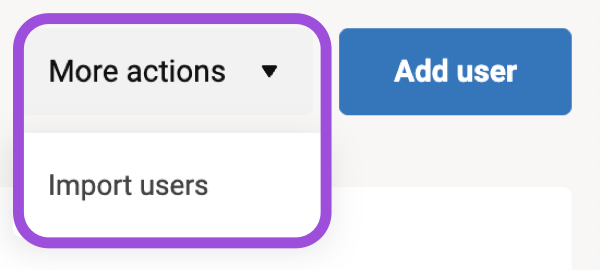
- Siga los pasos del cuadro de diálogo Importar usuarios para crear un archivo CSV en el que se incluyan los nombres, las direcciones de correo electrónico, los tipos de puestos y las funciones que desea agregar:
- Descargue el archivo de la plantilla
- Ingrese la información de los usuarios y asigne tipos de puesto (Observador o Miembro solamente) y funciones
Cargue el archivo CSV
Brandfolder Image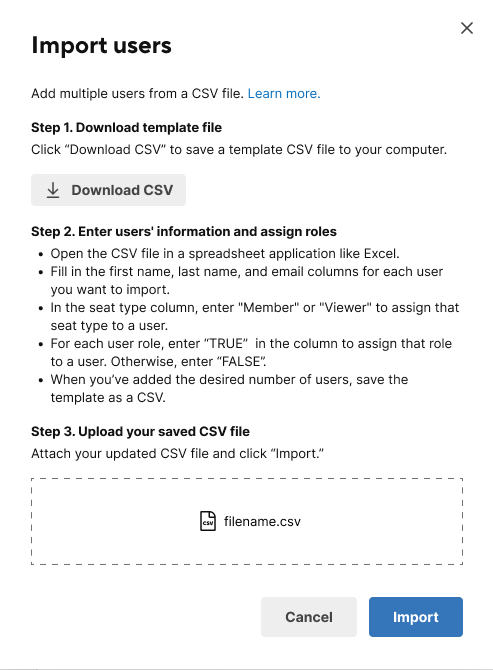
Después de un breve período, aparece un mensaje en la parte superior de la página en el que se confirma que agregó correctamente a los usuarios.
Si el archivo CSV contiene un tipo de puesto que no es observador o miembro, aparecerá un error en el que se le indicará que use solo los valores esperados.
Tenga esto en cuenta
- Las hojas creadas por el usuario o compartidas con él siguen estando disponibles incluso después de que acepte la invitación para unirse al plan.
- Si bien recomendamos que asigne más de un administrador del sistema a su cuenta, solo uno puede actuar como administrador del sistema principal para un plan a la vez. Obtenga más información sobre los tipos de puestos.
- De forma predeterminada, todos los usuarios del equipo aparecen en la página Tipos de puestos y corrección. Puede filtrar por tipo de puesto a través de la lista desplegable en la parte superior. También puede escribir en el campo de texto para buscar los usuarios por nombre o dirección de correo electrónico.
LCM Content
En la página Administración de usuarios del Centro de administración, puede agregar, editar y administrar usuarios dentro de su plan de Smartsheet.
Para acceder a la página Administración de usuarios:
- Inicie sesión en el Centro de administración.
- Seleccione el ícono de Menú
en la parte superior izquierda.
Vaya a Usuarios y grupos > Roles e informes de usuarios.
Aparecerá la página Administración de usuarios.
También puede acceder a la página Administración de usuarios desde la aplicación de Smartsheet; para ello, seleccione el ícono de su cuenta y, luego, Administración de usuarios.
Agregar usuarios de forma individual
- Seleccione Agregar usuario en la parte superior izquierda de la página Administración de usuarios.
- Complete los detalles del usuario en el panel Agregar usuario a la derecha.
Seleccione Invitar para enviarle una invitación a ese usuario. El usuario deberá aceptar la invitación para convertirse en un miembro activo del plan.
Para encontrar usuarios con un estado específico, seleccione Mostrar todos los usuarios en la parte superior derecha y, luego, haga su selección.
Agregar usuarios de forma masiva
Para agregar a varios usuarios a la vez, debe crear un archivo de valores separados por comas (CSV) que contenga los nombres y las direcciones de correo electrónico que desea usar. Cada archivo CSV que cargue está limitado a 1000 filas; por lo tanto, solo puede agregar hasta 1000 usuarios nuevos por archivo CSV.
Una vez que haya completado ese paso, puede importar la lista desde la página Administración de usuarios.
Si el archivo CSV incluye las direcciones de correo electrónico de personas que ya se agregaron al plan, estas no volverán a agregarse.
- Seleccione Más acciones > Importar usuarios…
- Siga los pasos que se indican en la ventana emergente Importar usuarios para crear un archivo CSV que contenga los nombres, las direcciones de correo electrónico y las funciones que desea agregar:
- Descargar el archivo de la plantilla
- Introducir la información del usuario y asignar funciones
Cargar el archivo CSV
Brandfolder Image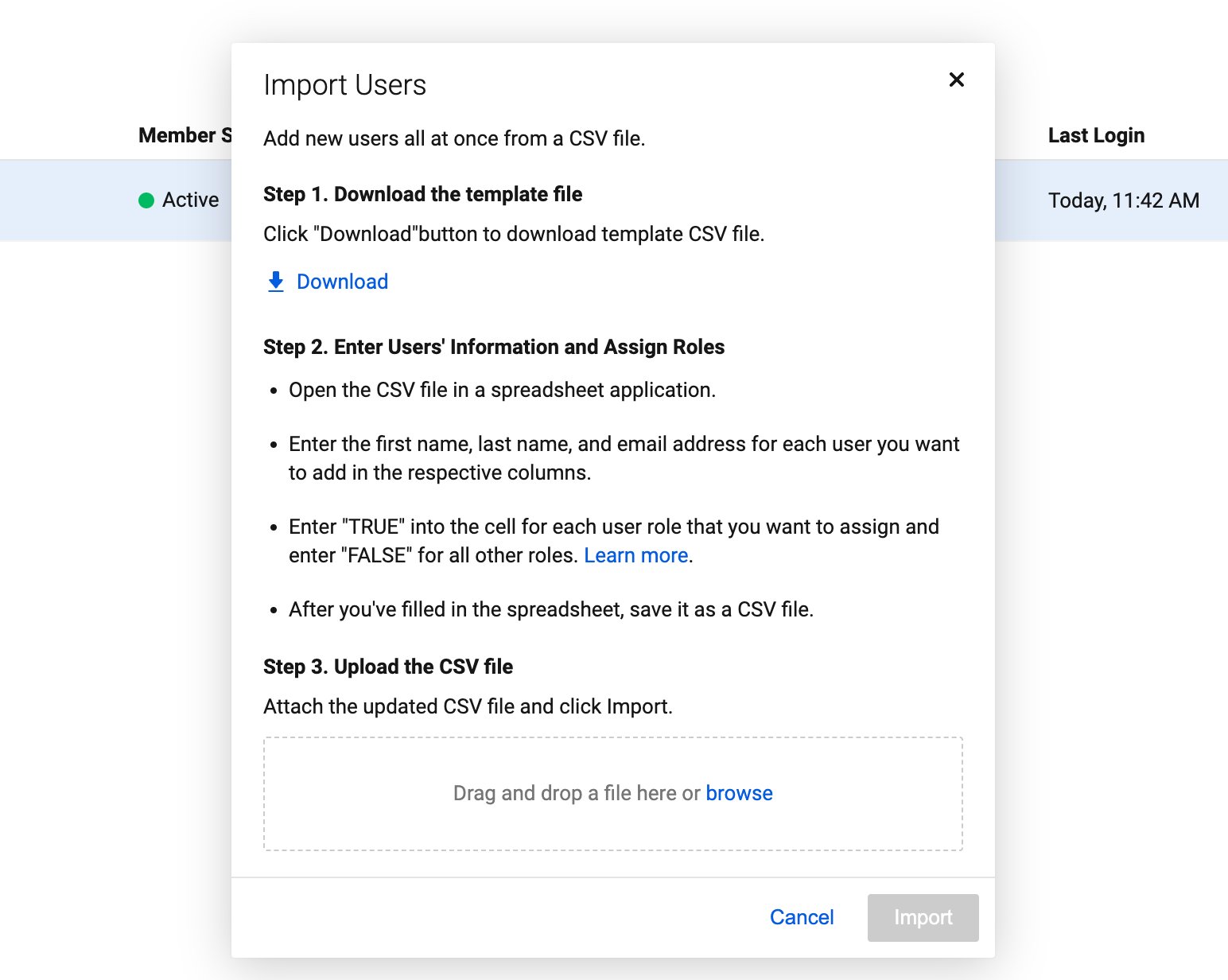
Seleccione Importar.
Se enviará de inmediato un correo electrónico de confirmación a todas las direcciones de correo electrónico incluidas en el archivo CSV. Los destinatarios deben seleccionar Aceptar en el correo electrónico.
A continuación, se muestra un ejemplo de formato para su archivo CSV:
| Nombre | Apellido | Correo electrónico |
|---|---|---|
| Sally | Smart | sally.smart@smartsheet.com |
| Ian | Intelligent | ian.intelligent@smartsheet.com |
| Dave | Diligent | dave.diligent@smartsheet.com |
Errores al agregar usuarios
Un usuario puede pertenecer a varios planes, pero debe usar un correo electrónico único para cada plan. Si invita a un usuario a su plan con un correo electrónico que ya está en uso en un plan diferente, recibirá este mensaje de error: “Esta persona pertenece a otra cuenta”.
Para corregir este error, el usuario puede proporcionar una dirección de correo electrónico diferente para que usted pueda volver a invitarlo con la nueva dirección. El usuario también puede pedirle al administrador del sistema del otro plan que lo elimine de ese plan. Aprenda a liberar una dirección de correo electrónico.
Tenga presente que Smartsheet no reconoce las listas de distribución como direcciones de correo electrónico válidas para nuevas cuentas o como destinatarios de las comunicaciones automatizadas en un flujo de trabajo.
Tenga en cuenta lo siguiente
- Las hojas creadas por el usuario o compartidas con él siguen estando disponibles incluso después de que acepte la invitación para unirse al plan.
- Al agregar usuarios al plan, usted y todas las personas incluidas en la página Administración de usuarios pueden asignar filas de tareas al usuario desde una columna de lista de contactos.
- De manera predeterminada, se muestran todos los usuarios del equipo en la pantalla. Puede filtrar la lista por tipo de usuario a través de la lista desplegable ubicada en la parte superior. También puede escribir en el campo de texto para buscar los usuarios por nombre o por dirección de correo electrónico.