Erfahren Sie, wie Sie konsistente Dropdown-Listen in Echtzeit erstellen, indem Sie Ihre Spaltenoptionen direkt mit einem einzigen Quellsheet verknüpfen.
USM Content
Bevor Sie beginnen
Bevor Sie beginnen, benötigen Sie Folgendes:
- Betrachterberechtigungen für das Quellsheet und Administratorberechtigungen für das Zielsheet
- Quellsheet mit den Daten, die Sie mit Ihrem Zielsheet oder Ihren Zielsheets verbinden möchten
- Fügen Sie Werte in den Zellen Ihrer Quellspalten hinzu. Die Konfiguration der verknüpften Dropdown-Liste synchronisiert die Werte aus den Zellen der ausgewählten Spalte. Deshalb sollten Sie dort alle notwendigen Daten hinzufügen. Wenn die Zellen in der Quellspalte leer sind, ruft das System keine Werte ab.
Die einzigen Quellspaltentypen, die verwendet werden können, sind Kontakt- und Dropdown-Listen- sowie Text/Zahl-Spalten.
Wenn Sie den Spaltentyp „Dropdown“ oder „Kontaktliste“ verwenden, müssen Sie die Option Auf einen Wert pro Zelle begrenzen aktivieren. Ändern Sie diese Einstellung im Quellsheet nicht mehr, nachdem die verknüpfte Dropdown-Liste eingerichtet wurde, da dies die Verbindung zwischen den Sheets unterbricht.
Verknüpfte Dropdown-Spalte erstellen
Sobald Sie das Quellsheet mit den Daten haben:
- Öffnen Sie Ihr Zielsheet und wählen Sie Tabellenansicht aus.
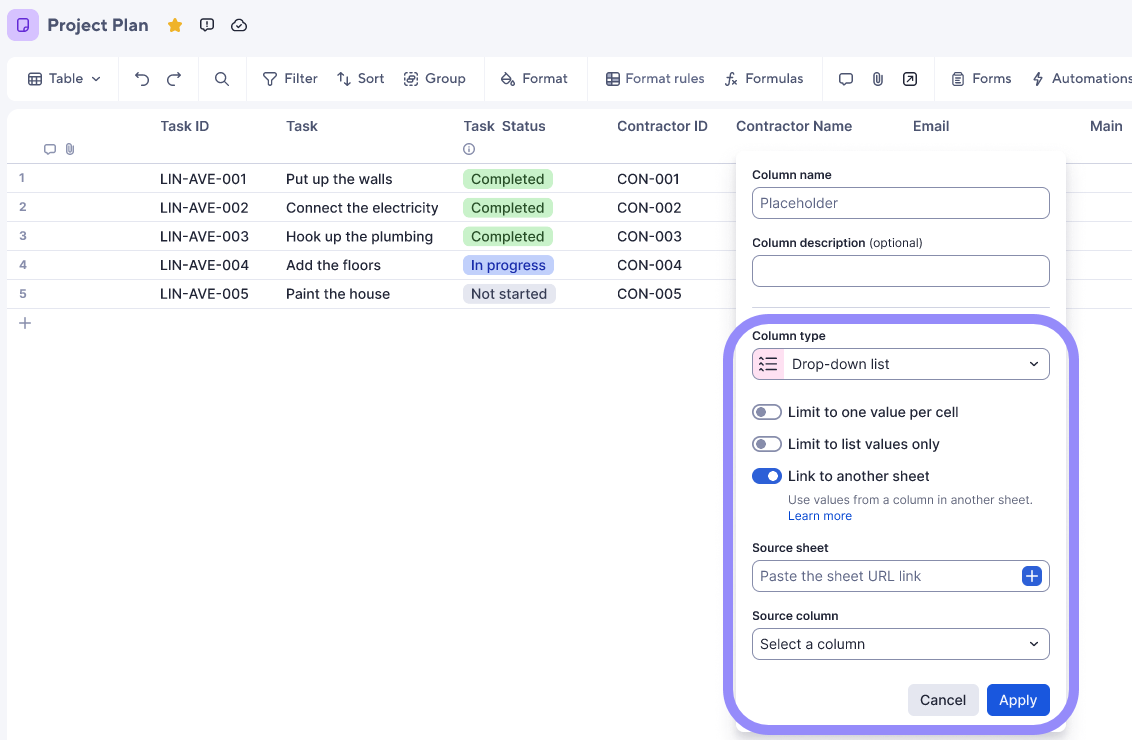
- Fügen Sie eine neue Spalte hinzu und wählen Sie den Spaltentyp Dropdown-Liste aus.
Fügen Sie einen Spaltennamen hinzu und aktivieren Sie die Option Mit einem anderen Sheet verknüpfen.
Wenn Sie die Option Mit einem anderen Sheet verknüpfen aktivieren, wird die Option Auf Listenwerte begrenzen automatisch aktiviert. Sie können sie jedoch auch deaktivieren, um das Hinzufügen lokaler Zellenwerte zu ermöglichen.
Beachten Sie, dass Sie jede beliebige Dropdown-Listeneinstellung, wie z. B. Auf Listenwerte beschränken oder Mehrere Werte pro Zelle zulassen, aktivieren oder deaktivieren können, wenn Sie verknüpfte Dropdown-Spalten verwenden.- Fügen Sie im Feld Quellsheet die URL des Quellsheets ein oder wählen Sie das Plussymbol
 aus, um nach dem Quellsheet mit den gewünschten Dropdown-Werten zu suchen.
 - Wählen Sie im Feld Quellspalte die Spalte aus, die die gewünschten Werte in Ihrer Dropdown-Liste enthält.
- Wählen Sie Anwenden aus.
Die Spalten werden nahezu in Echtzeit verknüpft. Wenn die Daten nicht übernommen werden, warten Sie ein paar Sekunden oder aktualisieren Sie Ihr Sheet.
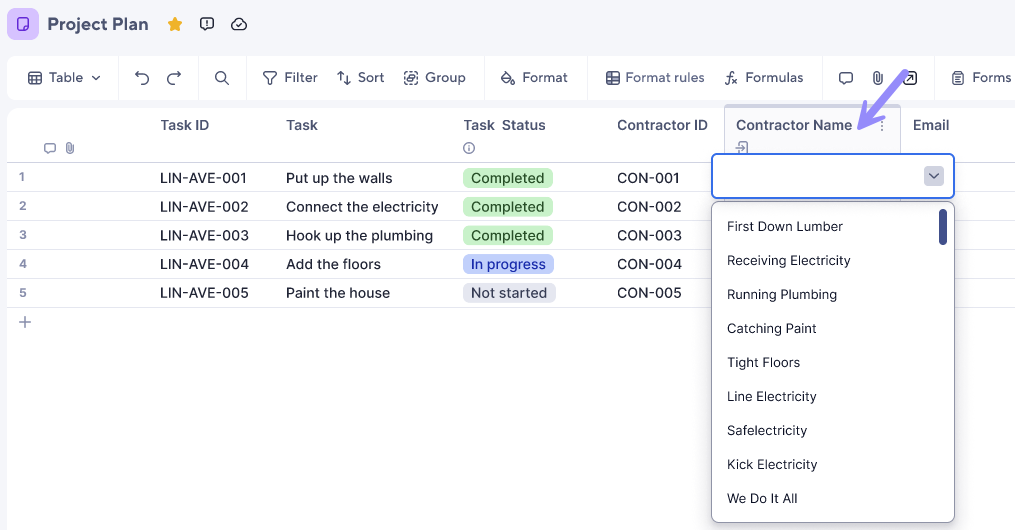
Wenn Sie nun die Dropdown-Option in der Spalte öffnen, sehen Sie die Werte aus Ihrer Spalte im Quellsheet. Außerdem wird in beiden Spalten (Quelle und Ziel) oben das „Verknüpft“-Symbol angezeigt, wodurch bestätigt wird, dass die Verbindung erfolgreich hergestellt wurde.
Die Werte werden in der im Quellsheet festgelegten Reihenfolge und nicht in alphabetischer Reihenfolge angezeigt.
Sie können die Funktion zur Spaltenverknüpfung zusammen mit verknüpften Dropdown-Spalten verwenden, um andere Daten in der Zeile zu aktualisieren. Beispielsweise kann der Wert aus der Dropdown-Liste als Suchwert in einer Spaltenverknüpfungskonfiguration verwendet werden, um auf Daten aus einem Quellsheet zu verweisen.
Verknüpfte Dropdown-Spalten verwalten
Benutzer*innen, die mindestens Adminberechtigungen für das Zielsheet haben, können die verknüpften Dropdown-Spalten für dieses Sheet ändern.
Bitte beachten Sie, dass Sie zum Löschen und Bearbeiten von verknüpften Dropdown-Spalten dieselben Berechtigungen benötigen, wie für alle anderen Aktivitäten zur Verwaltung von Spalten. Weitere Informationen finden Sie im Artikel Einfügen, Löschen oder Umbenennen von Spalten.
So bearbeiten Sie eine verknüpfte Dropdown-Spalte:
- Öffnen Sie Ihr Zielsheet in der Tabellenansicht.
- Rufen Sie die Spalte mit dem verknüpften Dropdown-Menü auf und wählen Sie das Dreipunkt-Menü
 aus.
aus. - Wählen Sie dann Spalteneigenschaften aus.
- Wechseln Sie zum Feld Quellsheet oder Quellspalte, um eines der beiden zu ändern.
- Sobald Sie Ihre Änderungen vorgenommen haben, wählen Sie Anwenden aus.
Wenn Sie Änderungen an den Spalteneigenschaften in einer anderen Ansicht als der Tabellenansicht vornehmen, werden Ihre Änderungen gespeichert und in allen Ansichten übernommen. Wenn Sie beispielsweise eine Dropdown-Option in der Tabellenansicht (klassisch) entfernen und zur Tabellenansicht zurückkehren, bleibt die Option gelöscht.
So löschen Sie eine verknüpfte Dropdown-Spalte:
- Öffnen Sie Ihr Zielsheet in der Tabellenansicht.
- Rufen Sie die Spalte mit dem verknüpften Dropdown-Menü auf und wählen Sie das Dreipunkt-Menü
aus.
- Wählen Sie dann Spalteneigenschaften aus und deaktivieren Sie Mit einem anderen Sheet verknüpfen.
- Wählen Sie Anwenden aus.
Wenn Sie verknüpfte Dropdown-Spalten deaktivieren, bleiben die letzten Werte erhalten. Die Daten werden dann zu Dropdown-Listenwerten.
Führen Sie diese Schritte aus, um schnell eine verknüpfte Dropdown-Spalte zu erstellen und konsistente Echtzeitdaten über alle Lösungen hinweg zu verwenden.