USM Content
Создавайте проекты на странице портфеля проектов. Данное руководство содержит общую информацию, которую можно связать с проектами, например о типах, этапах, бюджетах и ставках. Все указанные данные можно соответствующим образом настроить и использовать на странице параметров проекта.
Create a new project
USM Content
New projects appear on your organization's project portfolio page.
Creating single projects
To create a new project:
- В правом верхнем углу портфеля проектов выберите Новый проект.
- Введите имя проекта и тип проекта. Enter additional details as available.
- Клиент. Выберите клиента из списка или создайте его.
- Код проекта. Внутренний код проекта (необязательно).
- Длительность. Укажите количество рабочих дней проекта для создания даты окончания. Understanding how many workdays a project takes is helpful for projects that overlap with holidays and weekends.
- Настраиваемые поля. Настраиваемые поля позволяют добавлять и отслеживать конкретную информацию о ваших проектах и сотрудниках.
- Уведомления. Включите или отключите уведомления об изменениях в этом проекте.
- Бюджеты. Подробнее о создании бюджетов и управлении ими.
- Этапы. Подробнее о работе с этапами проектов.
- Ставки. Подробнее о настройке ставок.
- Блокировка и разблокировка значений времени. Вы можете настроить блокировку значений времени после их отправки сотрудниками.
- Владелец проекта. Укажите сотрудника, который выступает в качестве менеджера проекта или основного контактного лица проекта. You can choose anyone eligible to own a project, such as Resourcing Admins, Portfolio Editors, or Project Editors.
- В нижней части страницы выберите Сохранить. You can now add people to your project.
Adding project members
If additional stakeholders, such as an executive sponsor, need access to the project, you can add them as project members. Members can edit project settings, make assignments, and run reports on the project.
To add project members:
- Откройте настройки проекта, затем выберите Участники проекта.
- Выберите Добавить участников, выберите сотрудников, которых хотите добавить, а затем нажмите Добавить.
Due to their restricted access to Resource Management, you can't add contractors as project members.
- В нижней части страницы выберите Сохранить. You can now add people to your project.
Если уровень авторизации владельца проекта меняется на «Планировщик людей», «Отчетчик портфолио», «Просмотрщик портфелей» или «Исполнитель», то они освобождаются от любых проектов, где они являются владельцами. Владелец проекта для этих проектов установлен равным нулю.
Importing multiple projects
You can also batch-import projects using a spreadsheet. Узнайте больше об импорте нескольких проектов.
Типы проектов
USM Content
Тип проекта связывает все задания этого проекта с определенным цветом, поэтому вы можете легко увидеть типы проектов, назначенных вашей команде, в расписании.
Существует три типа проектов: подтверждённый, предварительный и внутренний.
Создавать новые проекты могут администраторы ресурсов, редакторы портфеля и редакторы проектов.
Подтверждённые проекты
Подтвержденные проекты — это утвержденные проекты, над которыми ваша команда может начать работать. На страницах расписания и проекта они отображаются синим цветом. Если речь идёт о работе консалтинговых компаний, то такие проекты, как правило, оплачиваются; при этом имеется подписанный контракт с клиентом.
Предварительные проекты
Вы хотите запланировать предварительные проекты, но они еще не утверждены. На страницах расписания и проекта они отображаются серым цветом.
Если вы работаете в консалтинговой компании, то можете создавать проекты до заключения контракта с клиентом, назначив проекту предварительный тип. Создание предварительных проектов позволит вам заранее увидеть, как бюджет этого проекта отразится на имеющихся ресурсах. После подписания контракта вы можете изменить тип проекта на подтвержденный.
Подумайте, когда вы хотите добавить проект в Управление ресурсами. Многие компании добавляют проекты в предварительном порядке, когда они на 75% уверены, что они выполняют свою работу.
Внутренние проекты
Внутренние проекты уникальны для вашей команды или компании и отображаются фиолетовым цветом на страницах «Расписание» и «Проект». Если речь идёт о консалтинговых компаниях, такие проекты, как правило, не оплачиваются.
Если вы отслеживаете время в управлении ресурсами, создайте несколько внутренних проектов, чтобы ваша команда могла отслеживать время, затрачиваемое на общие деловые мероприятия, такие как встречи в команде, маркетинг или развитие нового бизнеса.
изменение типа проекта.
При создании нового проекта по умолчанию используется тип проекта Confirmed. Вы можете изменить тип проекта любого принадлежащего вам проекта в любое время.
- На странице «Проекты» выберите проект.
- Нажмите кнопку «Настройки проекта».
- Поля отображаются в редактируемом формате. Выберите текстовое поле «Тип проекта», а затем выберите тип проекта («Внутренний» или «Предварительный»).
- Прокрутите экран вниз и нажмите кнопку «Сохранить».
Когда вы вернетесь на страницу «Проекты», тип и цвет проекта изменились.
Изменение проектов в Resource Management
USM Content
Вы можете назначать людей на отдельные этапы и отслеживать аналитику по этапу в нескольких проектах. Каждый этап может иметь собственную длительность, бюджет и ставку. Этапы не обязательно должны быть параллельными и не иметь предполагаемых зависимостей.
Этапы также можно использовать для создания небольших проектов в рамках более крупной клиентской кампании. Это может быть полезно, если вы проводите текущее обслуживание клиентов или работаете над проектами, которые длятся всего несколько дней.
Добавить этап в график в Resource Management
- На графике щёлкните любое пустое пространство и выберите Добавить этап.
- Выберите название этапа из вариантов по умолчанию (они создаются в разделе "Параметры учётной записи") или введите новое название этапа.
- Чтобы изменить даты начала и окончания этапа, перейдите в график проекта.
Если ваш проект подключен к листу в Smartsheet, то вы должны создавать и удалять этапы в Smartsheet. Узнайте больше о интеграции этапов между Smartsheet и Resource Management.
Назовите этапы
Чтобы назвать этапы,
- Откройте Параметры учётной записи.
- Если вы работаете в Resource Management в Smartsheet, выберите меню в правом верхнем углу, затем выберите Параметры учётной записи.
- Если вы работаете в автономном Resource Management, выберите Настройки > Параметры учётной записи.
- Выберите Названия этапов
- В текстовом поле введите название этапа, затем выберите Добавить.
Чтобы удалить или отредактировать существующие этапы, выберите строку этапа, а затем выберите Удалить или внесите изменения и выберите Сохранить.
Добавление этапа с помощью списка рабочих задач
- В списке рабочих задач выберите + Этап
- Введите название этапа и затем выберите Ввод.
- Выберите новый этап и измените его параметры на панели справа.
Бюджеты этапов
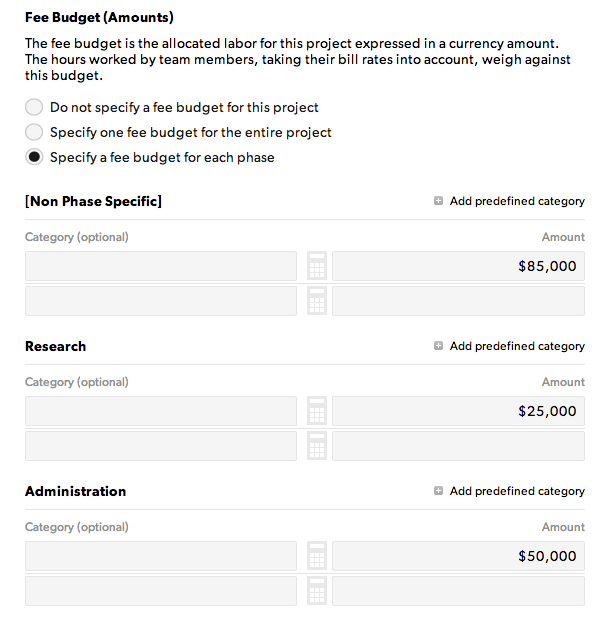
Если у вашего проекта есть этапы, вы можете отслеживать бюджет для каждого конкретного этапа. Это можно настроить на странице параметров проекта. Вы увидите таблицу, в которой можно распределить бюджет по разным этапам.
Бюджет, не привязанный к отдельным этапам, распределяется по проекту в целом. В этой категории учитываются часы, зафиксированные или запланированные для всего проекта (а не для определённого этапа).
Ставки конкретных этапов
Вы можете установить уникальные ставки для этапа на странице параметров этапа. При этом к часам, отслеживаемым в рамках этого этапа, будут привязаны ставки для конкретного этапа.
Если для разных ролей в проекте используются разные ставки, советуем настроить ставки для отдельных этапов.