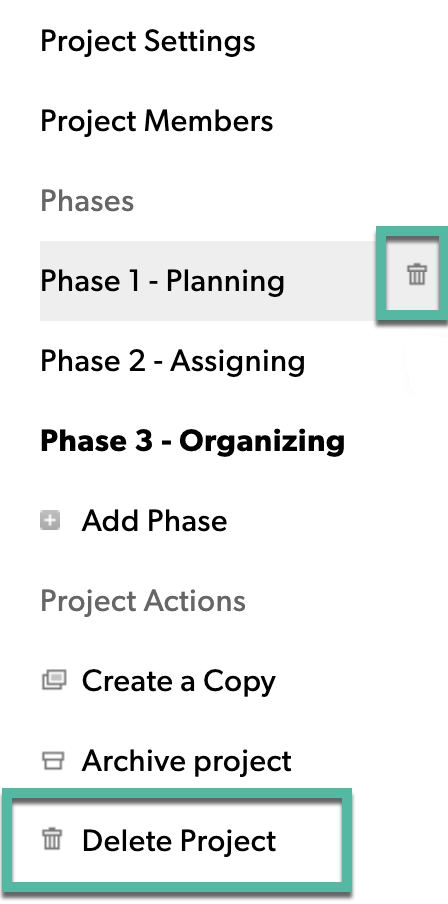
В процессе реализации проекта вы можете легко вносить изменения в общие свойства проекта, а также предпринимать действия в отношении всех значений времени для него.
Изменение нескольких проектов
При изменении приоритетов или деталей проекта важно обновлять эту информацию, чтобы данные по проекту оставались актуальными.
Чтобы изменить несколько проектов одновременно, выполните следующие действия.
- Откройте портфель проектов и перейдите в представление списка.
- С помощью фильтров выберите проекты, которые хотите изменить. В качестве фильтров можно использовать сохранённые представления или представления с общим доступом. Если вы хотите изменить только принадлежащие вам проекты, в фильтре "Владелец проекта" выберите себя.
- В поле "Состояние проекта" выберите Активный. Изменять архивные проекты невозможно, поэтому перед внесением изменений необходимо исключить их из представления. Для этого тоже можно использовать фильтры.
- В правом верхнем углу щёлкните Изменить проект.
* Редакторы проектов могут изменять только принадлежащие им проекты.- Сначала сделайте редактора проекта владельцем проекта.
- Убедитесь в том, что в фильтре "Владелец проекта" отображается имя редактора проекта.
- Фильтр "Состояние проекта" должен иметь значение "Активный".
- В правом верхнем углу выберите "Изменить проект".
- Отметьте флажком проекты, которые хотите изменить.
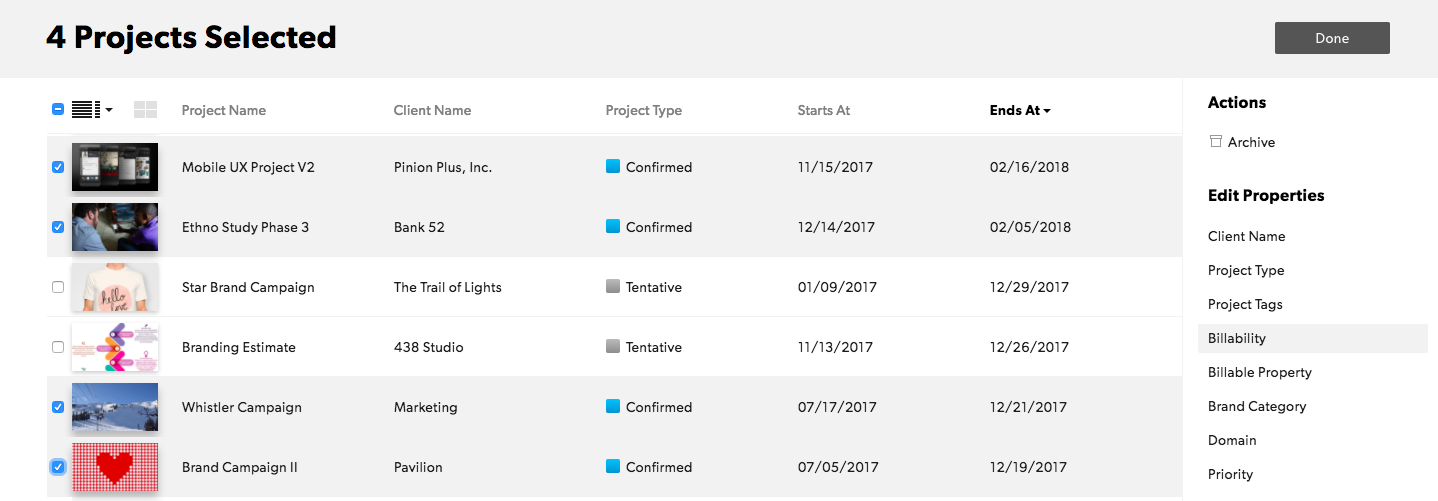
- В правом столбце выберите нужные изменения, а затем нажмите кнопку Готово в верхней части экрана.
Изменение свойств проекта
Вы можете изменить имя клиента, владельца проекта, тип и теги проекта.
Кроме того, можно выполнять пакетное изменение настраиваемых полей проекта. Это делается следующим образом.
- Если настраиваемое поле является текстовым, его значение можно изменить.
- Если настраиваемое поле представляет собой раскрывающийся список, его значение можно изменить.
- Если настраиваемое поле содержит раскрывающийся список с множественным выбором, можно добавить и удалить необходимые значения.
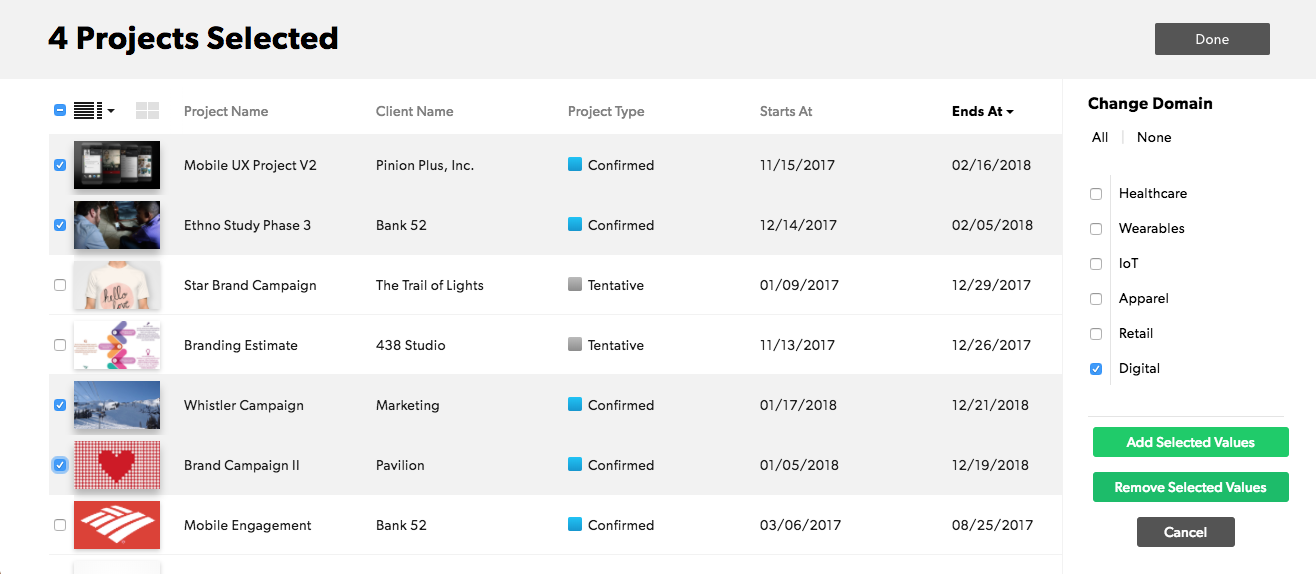
Чтобы создать новые имена клиентов или теги проекта, сначала создайте их в параметрах учётной записи.
Архивирование проектов
Можно выполнять пакетное архивирование завершённых проектов. При архивации проектов все текущие назначения завершаются, а будущие — удаляются. Редактор проекта должен быть владельцем проекта, чтобы архивировать его.
- На правой боковой панели в разделе "Действия" щёлкните Архивировать.
После архивирования проекта восстановить его невозможно.
Блокировка значений времени
Resource Management позволяет выполнять перечисленные ниже действия:
- блокировать все значения времени в проекте;
- автоматически блокировать значения времени через заданное число дней.
У вас также будет возможность просмотреть и утвердить значения времени, прежде чем заблокировать их; это особенно полезно, если значения времени автоматически блокируются через определённый период.
Настройка автоматической блокировки часов
- Перейдите на страницу проекта и выберите пункт Параметры проекта в разделе блокировки значений времени.
- Выберите нужный вариант.
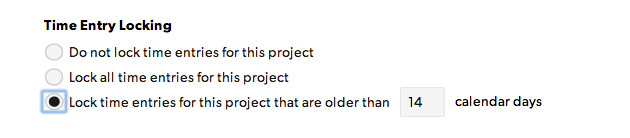
Сообщайте сотрудникам о том, что планируется блокировка проектных часов, чтобы они могли заранее подтвердить значения времени. После блокировки отчёта по времени разблокировать его может только администратор ресурсов или редактор портфеля.
Удаление проекта или этапа в Resource Management
При удалении проекта или этапа удаляются все назначения, записи времени и расходов. Если удаляется проект, то удаляются и все этапы, связанные с этим проектом.
Отменить это действие нельзя.
Как удалить проект
- Перейдите на страницу Параметры проекта.
- На левой боковой панели выберите Удалить проект.
Как удалить этап проекта
- Перейдите на страницу Параметры проекта.
- На левой боковой панели наведите указатель мыши на название этапа, который нужно удалить.
- Чтобы удалить этап, щёлкните значок корзины.