Данная тема содержит информацию о создании сведений о бюджете и управлении ими в Resource Management.
Создание бюджетов и изменение их параметров
Временные бюджеты
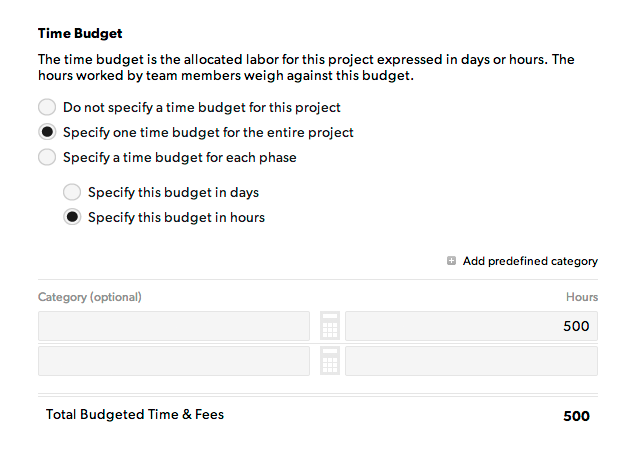
Временной бюджет — это трудовые ресурсы, выделенные для данного проекта, выраженные в рабочих часах или днях. С ним будут сравниваться часы, отработанные сотрудниками.
Валютные бюджеты
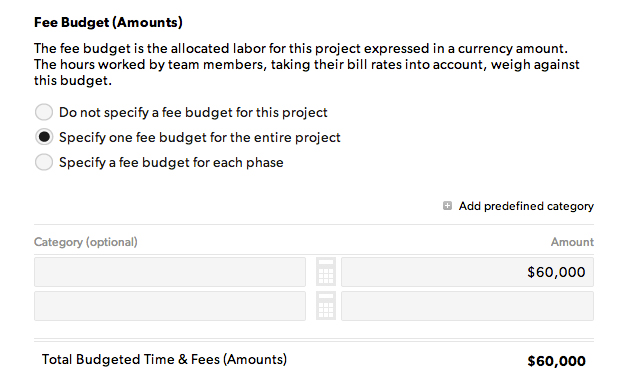
Валютный бюджет — это трудовые ресурсы, выделенные для данного проекта, выраженные в денежной сумме. С ним будут сравниваться количество часов, отработанное сотрудниками, умноженное на их ставки.
Бюджеты расходов
Расходы — это затраты по проекту, не связанные с трудовыми ресурсами. К ним относятся, например, расходы, связанные с наймом сторонних поставщиков, заказом прототипов или командировками. Используйте категории расходов для оценки затрат в начале проекта и отслеживания понесённых расходов в рамках этих категорий. Категории расходов могут включать командировки, материалы или услуги консультантов.
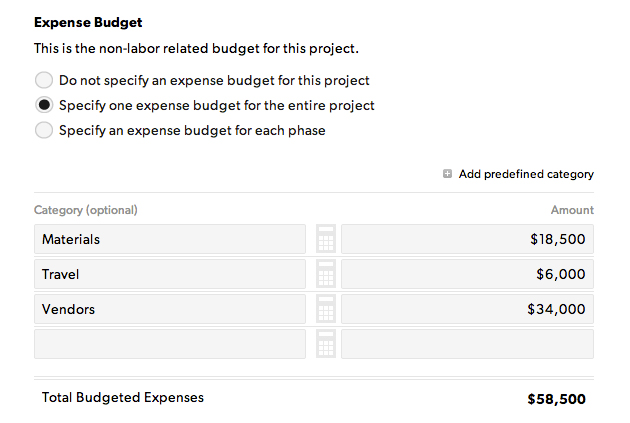
Если подрядчики или консультанты выставляют фиксированную плату за свои услуги, вы можете добавить таких людей в качестве расходов, а не кадровых ресурсов проекта. Оцените размер оплаты, а затем укажите стоимость работы консультанта после получения счёта.
Составление бюджета расходов по категориям
Используйте категории для оценки и отслеживания конкретных расходов. Вы можете использовать заранее определённые категории или создавать собственные.
При добавлении в бюджет заранее определённой категории расходов отображается рекомендуемая стоимость для этой категории. Кроме того, вы можете использовать калькулятор для настройки стоимости элемента категории.
Например, можно оценить командировочные расходы по проекту с помощью инструмента отслеживания расходов или составить бюджет времени, которое потребуется для маркетинга, оплачиваемых задач или совещаний, используя оплату или инструмент отслеживания времени.
Изменение ставок проекта
Для новых проектов используется таблица ставок по умолчанию, действующая для всей организации и настраиваемая в параметрах учётной записи. При отслеживании оплаты в рамках проекта необходимо умножить количество потраченных часов на ставку; результатом будут являться понесённые затраты (потраченные часы x ставка = понесённые затраты).
Чтобы использовать ставки, сначала создайте таблицу ставок по умолчанию в параметрах учётной записи.
Если для конкретного проекта или клиента имеются специальные расценки, вы можете изменить ставки в параметрах проекта, чтобы они применялись только к данному проекту. Изменения, внесённые в таблицу ставок по умолчанию, не влияют на ставки, указанные в параметрах проекта.
Ставки по умолчанию
Создание таблицы ставок по умолчанию
- В правом верхнем углу выберите Параметры > Параметры учётной записи.
- На панели слева нажмите Ставки.
- Добавьте роли, дисциплины, ставки и пользователей и нажмите кнопку Сохранить.
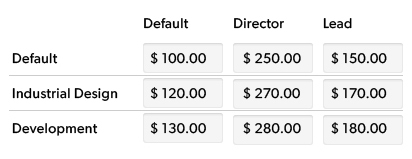
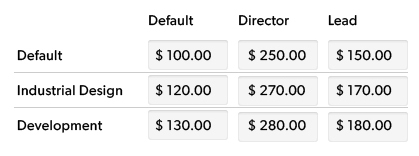
При добавлении ресурса в проект его ставка определяется параметрами этого пользователя. Ресурсы могут иметь настраиваемую ставку или ставку, привязанную к их роли и виду деятельности.
Настраиваемые ставки
Просмотр и изменение ставок сотрудников
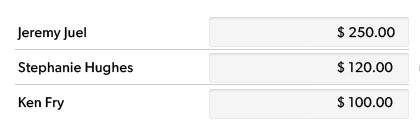
- Перейдите к проекту и в правом верхнем углу выберите пункт Параметры проекта.
- Прокрутите страницу вниз до раздела Ставки.
Дифференцированные ставки
Если у сотрудника имеется несколько ставок в рамках одного проекта, вы можете настроить дифференцированные ставки для каждого этапа проекта. Когда пользователь отправит данные о часах, затраченных на конкретном этапе, нужная ставка будет применена автоматически.
Например,
Тамика работает креативным директором со ставкой 150 долл. США в час. На том же проекте она выполняет обязанности дизайнера со ставкой 100 долл. США в час. Установите ставки для каждой из ролей Тамики в параметрах проекта.
Затем создайте два этапа проекта: "Работа креативного директора" и "Дизайн".
Теперь назначьте Тамику на оба этапа. Соответствующие ставки будут применяться, когда Тамика станет указывать затраченное время или вы будете делать назначения в графике на любой из указанных выше этапов.