O conector Jira do Smartsheet sincroniza as informações entre o Smartsheet e uma ou mais instâncias do Jira. Este artigo explica como configurar o conector Jira do Smartsheet com o Jira Cloud e o servidor Jira auto-hospedado.
O conector Jira do Smartsheet está disponível como uma oferta premium. Para obter informações sobre preços, entre em contato com a nossa equipe de vendas.
Se o conector Jira do Smartsheet estiver incluído no plano que você adquiriu, faça login para iniciar a criação de fluxos de trabalho entre o Smartsheet e o Jira.
Fazer login no conector Jira do Smartsheet
Terminologia e tipos de permissão
Antes de começar, veja abaixo alguns termos úteis:
- Conexão: o link entre o Smartsheet e uma instância específica do Jira.
- Fluxo de trabalho: o link dentro do conector Jira que conecta os elementos do Jira a uma planilha do Smartsheet.
Três níveis de usuários podem interagir com o conector Jira do Smartsheet:
- Administrador de sistema do Smartsheet: gerencia os administradores do conector Jira e usuários do conector Jira a partir do aplicativo Smartsheet. Os administradores de sistema também podem habilitar uma configuração para restringir o acesso ao conector.
- Administrador do conector Jira: estabelece a conexão entre uma instância do Jira e o conector Jira do Smartsheet.
- Usuário do conector Jira: pode criar fluxos de trabalho para sincronizar informações entre o Smartsheet e o Jira.
Recursos por tipo de permissão
Esta tabela exibe quais usuários podem concluir tarefas específicas usando o conector Jira.
| Administrador de sistema do Smartsheet | Administrador do conector Jira | Usuário do conector Jira | |
|---|---|---|---|
| Criar conexão | Administrador de sistema do Smartsheet Sim | Administrador do conector Jira Sim | Usuário do conector Jira Não |
| Criar fluxos de trabalho | Administrador de sistema do Smartsheet Sim* | Administrador do conector Jira Sim* | Usuário do conector Jira Sim |
| Editar os próprios fluxos de trabalho | Administrador de sistema do Smartsheet Sim* | Administrador do conector Jira Sim* | Usuário do conector Jira Sim |
| Desabilitar os próprios fluxos de trabalho | Administrador de sistema do Smartsheet Não | Administrador do conector Jira Não | Usuário do conector Jira Sim |
| Ver todos os fluxos de trabalho na organização | Administrador de sistema do Smartsheet Sim | Administrador do conector Jira Sim | Usuário do conector Jira Não |
| Desabilitar fluxos de trabalho na organização | Administrador de sistema do Smartsheet Sim | Administrador do conector Jira Sim | Usuário do conector Jira Não |
| Habilitar ou executar fluxos de trabalho na organização | Administrador de sistema do Smartsheet Não | Administrador do conector Jira Não | Usuário do conector Jira Não |
| Atribuir a função de usuário do conector Jira | Administrador de sistema do Smartsheet Sim | Administrador do conector Jira Sim | Usuário do conector Jira Não |
| Atribuir a função de administrador do conector Jira | Administrador de sistema do Smartsheet Sim | Administrador do conector Jira Não | Usuário do conector Jira Não |
| Habilitar a configuração "Restrição de acesso" | Administrador de sistema do Smartsheet Sim | Administrador do conector Jira Sim | Usuário do conector Jira Não |
| Adicionar pessoas à lista de restrição de acesso (depois que as restrições forem habilitadas) | Administrador de sistema do Smartsheet Sim | Administrador do conector Jira Sim | Usuário do conector Jira Não |
*Administradores de sistema do Smartsheet e administradores do conector podem criar e editar seus fluxos de trabalho se o recurso para restringir lista de acesso estiver desativado. Se o administrador de sistema ativar a configuração Restringir usuários no conector Jira, você também deverá manter a função de usuário do Jira no Smartsheet. Saiba mais sobre como restringir o acesso.
Configuração de conexão
Para começar a usar o conector Jira do Smartsheet, primeiro configure a conexão entre o Smartsheet e sua instância do Jira de modo que os usuários possam criar fluxos de trabalho para conectar elementos específicos no Smartsheet e no Jira.
A Smartsheet aconselha o uso de uma conta de e-mail licenciada genérica (p. ex., smartsheet-jira@seudomínio.com) para que o Smartsheet e o Jira estabeleçam a conexão. Isso evita a necessidade de refazer conexões ou fluxos de trabalho se a pessoa que gerencia o link do Jira sair da organização, pois não é possível alterar a propriedade da conexão.
Pré-requisitos
Para configurar a conexão entre o Smartsheet e o Jira, é preciso ter as seguintes permissões:
No Jira:
- Função de administrador de sistema do Jira
No Smartsheet:
- Licença do Smartsheet
- Função de administrador de sistema do Smartsheet ou função de administrador do conector Jira do Smartsheet
Embora apenas a função de administrador de sistema do Smartsheet OU de administrador do conector Jira do Smartsheet seja necessária, a Smartsheet recomenda ter as duas funções para configurar o conector.
Como o conector Jira do Smartsheet permite a implementação de fluxos de trabalho automáticos, o aplicativo deve ter credenciais de administrador de sistema do Jira para criar ou configurar um webhook com a API REST do Jira. As credenciais do administrador de sistema do Jira são usadas apenas para criar e configurar os webhooks.
A conta usada para a configuração deve permanecer ativa com direitos de administrador no Jira e no Smartsheet. A remoção do status de administrador deste usuário aciona um erro: ausência de credenciais de usuário neste ponto de extremidade. A restauração das permissões de administrador corrige a conexão, retomando a sincronização normal do fluxo de trabalho. Se as credenciais de administrador do Jira forem removidas, recrie o link do aplicativo devido a alterações de token.
Etapa 1: registre um novo servidor do Jira no conector Jira do Smartsheet
Pode ser necessário definir as configurações de firewall antes de estabelecer essa conexão.
- Faça login no conector Jira do Smartsheet. Se for solicitado acesso à sua conta do Smartsheet, selecione Permitir.
- Clique no menu superior esquerdo e selecione Administração da conta.
- Selecione Registrar novo servidor do Jira.
- Na página de Configurações:
- Insira o URL do
- O URL da API do JIRA é provavelmente o mesmo do seu host do JIRA.
- Em Nome, aceite o nome padrão ou altere-o para um descritor mais útil.
- Selecione sua versão do JIRA.
- Depois de definir esses itens na página de Configurações, selecione Continuar.
- Na página de Configurações, consulte a Chave do consumidor, o Nome do consumidor e a Chave pública. Copie esses valores, pois você precisará deles.
Etapa 2: crie um link de aplicativo (AppLink) para o Smartsheet no Jira
- Entre no Jira (você precisa de permissões de administrador do Jira).
Acesse Configurações do Jira (o ícone de engrenagem no canto superior direito) e selecione Produtos.
Brandfolder Image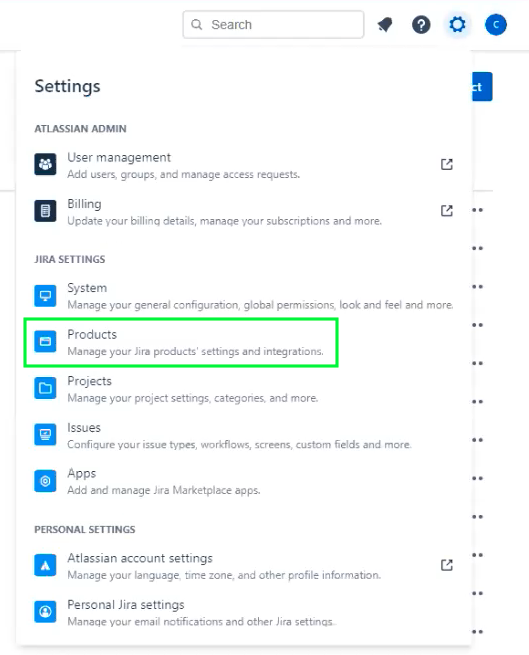
Na página Produtos, em Integrações, selecione Links de aplicativo.
Em versões anteriores do Jira hospedado no servidor, selecione Configurações > Aplicativos e clique em Links de aplicativo.
Brandfolder Image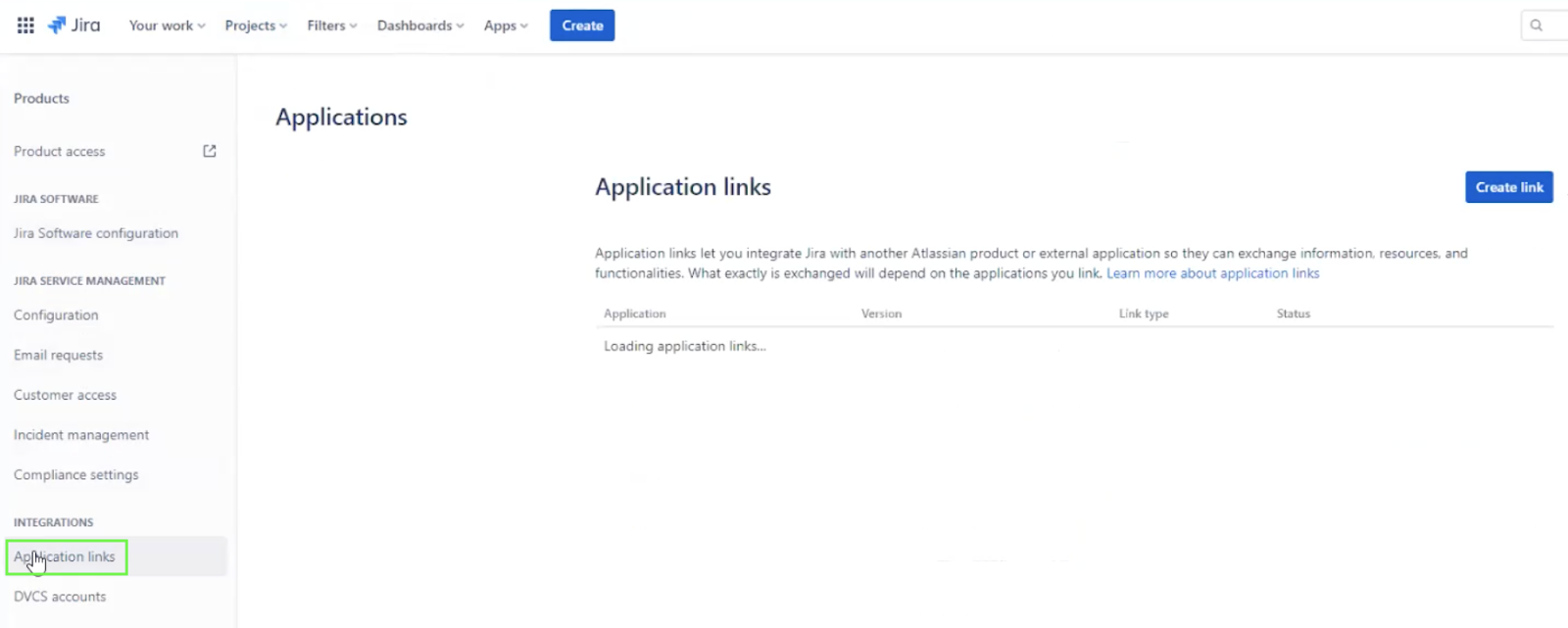
- Selecione Criar link; uma caixa pop-up Criar link é exibida. Preencha os campos da seguinte forma:
Para o Jira Cloud, selecione Link direto do aplicativo e insira https://app.smartsheet.com para o URL do aplicativo. Depois, selecione Continuar ou Criar novo link.
Brandfolder Image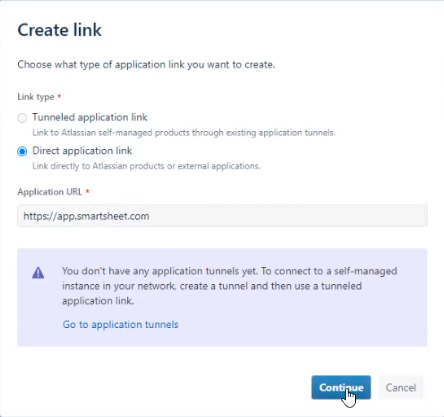
Para as versões 9 e posteriores do Jira auto-hospedado, selecione Produto da Atlassian e acesse https://app.smartsheet.com para o URL do aplicativo. Depois, selecione Continuar ou Criar novo link.
Brandfolder Image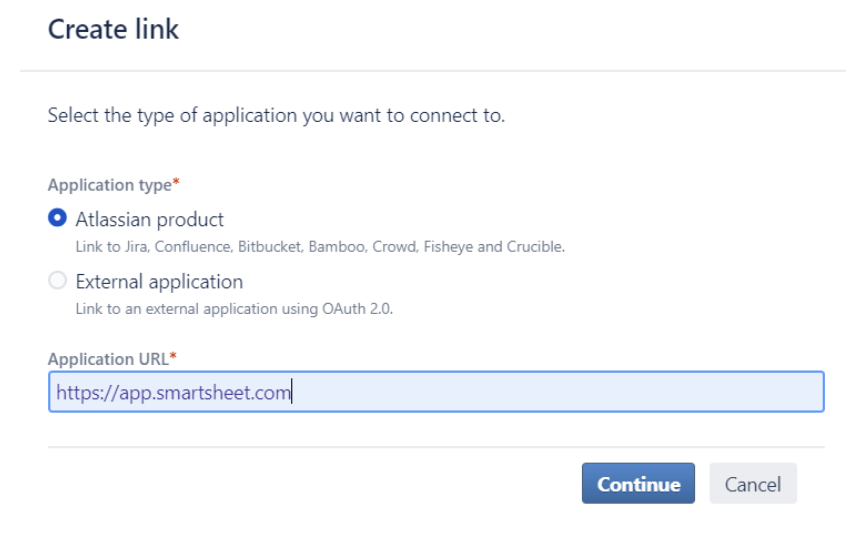
- Se alguma das mensagens a seguir aparecer, selecione Continuar e deixe o novo URL inalterado.
- Não houve resposta do URL que você inseriu. Talvez seja um URL inválido. Corrija o URL abaixo, se necessário, e selecione Continuar.
- O URL do aplicativo informado foi redirecionado uma vez. Verifique o campo do URL redirecionado para garantir que seja um URL confiável.
- Agora, você terá uma caixa pop-up de Link de revisão ou Aplicativos de link. Preencha os campos da seguinte forma:
- Na caixa Nome do aplicativo, digite Smartsheet.
- Em Tipo de aplicativo, aceite o valor padrão de Aplicativo genérico.
- Para a versão 9 ou posterior do Jira auto-hospedado, marque a caixa
Selecione Continuar.
Brandfolder Image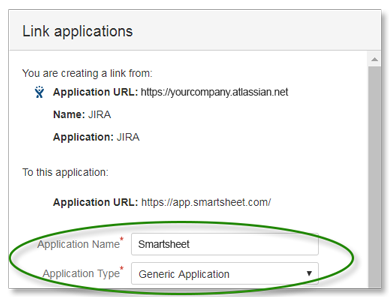
Etapa 3: editar o link do aplicativo
- Para o link do aplicativo que você acabou de criar na etapa 2, selecione o menu de três pontos que aparece quando você passa o cursor sobre o link do aplicativo ou selecione o ícone Editar (dependendo da versão).
Uma caixa pop-up Configurar aparece. Selecione Autenticação de entrada.
Brandfolder Image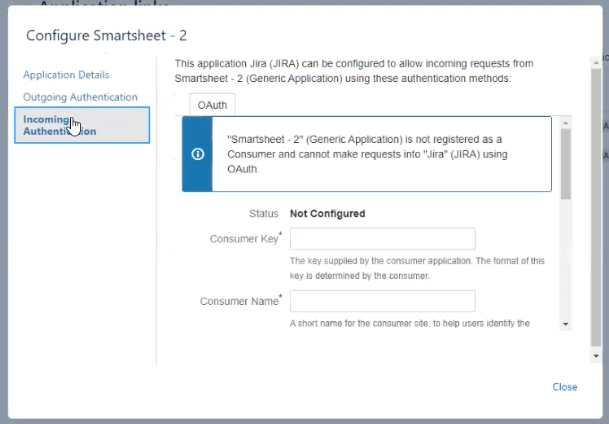
- Preencha os campos da seguinte forma:
- Nome do prestador de serviços (se necessário): Smartsheet
- Nome do consumidor: cole o Nome do consumidor que você copiou do conector Jira na etapa 1
- Chave do consumidor: cole a Chave do consumidor que você copiou do conector Jira na etapa 1
- Chave pública/segredo compartilhado: cole a Chave pública que você copiou do conector Jira na etapa 1
- Descrição: adicione uma descrição conforme desejado
- Se o campo Solicitar URL do token, Acessar URL do token ou Autorizar URL for necessário no seu ambiente Jira, use este URL para preencher esses campos: https://api.smartsheet.com/2.0/token
Na parte inferior de Autenticação de entrada, selecione Salvar e, em seguida, Fechar no canto inferior direito.

Etapa 4: conclua a conexão do Jira com o Smartsheet
- Volte à configuração do conector Jira do Smartsheet (ainda deve estar na página de Configuração em que você copiou as chaves) e selecione Continuar.
- Na tela Conectar, selecione Conectar para concluir a conexão no lado do Smartsheet.
Uma tela de diálogo pergunta se você permite que o Smartsheet tenha acesso de leitura e redação no seu ambiente do Jira. Selecione Permitir.
Brandfolder Image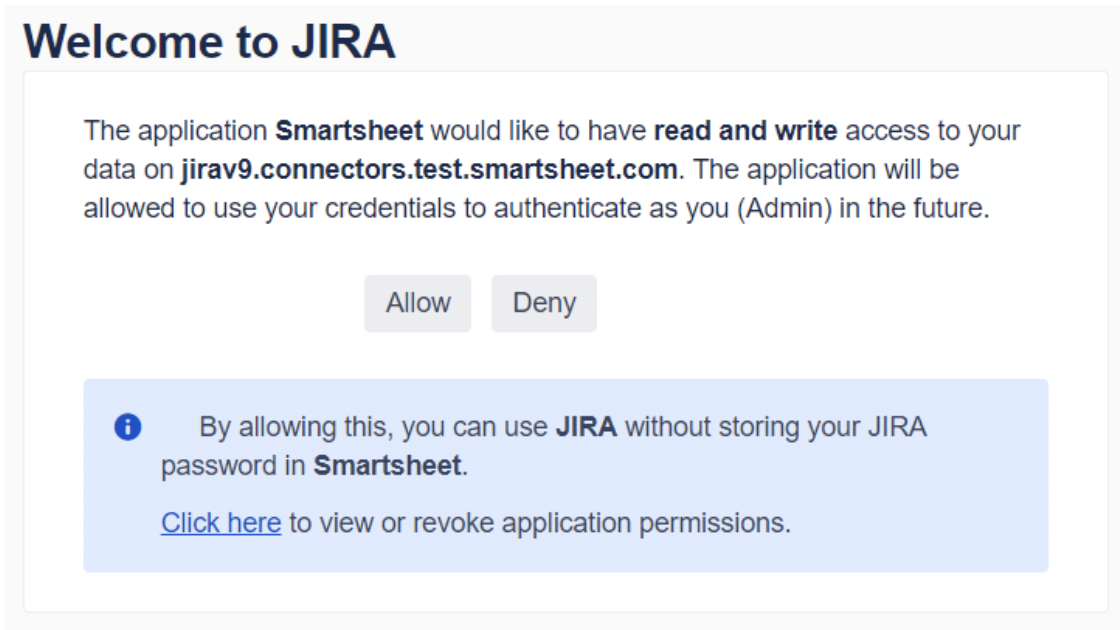
Sua conexão entre o Smartsheet e o Jira já está configurada! Os usuários licenciados da sua conta já podem criar fluxos de trabalho entre itens no Jira e planilhas no Smartsheet.
Você pode conectar vários ambientes do Jira à sua conta do Smartsheet com o conector Jira do Smartsheet. Repita as instruções acima para cada instância adicional do Jira que quiser registrar.
Restringir o acesso ao conector Jira do Smartsheet
Se você quiser restringir ainda mais quem pode criar fluxos de trabalho no conector Jira do Smartsheet, poderá restringir o acesso a determinados usuários licenciados em sua conta. O que você pode fazer no conector Jira sempre depende de quais permissões você tem sobre os itens tanto no Smartsheet (permissões de compartilhamento de planilhas) quanto no Jira (permissões de leitura/gravação no campo do problema), independentemente da existência de restrições adicionais habilitadas.
O conector respeita as permissões concedidas a você no Jira e no Smartsheet. Por exemplo, suponha que a pessoa que criou um fluxo de trabalho no conector não tenha permissão para editar dados específicos do projeto no Jira. Nesse caso, o fluxo de trabalho não pode editar os dados desse projeto por meio do conector.
Para restringir o acesso
Para limitar quem pode criar fluxos de trabalho com o conector Jira, o administrador de sistema do Smartsheet/Jira pode ativar a configuração Restringir acesso.
- Entre no conector Jira do Smartsheet com as suas credenciais do Smartsheet.
- Selecione no ícone de menu no canto superior esquerdo da página e, em seguida, selecione Gerenciamento de usuários.
Marque a caixa de seleção Restringir quais usuários podem acessar a integração Jira do Smartsheet.
Brandfolder Image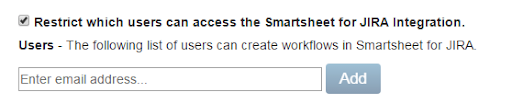
- Adicione o endereço de e-mail de qualquer pessoa a quem você queira conceder acesso ao conector.
Para remover o acesso
Todos os usuários removidos da lista não podem criar ou editar seus fluxos de trabalho.
- Entre no conector Jira do Smartsheet com as suas credenciais do Smartsheet.
- Acesse Gerenciamento de usuários.
- Selecione o ícone Excluir à direita das informações da conta dessa pessoa.