Este artigo apresenta as etapas usadas para criar e editar fluxos de trabalho de sincronização no conector Jira do Smartsheet.
O conector Jira do Smartsheet está disponível como uma oferta premium. Para obter informações sobre preços, entre em contato com a nossa equipe de vendas.
O conector Jira do Smartsheet está disponível como uma oferta premium. Se o conector Jira do Smartsheet estiver incluído no plano que você adquiriu, faça login para iniciar a criação de fluxos de trabalho entre o Smartsheet e o Jira.
Fazer login no conector Jira do Smartsheet
Introdução
Antes de criar seu primeiro fluxo de trabalho entre uma planilha no Smartsheet e no Jira, os dois aplicativos devem ter uma conexão. Verifique se o administrador da sua conta executou a configuração inicial de conexão.
Pré-requisitos
Para criar fluxos de trabalho no conector Jira do Smartsheet, é necessário:
- Ser um usuário licenciado do Smartsheet.
- Ter uma conta do Jira. É preciso entrar no Jira.
- Se o administrador de sistema ativar a configuração Restringir usuários no conector Jira, ele deverá atribuir a você a função de usuário do conector Jira do Smartsheet. Essa função pode ser atribuída no centro de administração do Smartsheet ou diretamente na interface do conector Jira.
Criar um fluxo de trabalho
Depois que as permissões e a conexão inicial com o ambiente do Jira forem estabelecidas, os usuários poderão criar fluxos de trabalho para sincronizar informações entre o Jira e o Smartsheet.
Com o conector Jira do Smartsheet, você poderá enviar informações em uma única direção (do Jira para o Smartsheet ou do Smartsheet para o Jira) ou bidirecionalmente, atualizando instantaneamente os problemas nos dois aplicativos.
Você poderá sincronizar com uma planilha existente ou criar uma nova planilha para iniciar um projeto do Smartsheet usando problemas do Jira.
Você só precisa ter permissões de editor ou superior na planilha de destino, mas é recomendável ter pelo menos níveis de permissão de administrador, pois talvez seja necessário adicionar novas colunas à planilha durante o processo de criação do fluxo de trabalho.
Etapa 1: inicie o assistente de fluxo de trabalho
- Faça login no conector Jira do Smartsheet.
- Selecione Adicionar fluxo de trabalho para iniciar o assistente de fluxo de trabalho.
Etapa 2: defina as configurações
- Escolha a direção desejada para o fluxo de trabalho. Você não pode alterar isso depois de salvar o fluxo. Isso determina se o fluxo de trabalho é manual ou automático.
Para tornar quaisquer campos bidirecionais ou de sincronização entre o Smartsheet e o Jira automáticos, escolha Manter problemas atualizados automaticamente no Smartsheet e no JIRA. Assim como nesta configuração, você pode decidir mais tarde se quiser tornar um campo específico bidirecional ou apenas uma sincronização unidirecional.
- Selecione a planilha na qual deseja sincronizar dados do Jira ou selecione Criar uma nova planilha...; você não pode alterar isso depois de salvar o fluxo de trabalho.
Só é possível criar um fluxo de trabalho do conector por planilha.
- Selecione o(s) projeto(s) do Jira que deseja sincronizar com a planilha. Você não pode alterar isso depois de salvar o fluxo de trabalho.
É possível selecionar até 25 projetos individuais ou Todos os projetos no servidor.
Selecione Continuar.
Brandfolder Image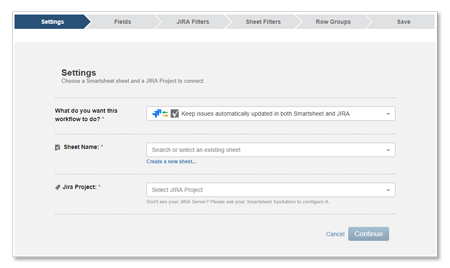
Etapa 3: faça o mapeamento dos campos
O Smartsheet mapeia os campos do Jira para as colunas. Os campos do Jira que podem ser selecionados dependem de quais campos estão disponíveis nos projetos selecionados para o fluxo de trabalho. Ao configurar o mapeamento de campo, você poderá especificar a direção em que deseja que os dados fluam.
Conclua os mapeamentos nessa página, exclua ou adicione campos do Jira e colunas do Smartsheet conforme desejado e selecione Continuar quando terminar.
Pontos a considerar
- Você deve especificar uma coluna do Smartsheet na qual mapear os campos do Jira. A coluna do Smartsheet não pode estar em branco.
- Você deve incluir a Chave do problema e a Coluna de erro, que são mapeadas automaticamente para o seu campo e fluem apenas do Jira para o Smartsheet. Se você usar uma planilha existente, o sistema adicionará uma nova Chave do problema e uma Coluna de erro, mas você pode mapear esses campos para colunas existentes. A Chave do problema serve como o identificador de problema principal do Jira e deve ser mapeada para a coluna principal da planilha para a criação correta da linha pai e da hierarquia. A exclusão de qualquer uma dessas colunas do Smartsheet interromperá o fluxo de trabalho e acionará um código de erro durante a próxima sincronização de dados.
- Campos específicos do Jira aparecem com apenas uma opção de mapeamento unidirecional (Chave do problema, Link do Jira, Link do problema, Data de criação etc.). Esses campos são somente leitura no Jira e não podem ser transmitidos do Smartsheet. Dependendo das permissões da sua conta do Jira, você só pode ver campos específicos.
- Se você selecionar uma nova coluna no Smartsheet ao criar um mapeamento, o tipo da coluna dependerá do campo que está sendo mapeado (por exemplo, uma data do Jira será mapeada para uma coluna de data no Smartsheet) e o tipo será mostrado entre parênteses.
- O campo Relator no Jira exibe opções Endereço de e-mail do relator e Nome de exibição do relator no assistente de fluxo de trabalho.
- O campo Destinatário no Jira exibe as opções Destinatário e Nome de exibição do destinatário no assistente de fluxo de trabalho.
- Para usar o campo Destinatário no Jira com uma coluna Lista de contatos no Smartsheet, verifique se o seu e-mail é o mesmo no Smartsheet e no login do Jira.
Você pode mapear os campos Tempo de resolução e Tempo para a primeira resposta do Jira, embora isso exija as seguintes considerações:
- Tanto o Tempo para a primeira resposta quanto o Tempo de resolução são divididos em subcategorias (como Meta de duração mais curta, Duração mais curta e Meta de duração contínua); portanto, cada subcategoria deve ser mapeada para sua coluna na planilha.
- Os dados desses campos são exibidos em minutos como um número inteiro.
- A Duração mais curta do tempo de resolução e a Duração mais longa do tempo de resolução só terão valores quando o problema do Jira tiver sido resolvido pelo menos uma vez.
- A Duração vigente do tempo de resolução só terá um valor enquanto o problema não for resolvido.
Etapa 4: filtros opcionais
Criar filtros é uma maneira opcional, mas útil, de controlar os dados sincronizados entre o Smartsheet e o Jira. Se você não quiser filtrar seus dados, selecione Continuar nas páginas Filtros do JIRA e Filtros de planilha e pule para a Etapa 5.
É possível escolher entre filtros do Jira e filtros de planilha com base em suas necessidades de dados. Use os filtros do Jira para importar informações específicas do Jira para o Smartsheet, como problemas vinculados a um destinatário específico. Opte por filtros de planilha para sincronizar com o Jira se quiser apenas linhas específicas do Smartsheet, como aquelas com uma caixa de seleção marcada.
Filtros do Jira
Se você estiver sincronizando apenas um projeto do Jira, defina os filtros ao selecionar Adicionar filtro, o campo do Jira pelo qual filtrar e os critérios de filtro. Todos os filtros configurados dessa maneira terão uma relação AND.
Você pode definir filtros do Jira com uma consulta JQL personalizada se estiver sincronizando vários projetos do Jira. Isso permitirá que você use os operadores AND e OR.
Um filtro JQL inválido desabilita o fluxo de trabalho. Se você estiver enfrentando problemas com uma consulta de JQL no fluxo de trabalho, tente verificar se ela é válida no Jira.
Filtros de planilha
Defina filtros de planilha ao selecionar Adicionar filtro, as colunas do Smartsheet pelas quais filtrar e os critérios de filtro. Todos os filtros adicionados têm uma relação AND.
Os critérios de filtro disponíveis para escolha dependem das colunas presentes na sua planilha. Se desejar filtrar opções que não estão listadas, adicione a nova coluna à planilha primeiro.
Etapa 5: defina grupos de linhas (opcional)
Por padrão, os fluxos de trabalho do conector Jira mantêm a hierarquia de Históricos, Tarefas e Subtarefas do Jira. Por exemplo, os problemas filho de um Histórico são exibidos na planilha abaixo desse Histórico como linhas filho. Para desativar esse comportamento, desmarque a opção Manter o agrupamento hierárquico do JIRA: Histórico, Tarefa, Subtarefa etc.
Como etapa opcional, você pode adicionar linhas e subgrupos por campos do Jira ou valores de coluna principal em sua planilha. Para adicionar um agrupamento de linhas, selecione Adicionar grupo e o campo do Jira pelo qual deseja agrupar ou, em Adicionar grupo personalizado, insira o valor da coluna Principal pelo qual deseja agrupar.
Se a hierarquia do Jira for mantida no seu fluxo de trabalho, os problemas filho ainda serão classificados dentro dos problemas pai.
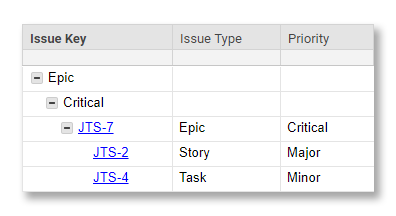
Ao definir grupos de linhas personalizados pela coluna Principal da planilha, você pode usar um valor existente na coluna Principal ou criar um novo valor para criar um novo agrupamento de linhas pai. Se o seu grupo de linhas personalizado não estiver posicionado dentro da hierarquia existente, a nova linha pai aparecerá na parte inferior da planilha.
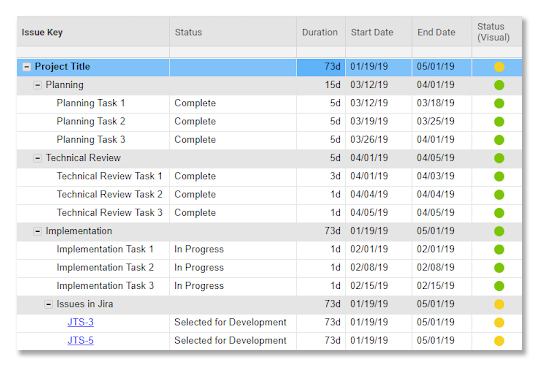
Lembre-se do seguinte ao definir grupos de linhas:
- Se o campo Chave do problema estiver mapeado para uma coluna diferente da coluna Principal da planilha, você não pode criar novos problemas no Jira a partir do Smartsheet enquanto o Agrupamento de linhas estiver ativado. Você ainda pode criar novos problemas no Jira e sincronizá-los com o Smartsheet.
- Os problemas sem um valor de agrupamento definido no Jira aparecem em uma hierarquia denominada Campo [Grupo] não definido.
Etapa 6: salve seu fluxo de trabalho
O campo Resumo de atualizações na página Salvar mostra o número de campos a serem atualizados no Jira e no Smartsheet. Se a contagem de Resumo de atualizações parecer inesperadamente alta ou baixa, volte e adicione ou remova filtros, conforme necessário.
- Rotule seu fluxo de trabalho em Nome do fluxo de trabalho quando estiver satisfeito com a contagem de Resumo de atualizações. Isso ajuda você a localizá-lo rapidamente no painel do conector Jira.
- Para converter novas linhas no Smartsheet em itens no Jira, marque a caixa ao lado de Sincronizar novas linhas criadas no Smartsheet com o Jira.
- Por fim, depois de todos os ajustes, clique em Salvar fluxo de trabalho.
Depois de salvar o fluxo de trabalho, você não poderá alterar nenhum dos valores na página Configurações, como a direção do fluxo de trabalho, a planilha que está sendo sincronizada ou os projetos do Jira incluídos nesse fluxo de trabalho.
Depois de salvar o fluxo de trabalho, você será direcionado ao painel e o fluxo de trabalho será executado e atualizado automaticamente com base nas configurações do fluxo de trabalho. Uma sincronização bidirecional continua a ser executada automaticamente, a menos que seja desativada ou excluída. Você deve executar manualmente o fluxo de trabalho para que uma configuração de sincronização unidirecional seja atualizada.
Editar fluxos de trabalho
Você sempre pode editar o fluxo de trabalho criado. Os administradores do Jira do Smartsheet podem desabilitar ou excluir qualquer fluxo de trabalho organizacional, mas não editar.
Para editar o fluxo de trabalho, selecione o ícone de engrenagem à esquerda do nome do fluxo de trabalho e selecione uma das seguintes opções:
- Editar fluxo de trabalho: volta ao assistente do fluxo de trabalho para fazer alterações no fluxo (não é possível alterar a direção do fluxo de trabalho, a planilha sincronizada ou os projetos do Jira incluídos)
- Renomear fluxo de trabalho: altera o nome do fluxo de trabalho
- Desabilitar/habilitar fluxo de trabalho: interrompe ou inicia a automação do fluxo de trabalho
- Excluir fluxo de trabalho: exclui totalmente o fluxo de trabalho (não é possível recuperar fluxos de trabalho excluídos)
Filtrada pelo conector (não sincronizada)
Se uma linha da planilha não for sincronizada com o Jira devido a condições de filtro no fluxo de trabalho ou porque o problema não existe mais no Jira, a linha será movida automaticamente para a seção Filtrada pelo conector (não sincronizada) da sua planilha. Mesmo que uma linha não esteja mais sendo sincronizada, ela poderá conter dados, anexos ou comentários essenciais da coluna. Por esse motivo, o Smartsheet não excluirá essas linhas da sua planilha. Em vez disso, ele criará a seção Filtrada pelo conector (não sincronizada) para manter as informações filtradas pelo conector.
Você não pode desativar a funcionalidade Filtrada pelo conector (não sincronizada), pois ela protege contra a perda de dados devido ao fluxo de trabalho acidental ou a outras alterações. Se você tiver certeza de que não precisa dos itens listados na linha Filtrada pelo conector (não sincronizada), pode excluir as linhas da sua planilha. As linhas em questão não serão retornadas à planilha até que atendam aos critérios de filtragem definidos no fluxo de trabalho do conector.
Por exemplo, na imagem abaixo, quatro linhas filho estão sendo filtradas no momento (e não estão sendo sincronizadas) pelo conector.
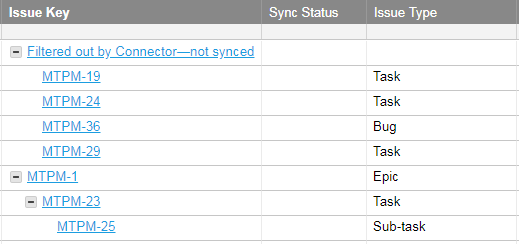
Se uma linha for movida para Filtrada pelo conector (não sincronizada), mas começar a corresponder aos critérios do filtro novamente, ela começará a ser sincronizada automaticamente e será movida da seção Filtrada pelo conector (não sincronizada) para a seção correta da planilha (com base nos agrupamentos de linhas etc.).

