Uma coleção é um grupo de ativos relacionados no Brandfolder by Smartsheet.
USM Content
As coleções mencionadas neste artigo se referem ao recurso do Brandfolder. Para coleções no Smartsheet, consulte visão geral das coleções em áreas de trabalho.
As coleções do Brandfolder by Smartsheet permitem que você forneça os ativos certos para o público certo. A maioria das marcas pode se beneficiar das coleções. No entanto, aqui estão alguns pontos-chave que podem ajudar a facilitar sua decisão.
- Você precisa ocultar determinados ativos de usuários específicos do Brandfolder?
- Você quer compartilhar um conjunto de ativos (que podem mudar ao longo do tempo) com usuários específicos?
- Você quer compartilhar ativos públicos do Brandfolder privado?
- Você quer compartilhar o mesmo ativo com diferentes grupos de usuários?
- Você precisa que seus parceiros ou clientes carreguem ativos, mas vejam apenas o que é pertinente a eles?
Criar uma coleção e adicionar ativos
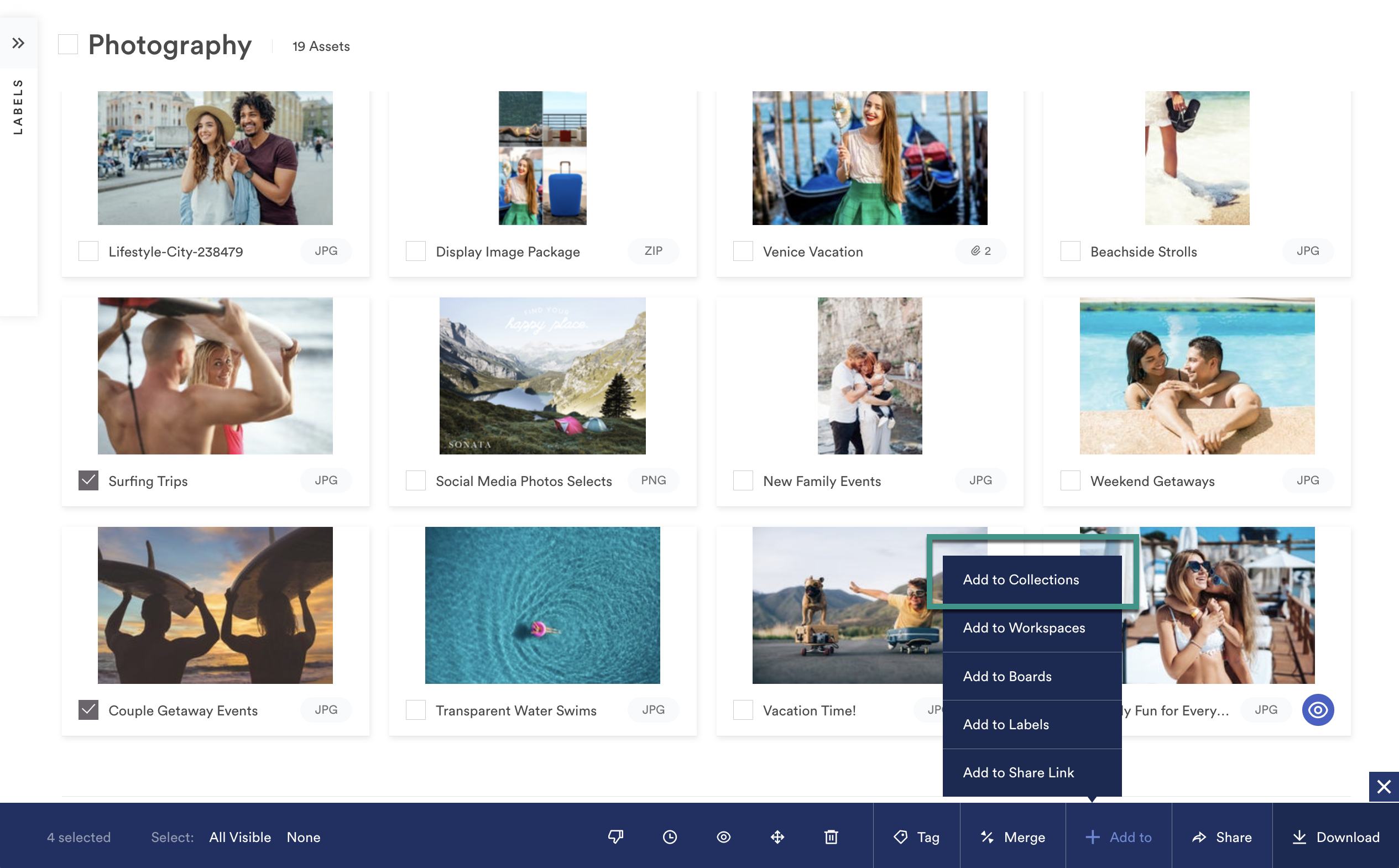
- Selecione os ativos que você quer adicionar à coleção no nível do Brandfolder.
- Selecione + Add to na barra de ferramentas de ações em massa e selecione Add to Collections.
Crie uma nova coleção ou escolha qualquer coleção existente no modal.
Os ativos aparecem na coleção.
Adicionar ativos de outra coleção
1. Navegue até o nível de coleção e selecione os ativos que deseja mover.
2. Selecione Add to Collections (Adicionar a coleções).
3. Escolha as coleções às quais deseja adicionar os ativos e selecione Salvar.
Adicionar usuários a uma coleção
1. Abra a coleção à qual deseja adicionar usuários.
2. Selecione o ícone Users (Usuários) no canto superior direito da exibição da coleção.
3. Na caixa de texto de convite em massa, insira ou cole os e-mails dos usuários que você deseja convidar.
Ao fornecer vários endereços de e-mail, use uma lista separada por vírgulas.
4. Selecione Send Invite (Enviar convite) para enviar por e-mail a todos os usuários um convite para sua coleção.
Todos os convites expiram 30 dias após a emissão. Se o usuário que você convidou não aceitar dentro desse período, você deverá enviar um novo convite.
Dicas importantes:
- As coleções são subconjuntos do Brandfolder. Você só precisa atualizar os ativos em um só lugar.
- As seções só ficam visíveis em uma coleção se você adicionar ativos dessa seção.
- As coleções podem ter etiquetas fixas exclusivas e configurações de privacidade.
- As coleções podem ter uma imagem de cabeçalho personalizada.
Remover ativos de uma coleção
Para remover ativos de uma coleção:
- Acesse a coleção.
- Selecione os ativos.
- Selecione Remove (Remover) na barra de ferramentas em massa.
Essa ação não exclui o ativo do Brandfolder, apenas o remove da coleção.
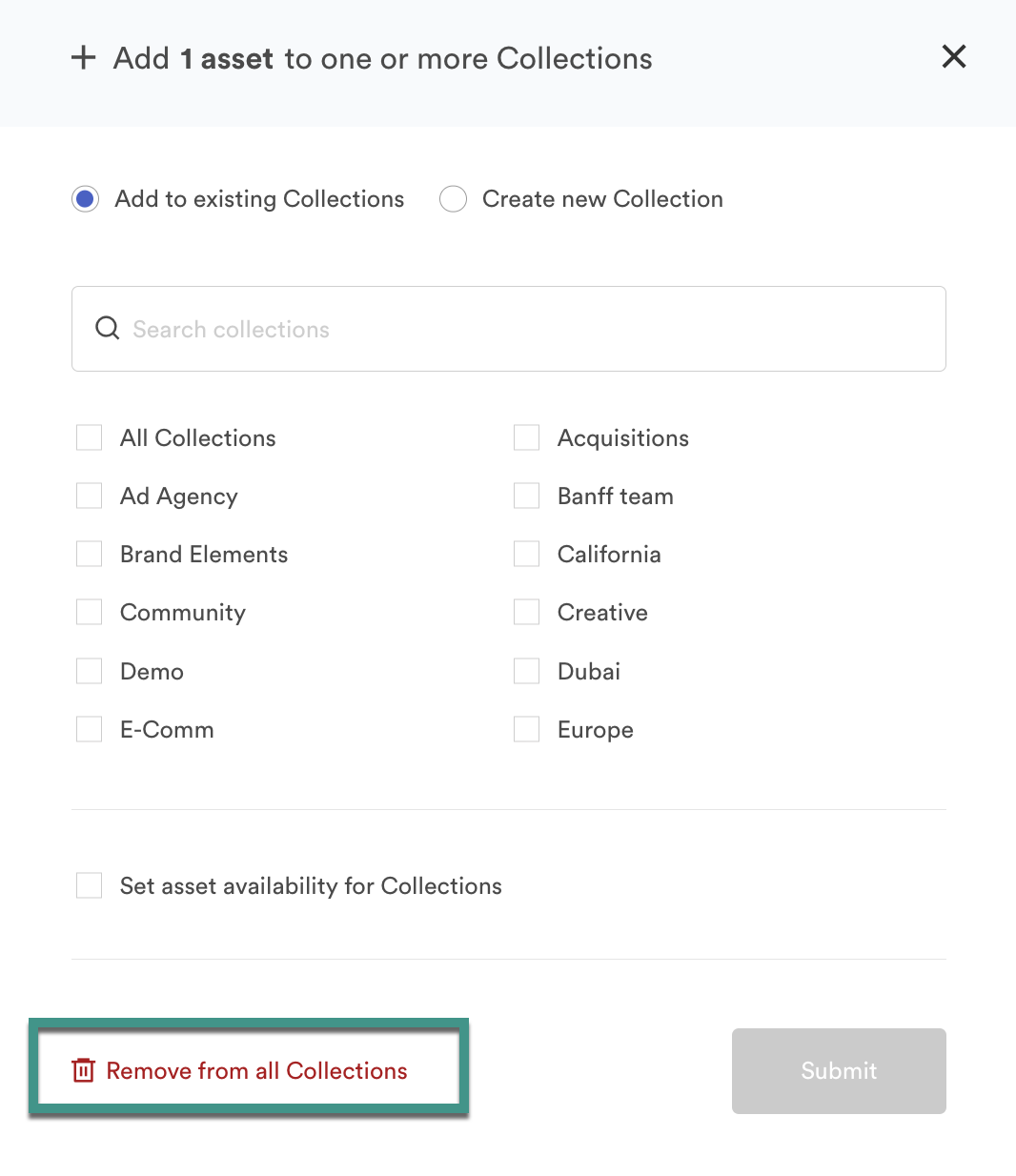
Para remover ativos de todas as coleções:
1. No nível do Brandfolder, selecione os ativos que deseja remover.
2. Selecione + Add to (+ Adicionar a) na barra de ferramentas de ações em massa e selecione Add to Collections (Adicionar a coleções).
3. Na nova janela, selecione Remove from all Collections (Remover de todas as coleções).
Tornar uma coleção pública
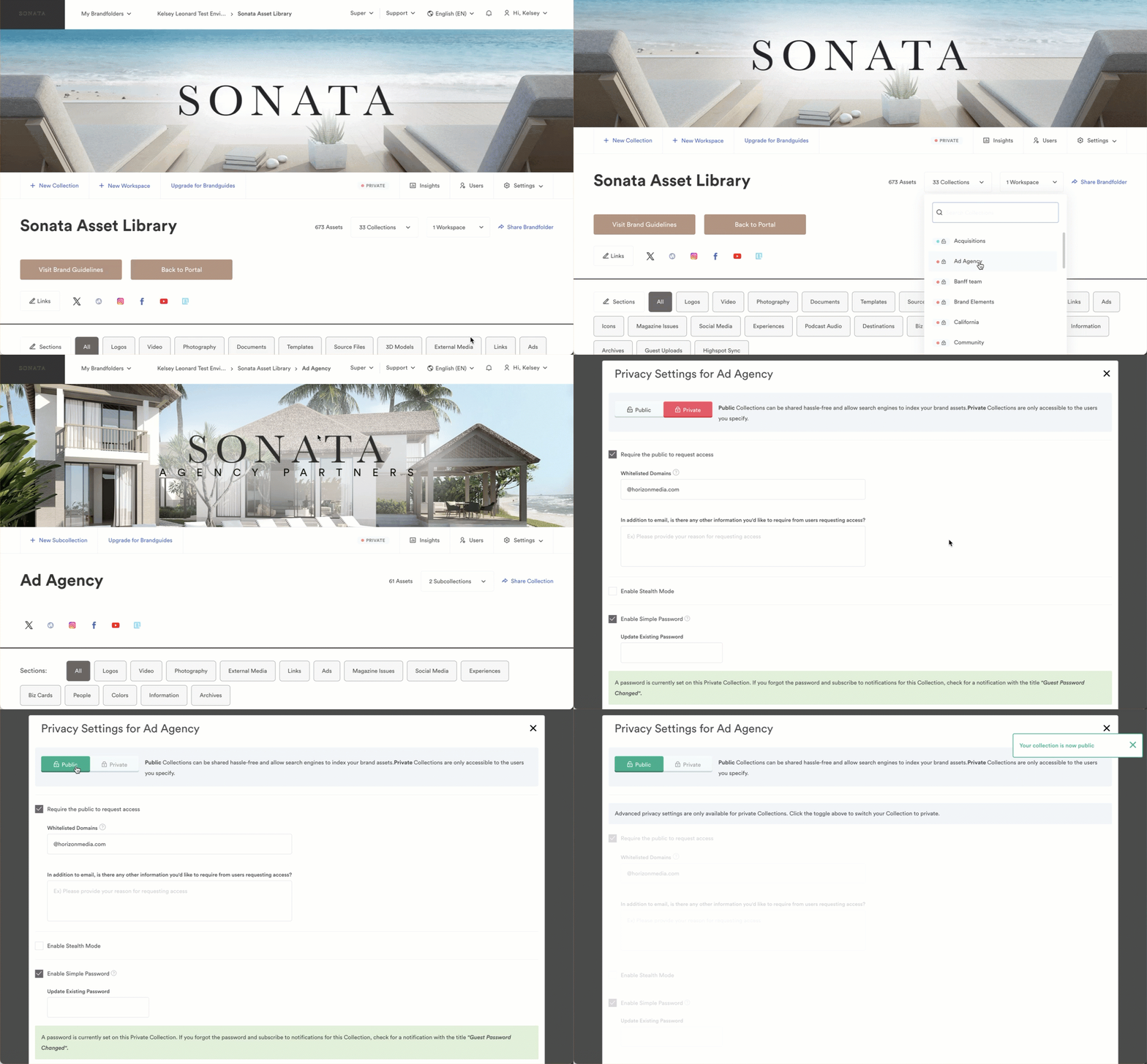
- Abra a coleção que deseja tornar pública.
- Selecione Private (Privado) na barra de controle do administrador.
- Alterne para Public (Público). Suas alterações são salvas automaticamente.
Exibir apenas coleções
Você pode definir uma coleção inteira como Somente exibição. Isso significa que os usuários não podem baixar nenhum dos ativos dessa coleção.
- Abra a coleção.
- Selecione Configurações > Configurações gerais.
- Selecione a guia Avançado.
- Habilite Somente exibição.
Todas as alterações são salvas automaticamente e agora você tem uma coleção Somente exibição.
Excluir uma coleção
- Abra a coleção que deseja excluir.
- Acesse Settings (Configurações) > General Settings (Configurações gerais) > Advanced (Avançado).
- Use a rolagem até a parte inferior e selecione Delete Collection (Excluir coleção).
- Digite o URL e selecione Delete (Excluir).
A exclusão de uma coleção é final, e você não pode desfazer esta ação.