Os usuários podem compartilhar um link para módulos de ativos individuais ou grupos de ativos.
USM Content
O Brandfolder by Smartsheet oferece várias opções para compartilhar ativos, criar uma colaboração eficaz entre equipes e parceiros, minimizar a dispersão de ativos e maximizar os recursos da empresa.

Compartilhar ativos individuais
Há duas maneiras de compartilhar ativos individuais:
Compartilhar pelo modal de ativos
- Selecione o ativo que quer compartilhar.
- Selecione Share (Compartilhar).
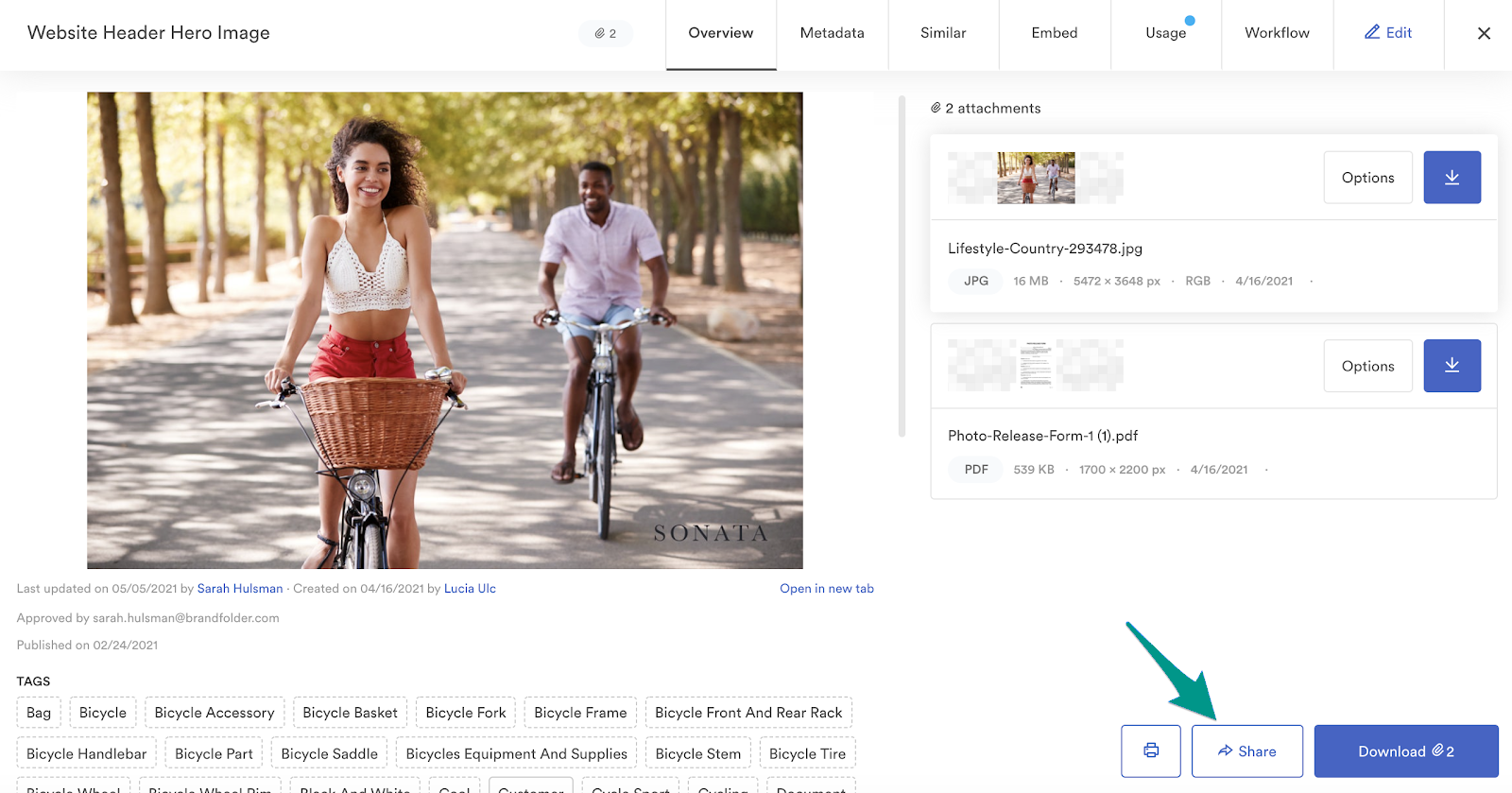
- Copie o link e envie-o conforme necessário.
Cuide dos seus ativos usando os recursos disponíveis ao selecionar More Options (Mais opções). Consulte a seção Opções de links de compartilhamento abaixo para ver detalhes.
Compartilhar pelo Brandfolder by Smartsheet ou pela coleção
As coleções mencionadas neste artigo se referem aos recursos do Brandfolder. Sobre as coleções no Smartsheet, consulte a Visão geral das coleções nas áreas de trabalho.
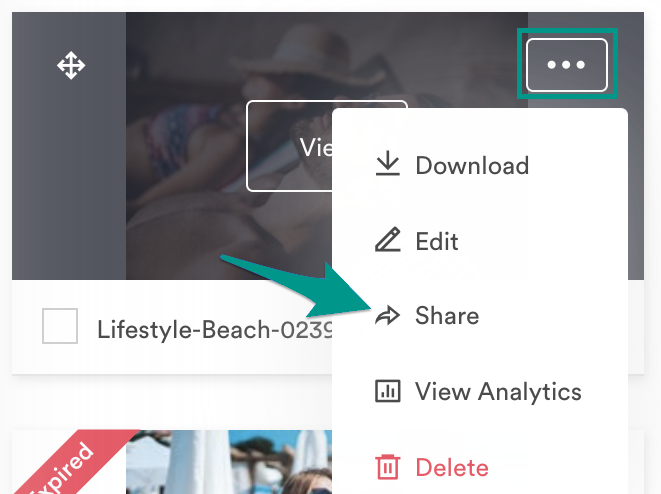
- No nível do Brandfolder by Smartsheet ou da coleção, passe o mouse sobre o ativo e selecione as reticências no canto superior direito.
- Selecione Share (Compartilhar).
Compartilhar ativos em massa
- No nível do Brandfolder by Smartsheet ou das coleções, selecione os ativos que quer compartilhar usando as caixas de seleção nos blocos dos ativos.
- Selecione Share (Compartilhar) na barra de ferramentas de gerenciamento em massa na parte inferior.
Verifique o número de ativos que você selecionou no canto inferior esquerdo.
Opções de link de compartilhamento
Se você estiver compartilhando um ou mais ativos, o modal de compartilhamento de ativos inclui várias opções:
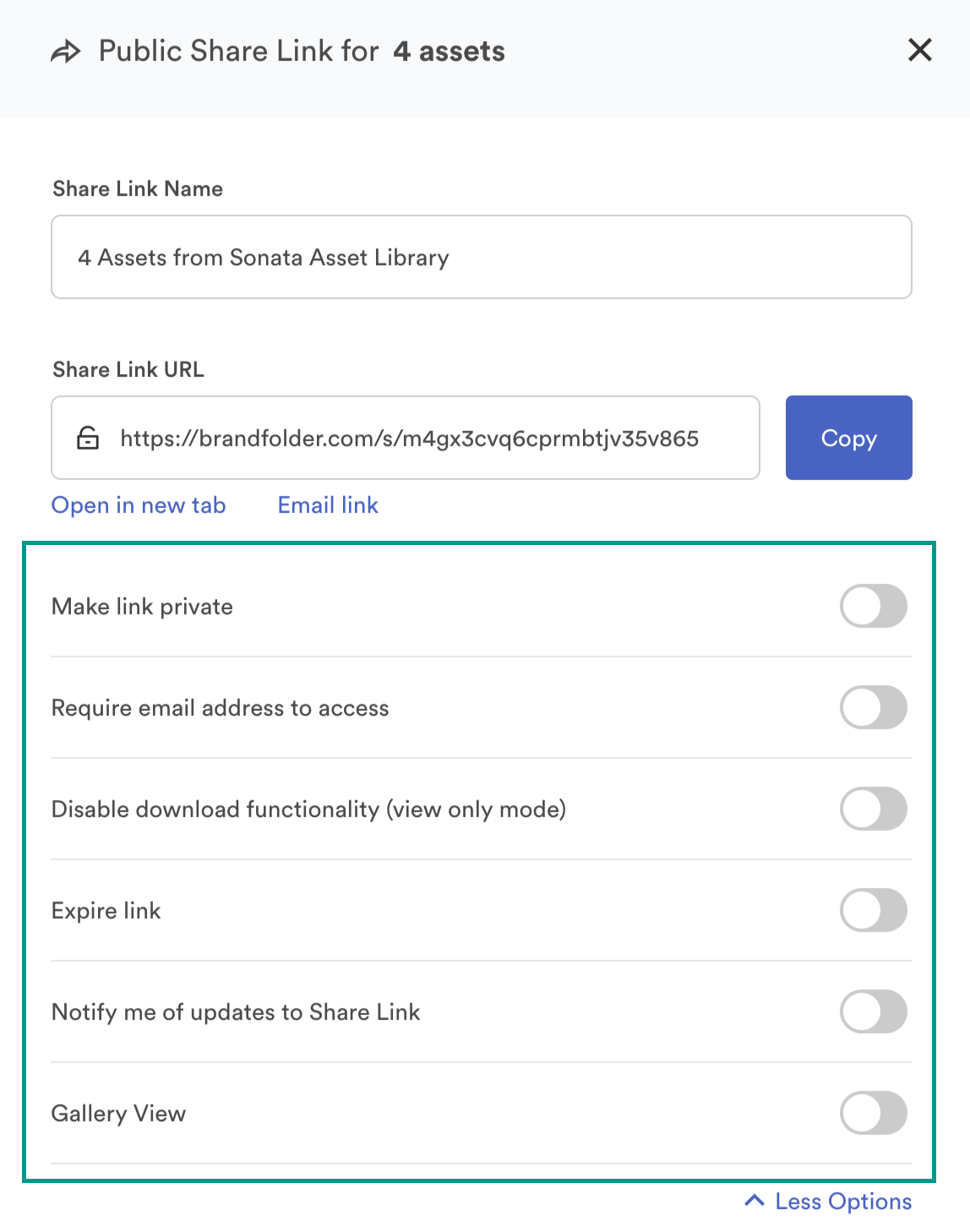
- Tornar o link privado: Somente os usuários com um login do Brandfolder ou Simple Password (quando ativado) podem ver os ativos compartilhados. Isso oculta a opção Require e-mail address to access (Exigir endereço de e-mail para acessar).
- Exigir endereço de e-mail para acessar: Solicita que os usuários forneçam um endereço de e-mail para ver os ativos compartilhados.
- Desativar a funcionalidade de download (modo somente visualização): Os usuários só podem visualizar o conteúdo no link de compartilhamento; eles não podem fazer download ou compartilhar ativos. Os Brandfolders by Smartsheet ou as coleções somente para exibição permitem que os convidados solicitem acesso para baixar os arquivos.
- Expirar link: Defina uma data de expiração para seu link de compartilhamento. Após a data de expiração, o link ficará inacessível.
- Notifique-me sobre atualizações de share link: O Criador do link de compartilhamento será notificado quando alguém abrir o link de compartilhamento ou fizer download de ativos.
As atualizações do centro de notificações ocorrem em tempo real com base na atividade do link de compartilhamento. As notificações por e-mail são enviadas a cada hora.
- Habilite a visualização da galeria: A visualização da galeria cria uma experiência de compartilhamento elegante e de acordo com a marca. Não são exibidas informações extras, como seções, nomes de ativos e detalhes de ativos. Em vez disso, todos os anexos serão exibidos e, se o link de compartilhamento permitir downloads, os usuários poderão passar o mouse sobre o ativo e selecionar Download (Baixar). Você também pode carregar um logotipo, que aparecerá na parte superior do link de compartilhamento da exibição em galeria.
Configurações de compartilhamento do administrador
Os administradores podem ajustar as configurações adicionais de compartilhamento acessando Configurações > Configurações gerais > guia Avançado.
- Como controle de segurança adicional, habilite Restringir compartilhamento a usuários deste Brandfolder by Smartsheet para restringir o compartilhamento apenas a usuários do Brandfolder by Smartsheet.
- Defina por padrão os links de compartilhamento como privados habilitando Tornar links de compartilhamento privados por padrão.
Os links de compartilhamento do usuário podem redefinir o link para público.
- Habilitar Expirar novos links de compartilhamento em um período padrão define um tempo de expiração padrão para links de compartilhamento.
- Habilitar Exigir ID para compartilhamentos públicos exige que os usuários insiram um endereço de e-mail para acessar o link de compartilhamento. O endereço de e-mail inserido serve apenas para rastrear usuários em Insights e não precisa ser associado a uma conta do Brandfolder by Smartsheet.
Os administradores podem gerenciar os links de compartilhamento na área de gerenciamento em massa acessando Settings (Configurações) > Bulk Management (Gerenciamento em massa) > Share Links (Links de compartilhamento). Lá, os administradores podem:
- Exiba informações básicas sobre cada link de compartilhamento, como nome, criador, número de ativos, configurações de acesso, data de criação, data de expiração e se é necessário um endereço de e-mail para ser visualizado.
- Selecione Edit (Editar) para fazer ajustes nas configurações definidas no link de compartilhamento.
- Exclua os links de compartilhamento selecionando o ícone da lixeira.
- Exclua os links de compartilhamento em massa marcando as caixas de seleção à esquerda de cada link e, em seguida, selecione Delete (Excluir).
Remover ou adicionar ativos dos links de compartilhamento
Os usuários com permissões de edição para um determinado link de compartilhamento podem remover ativos dele após ser criado.
Os seguintes usuários podem editar permissões em links de compartilhamento:
- Usuários com permissões de administrador nos recursos que foram compartilhados
- Convidados ou colaboradores que criaram o link de compartilhamento.
Para remover ativos de um link de compartilhamento:
- Acesse o URL do link de compartilhamento.
- Selecione os ativos a serem removidos marcando as caixas de seleção no bloco dos ativos.
- Selecione Remove from Share Link (Remover do link de compartilhamento) na parte inferior.
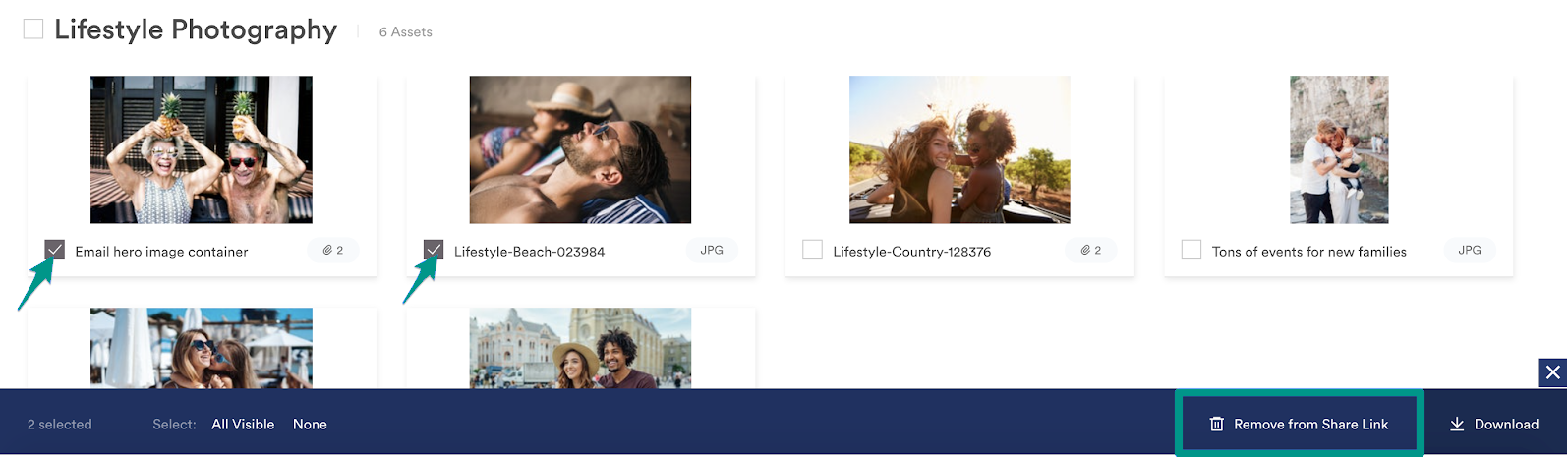
Selecione Remove assets (Remover ativos).
Para adicionar a um link de compartilhamento:
- Selecione os ativos a serem adicionados ao link de compartilhamento já criado marcando as caixas de seleção no bloco dos ativos.
- Selecione Add to (Adicionar a) > Add to Share Link (Adicionar ao link de compartilhamento) na barra de ferramentas em massa.
- Selecione o link de compartilhamento ao qual você quer adicionar os ativos. Você pode pesquisar o link usando o URL do link de compartilhamento (correspondência exata), o nome do link de compartilhamento (contém) ou o criador do link de compartilhamento.
Os administradores podem ativar a opção Only display Share Links I created (Exibir apenas links de compartilhamento que criei) para restringir a pesquisa.
4. Selecionar o link de compartilhamento desejado. Uma visualização prévia é exibida à direita da tela.
5. Selecione Add to Share Link.
Compartilhar informações de links visíveis com editores
Depois que um link de compartilhamento é criado, um editor pode visualizar o link de compartilhamento e ver dois painéis de informações sobre o link de compartilhamento no lado direito.
O primeiro painel inclui as seguintes informações:
- O Brandfolder by Smartsheet do qual os ativos serão compartilhados.
- O número de ativos ocultos (não publicados, expirados ou não aprovados).
- O número de ativos mostrados.
- Acesso (público ou privado).
- Data de criação.
- Data de validade.
- Criado por.
- Notificações: podem ser ativadas ou desativadas. Você receberá notificações quando os usuários visualizarem o link de compartilhamento se ele estiver ativado.
O segundo painel é dedicado à atividade do link de compartilhamento. Ele mostra quem visualizou o link de compartilhamento, exibindo o endereço de e-mail, a data e a hora em que o visualizaram.