Encontre rapidamente modelos de Automação de Conteúdo no Brandfolder.
USM Content
Conecte sua conta do Content Automation ao Brandfolder para publicar seus modelos diretamente no Brandfolder. Isso facilita para os usuários encontrarem os modelos mais relevantes e atualizados e inserirem suas informações diretamente no Brandfolder.
A Automação de Conteúdo é composta por projetos, modelos e documentos.
Projetos
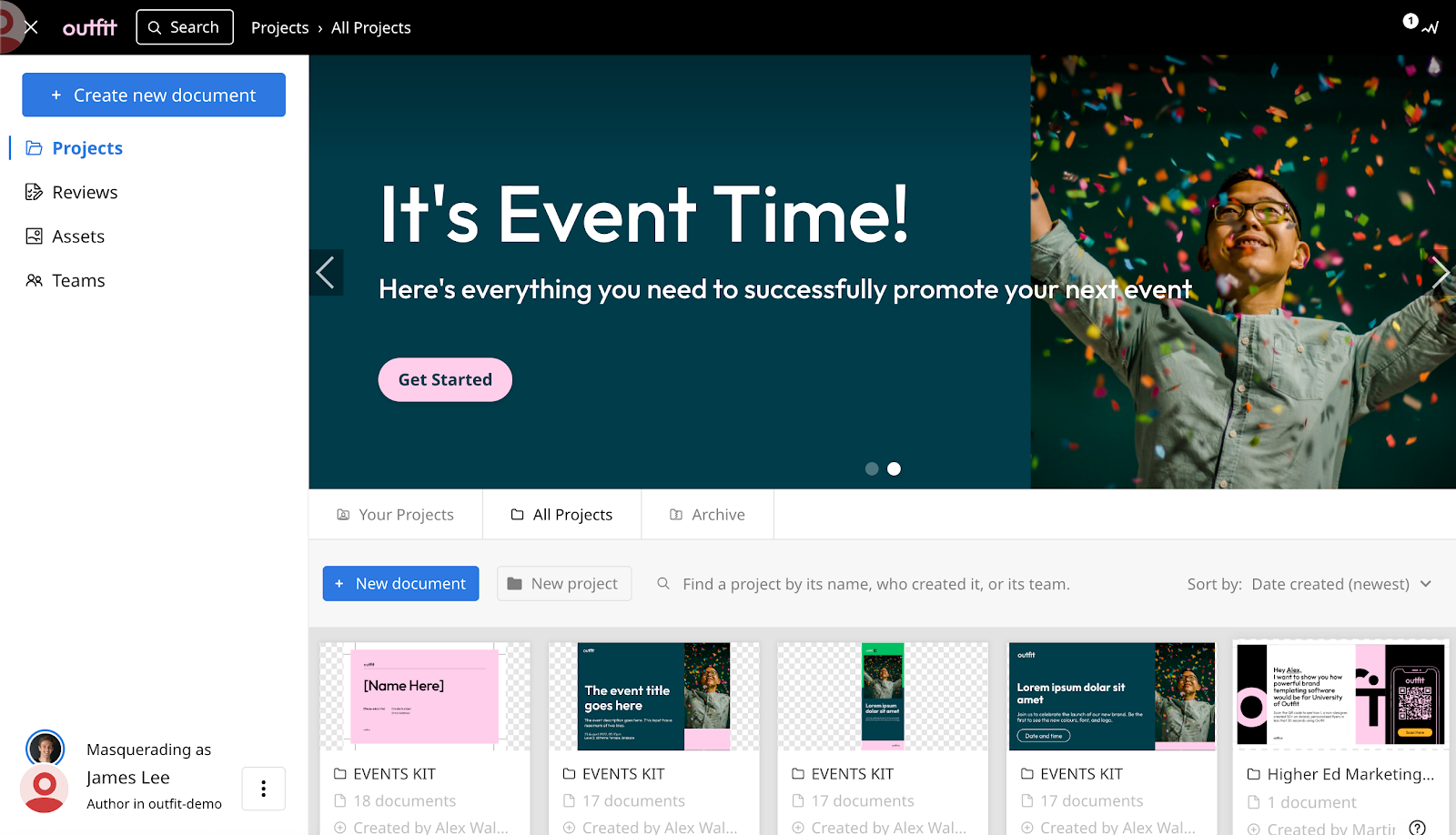
Os projetos são pastas de nível superior que organizam documentos na Automação de Conteúdo. Eles controlam o acesso para que os usuários vejam apenas os projetos atribuídos à sua equipe.
Modelos
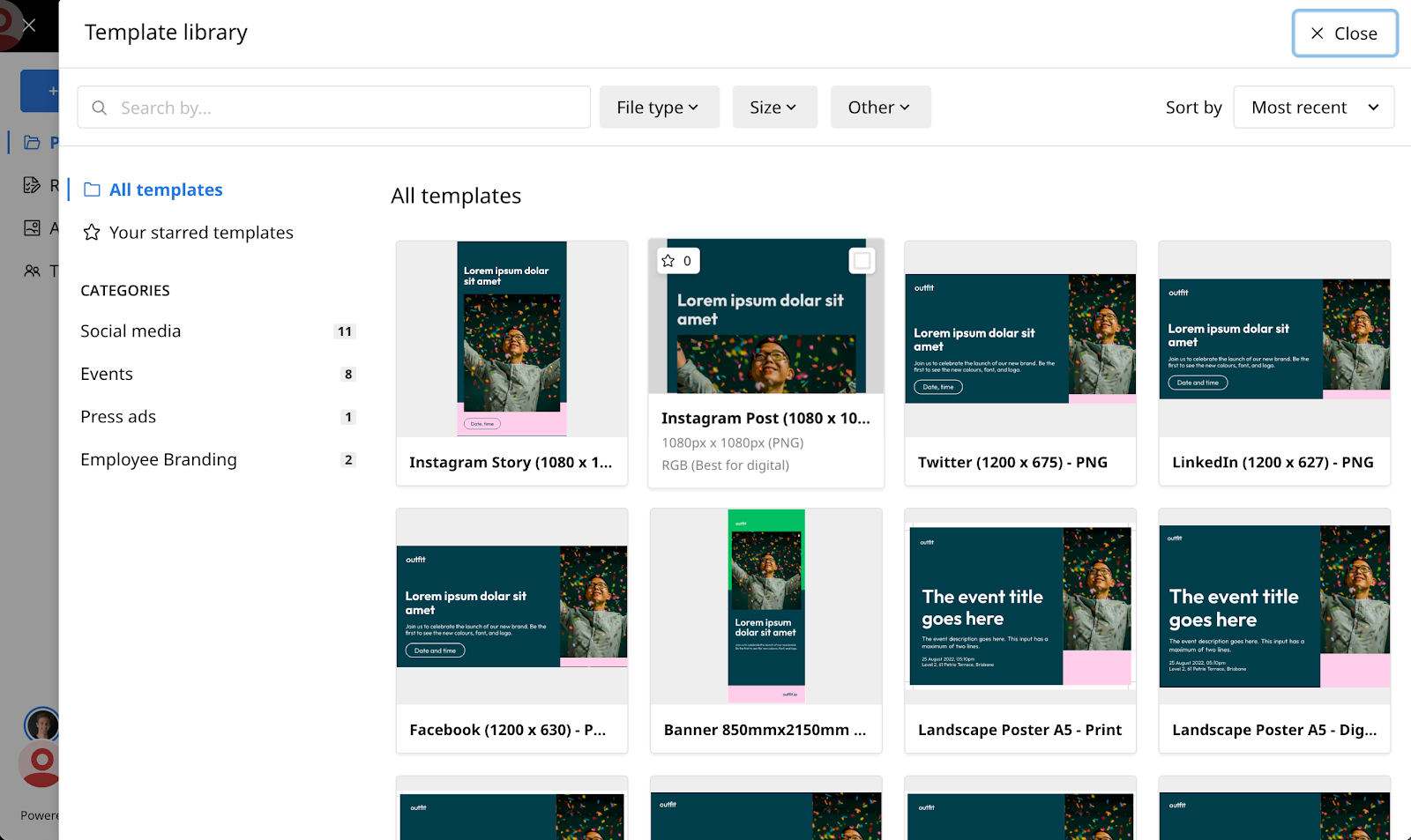
Os modelos são o ponto de partida para a criação de documentos. Eles incluem campos editáveis, como texto, imagens e cores, enquanto bloqueiam determinados elementos para manter a consistência da marca. Você pode procurar todos os modelos na biblioteca de modelos a partir do Adicionar documento em um projeto.
Documentos
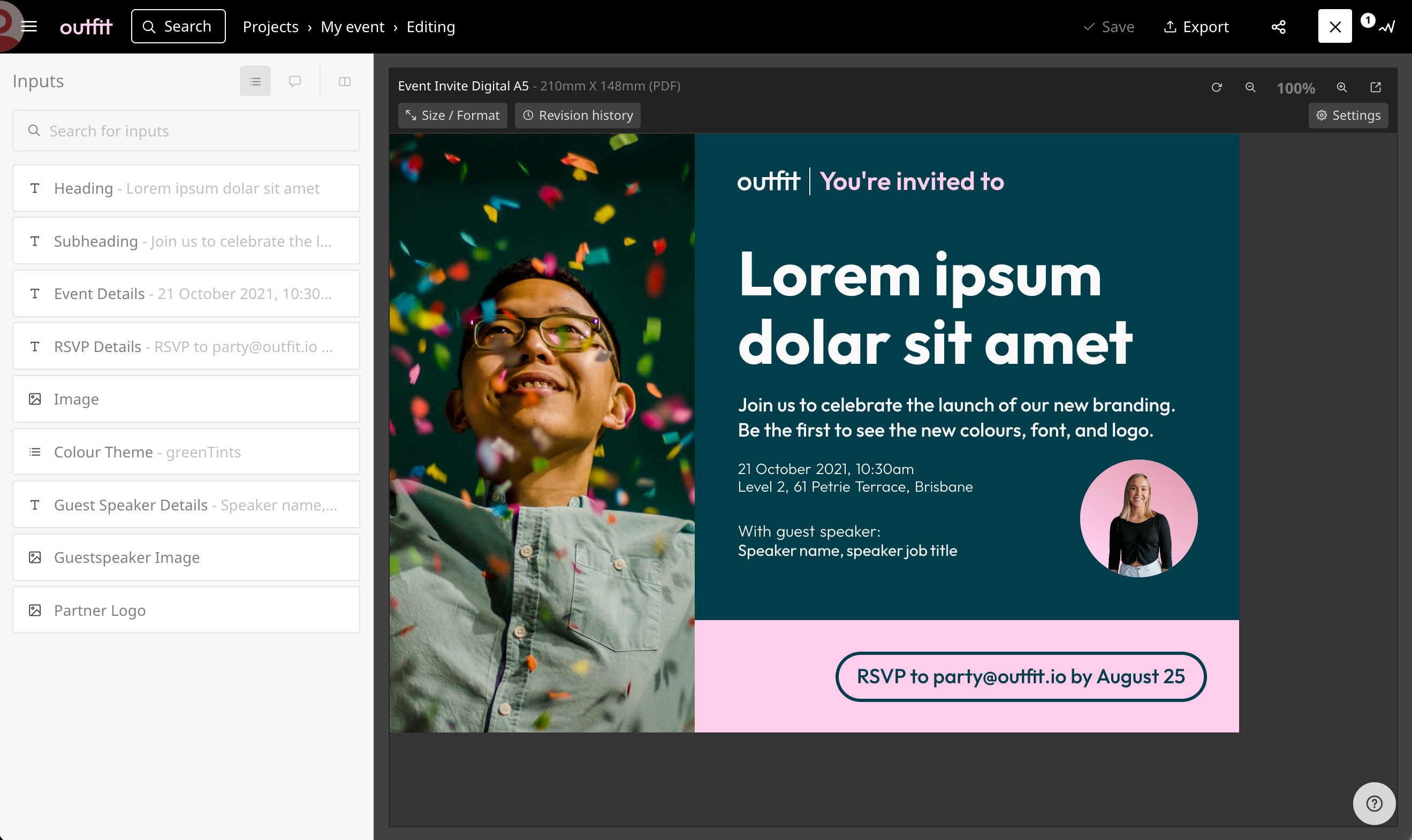
Quando um modelo é adicionado a um projeto, ele se torna um documento. Os documentos são os itens colaterais finais (como folhetos, anúncios e sinalização) e podem exigir aprovação antes que possam ser exportados, baixados, compartilhados ou impressos.
Configurar a integração
Você deve primeiro conectar sua conta do Content Automation ao Brandfolder. Para fazer isso, você deve ser um administrador no Content Automation e no Brandfolder.
Na sua conta de Automação de Conteúdo:
- Acesse Configurações da conta > Integrações.
- Selecione Brandfolder.
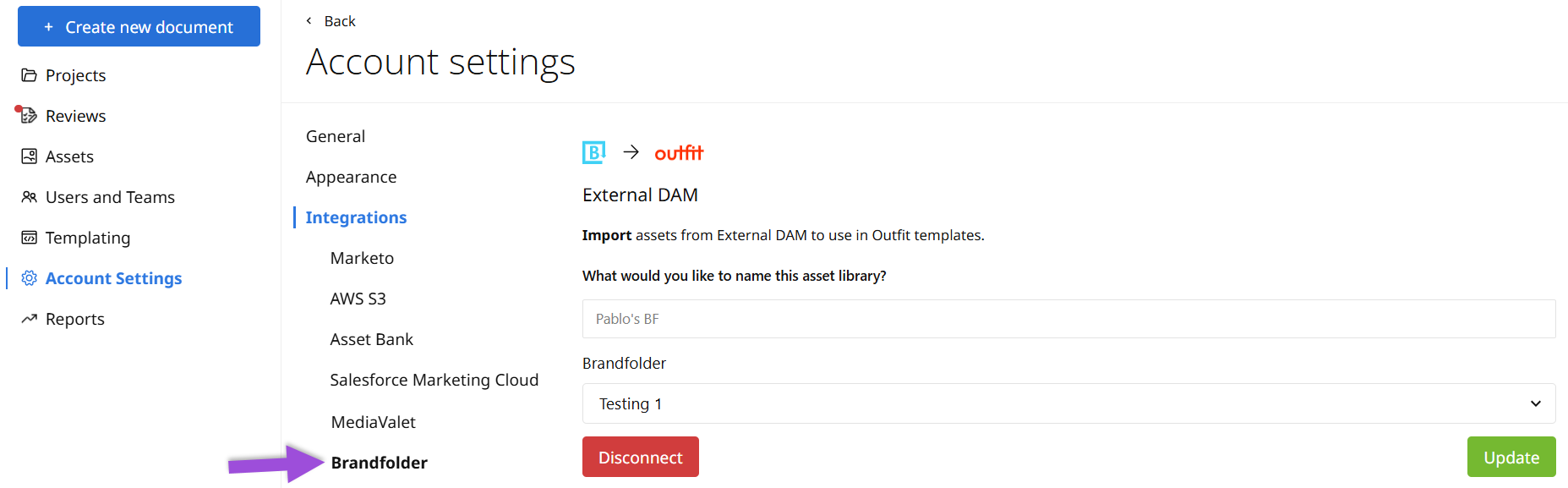
- Insira sua chave de API.
- Use a lista suspensa para selecionar o Brandfolder onde você está alojando seus modelos.
- Selecione Atualizar.
Agora seu Brandfolder está conectado à sua conta do Content Automation.
Prepare seu conteúdo para o Brandfolder
Depois que a Automação de Conteúdo e o Brandfolder estiverem conectados, siga estas etapas para preparar o conteúdo a ser enviado ao Brandfolder:
- Configurar a marca na automação de conteúdo
- Crie seu modelo: Crie seu próprio, ou carregue um arquivo.
- Crie um projeto.
- Crie um documento.
Enviar modelos para o Brandfolder
Você deve ser proprietário ou administrador para enviar modelos ao Brandfolder. Depois de concluir as etapas na seção acima, navegue até o nível do projeto e conclua as seguintes ações.
- Selecione um ou mais documentos (desde que possam ser multieditados juntos) dentro do projeto.
- Em seguida, selecione …Mais > Salvar no Brandfolder.
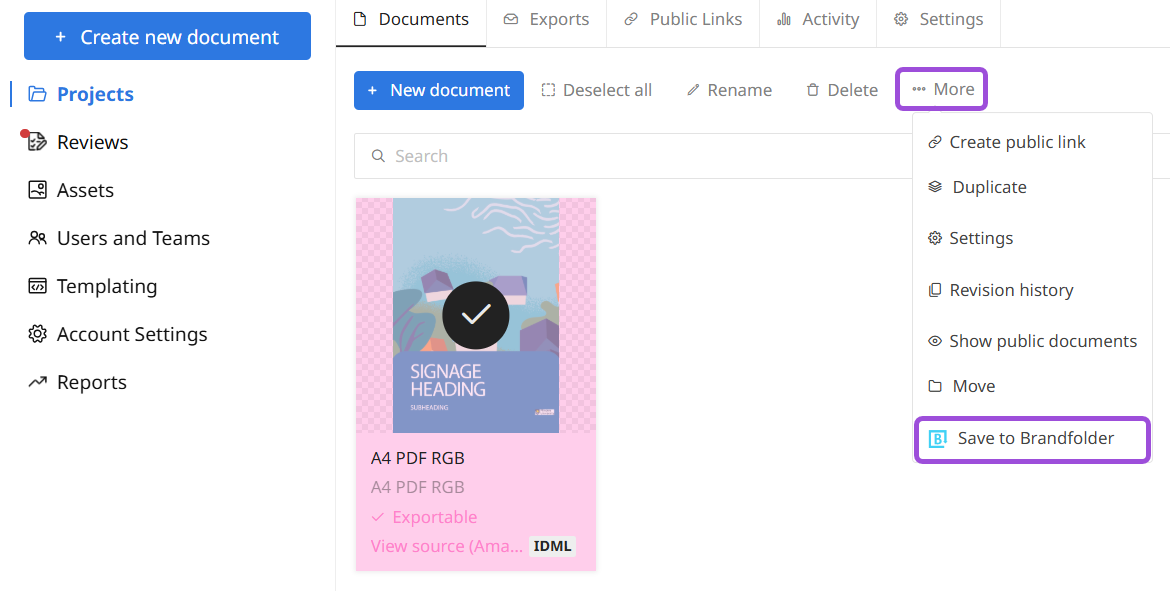
- Selecione o Brandfolder e a Seção onde deseja salvar os documentos.
A lista de Brandfolders depende da organização do Brandfolder conectada nas Configurações da Conta de Automação de Conteúdo.
- Selecione Salvar.
Usar modelos no Brandfolder
Todas as funções do Brandfolder podem concluir as seguintes ações.
- Navegue até o Brandfolder e a Seção que você configurou para receber os modelos.
- Passe o mouse sobre o ativo desejado e selecione Visitar.
- Uma nova guia com o editor de Automação de Conteúdo incorporado será exibida.
- As entradas que você pode editar aparecem no lado esquerdo.
- Depois de terminar de editar seu modelo, selecione Baixar no canto superior direito.
O modelo com suas edições agora está baixado no seu dispositivo.
Para transformar seu modelo editado em um ativo, você deve baixá-lo e carregá-lo no Brandfolder como um ativo separado.